目录导读
- 为什么需要安装 WPS 插件?
- 安装 WPS 插件前的准备工作
- 通过 WPS 自带插件中心安装(推荐新手)
- 从 WPS 开放平台下载 .wpplugin 插件包手动安装
- 安装第三方工具型插件(如 AI、PDF 转换、思维导图)
- 常见问题与解决方案(FAQ)
- 让 WPS 插件提升你的办公效率
为什么需要安装 WPS 插件?
WPS Office 本身已经非常强大,但很多用户发现,默认功能在特定场景下不够用,比如需要批量处理图片、快速翻译、OCR 识别、生成思维导图,或者需要与某些企业系统对接,这时候,安装 WPS 插件就能帮你扩展功能,让办公流程更丝滑。
WPS 插件就是依附于 WPS Office 运行的小程序,可以像“外挂”一样为 WPS 增加新命令、新面板或新工具,无论是个人办公还是企业协同,装对插件可以极大提升效率。
很多用户在安装插件时遇到各种问题:找不到入口、插件不兼容、安装后不显示……别急,下面我会按三种主流方法,一步步教你如何安装 WPS 插件。
安装 WPS 插件前的准备工作
在动手安装之前,请先确认以下几点,能避免 80% 的安装失败:
- 版本匹配:确认你的 WPS 是个人版还是企业版,是 Windows、macOS 还是移动端,不同版本支持的插件不同,一般建议更新到最新版(WPS 2019 及以上)。
- 关闭安全软件:部分杀毒软件(如 360、电脑管家)可能会拦截插件安装,建议安装时暂时退出。
- 来源可靠:只从 WPS 官方插件中心或可信的第三方开发者渠道下载,避免捆绑恶意软件。
- 备份文档:安装插件虽不影响文档,但以防万一,重要文件先保存好。
方法一:通过 WPS 自带插件中心安装(推荐新手)
这是最安全、最省心的安装方式,步骤如下:
- 打开 WPS Office,新建或打开任意文档(如文字、表格、演示)。
- 在顶部菜单栏点击“应用”或“工具”(不同版本名称可能不同)。
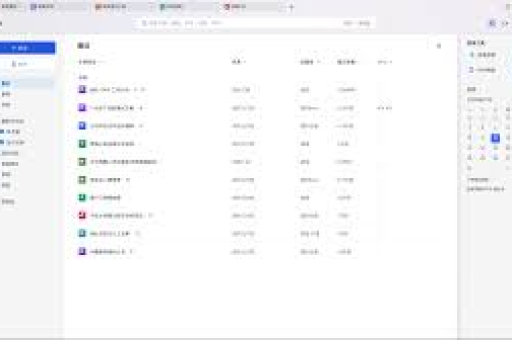
- 找到“应用中心”或“插件中心”图标,点击进入。
- 你会看到 WPS 官方推荐的各类插件,按分类浏览:效率工具、文档增强、云办公、教育学习等。
- 找到需要的插件,点击“安装”按钮,等待自动下载安装即可。
- 安装完成后,重启 WPS 软件,插件就会出现在顶部菜单栏或右侧工具栏中。
优点:无需手工处理文件,自动配置兼容性,更新方便。
注意事项:部分插件需要会员权限,安装后会提示试用或开通。
方法二:从 WPS 开放平台下载 .wpplugin 插件包手动安装
如果你需要某款官方插件中心没有的插件,开发者通常会提供 .wpplugin 或 .wpsaddon 格式的安装包,手动安装方法如下:
- 访问 WPS 开放平台(e.wps.cn)或插件作者的官网,下载对应你系统版本的插件文件。
- 找到下载好的文件,一般为
.wpplugin后缀(类似.exe或.msi的安装程序)。 - 双击该文件,WPS 会弹出“是否安装此插件”提示,点击“是”。
- 如果双击无反应,可以尝试:打开 WPS → 点击「文件」→「选项」→「插件管理」→「安装插件」,在弹出的文件选择窗口中找到下载的插件文件。
- 选择文件后点击“打开”,等待几秒钟即可自动安装。
- 安装完成后,重启 WPS,在「工具」→「插件管理」中可以看到已安装的插件列表,可勾选启用或禁用。
优点:可安装官方商店以外的个性化插件。
风险提示:非官方插件可能不兼容新版本,甚至包含恶意代码,安装前请扫描杀毒。
方法三:安装第三方工具型插件(如 AI、PDF 转换、思维导图)
很多第三方软件会提供“WPS 接口”或“集成插件”,
- AI 写作助手:如秘塔写作猫、WPS AI 助手(需单独安装)。
- PDF 转换器:如迅捷 PDF 转换器,安装后会在 WPS 菜单栏生成“PDF 处理”选项。
- 思维导图:如 XMind,支持在 WPS 演示中插入导图。
这类插件的安装方式大同小异:
- 去对应软件官网下载“WPS 集成版”或“Office 插件版”。
- 运行安装程序,安装过程中会提示检测到 WPS,并询问是否安装插件,勾选“添加为 WPS 插件”。
- 安装完成后,打开 WPS,查看右上角或功能区是否出现该软件的新标签页。
- 如果没有出现,试着手动在 WPS「插件管理」中加载:点击「工具」→「插件管理」→「添加组件」,选择该软件安装目录下的
.dll或.wpplugin文件。
特别提醒:安装第三方插件后,WPS 频繁崩溃或卡顿,可禁用或卸载,并检查插件版本是否和 WPS 位数(32/64 位)一致。
常见问题与解决方案(FAQ)
Q1:为什么安装了插件,但在 WPS 里看不到?
- 原因1:没有重启 WPS,解决:完全退出 WPS(包括右下角托盘图标),再重新打开。
- 原因2:插件被禁用,解决:进入「工具」→「插件管理」,查看该插件是否为“已禁用”,手动启用。
- 原因3:插件版本与 WPS 位数不匹配,WPS 64 位装 32 位插件,解决:去官网下载对应位数的插件。
- 原因4:某些插件只支持特定模块(如只支持文字,不支持表格),请确认你是在正确的文档类型中打开。
Q2:安装插件时提示“无法安装,来源不可信”怎么办?
这是 WPS 的安全保护机制,解决办法:
① 确认插件来自官网,然后右键插件文件 → 属性 → 在最下方“解除锁定”勾选 → 确定,重新安装。
② 暂时关闭 WPS 的“宏安全级别”和杀毒软件,安装后再恢复。
Q3:WPS 插件被安全软件误杀,如何恢复?
前往杀毒软件“隔离区”找到被隔离的插件文件,点击恢复并设为信任,同时建议将插件安装目录加入白名单,避免再次误删。
Q4:批量安装多个插件会影响电脑性能吗?
会有一定影响,插件启用的数量越多,WPS 启动越慢、内存占用越高,建议只保留高频使用的插件,其他可禁用或卸载。
Q5:macOS 版 WPS 如何安装插件?
macOS 版 WPS 插件较少,通常通过以下方式安装:
① 使用 WPS 自带应用中心的插件;
② 通过官网下载 .dmg 格式的插件安装包,双击拖入“应用程序”即可;
③ 部分 Windows 插件不支持 Mac,请勿强行安装,以免损坏 WPS。
让 WPS 插件成为你的生产力利器
掌握如何安装 WPS 插件并不难,关键是选对方法:新手优先用官方插件中心,进阶用户可手动安装 .wpplugin,专业场景再去考虑第三方集成工具,千万注意来源安全和版本兼容性。
建议你定期进入「插件管理」清理不用的插件,保持 WPS 运行流畅,遇到问题时,先查“插件是否启用”,再看“版本是否匹配”,基本都能解决,WPS 生态越来越丰富,合适的插件能让繁琐工作自动化,让创意表达更自由,现在就去找一款你需要的插件,按本文步骤装起来吧!
标签: 避坑指南