本文目录导读
- WPS中的思维导图功能藏在哪?
- 从新建到完成:制作思维导图全流程
- 高效编辑技巧与样式美化
- 导出、分享与协作
- 高频问题速问速答(FAQ)
WPS中的思维导图功能藏在哪?
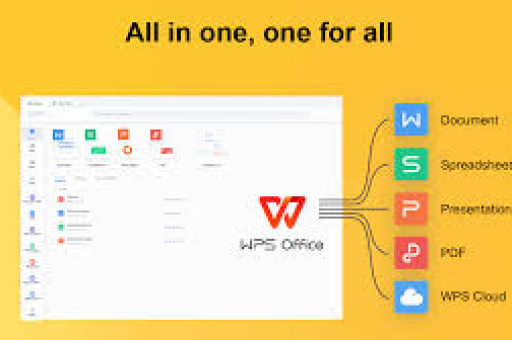
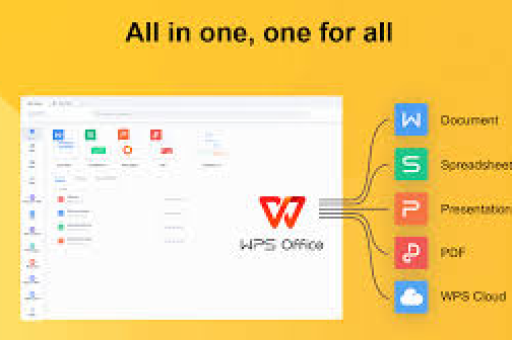
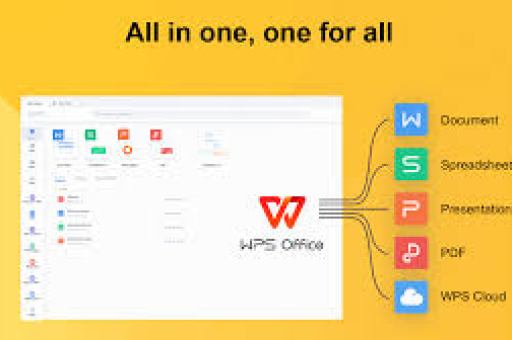
很多人以为WPS只能写文档、做表格、做PPT,其实它自带了一个非常实用的思维导图工具,无需额外下载插件,在最新版WPS Office中,你可以通过以下两个入口找到它:
- 打开WPS,点击左上角「新建」,在首页的搜索框旁选择「更多」,然后在下拉列表里找到「思维导图」。
- 在WPS文档内部,点击菜单栏「插入」→「思维导图」,即可直接在当前文档中嵌入一个思维导图。
如果你经常使用,还可以把它固定在左侧导航栏,下次一键新建,这个功能对梳理项目思路、做读书笔记、规划学习计划都非常方便。
从新建到完成:制作思维导图全流程
下面以最常用的「新建空白思维导图」为例,手把手教你操作。
第1步:新建思维导图
点击「新建」→「思维导图」,出现两个选项:「新建空白」或「从模板创建」,建议新手先用空白图练习,打开后,界面中心会出现一个中心主题节点,默认文字是“中心主题”。
第2步:添加分支节点
选中中心主题,直接按Tab键,即可快速生成一个下级分支;按Enter键,则会在同级生成另一个分支,这是最重要的快捷键,记住它们,效率翻倍。
- Tab:创建子主题(下级)
- Enter:创建同级主题(兄弟)
你也可以点击工具栏上的「插入子主题」「插入同级主题」按钮完成同样操作。
第3步:输入文字内容
双击任意节点,进入编辑状态,输入你的想法关键词,建议用短语,少用长句,保持逻辑清晰。
第4步:调整结构
思维导图的默认布局是「向右发散」的树状结构,选中根节点后,在右侧属性面板中,可以切换为「左右双向」「上下树状」「逻辑图」或「鱼骨图」等布局,根据内容需要,选择最清晰的呈现方式。
第5步:用大纲模式快速输入
WPS思维导图还支持「大纲视图」,点击工具栏上的「大纲」图标,你就能像写Word一样,通过缩进(Tab/Shift+Tab)快速录入层级文字,再一键切换回导图视图,这对于文字较多的内容特别友好。
高效编辑技巧与样式美化
做出一张“能看”的导图只需5分钟,但要做出“漂亮又专业”的导图,下面几个技巧你必须会。
节点颜色与形状
选中某个节点,在右侧「样式」面板中,可以修改节点背景色、边框颜色、字体、字号以及节点形状(圆角矩形、圆形、圆角气泡等),建议同一层的节点使用同一种颜色,视觉上更整齐。
一键美化主题
WPS自带多套主题模板,点击工具栏「主题」按钮,选择任意一套,整张导图的配色、字体、线条样式会立刻同步更新,这是快速提升颜值的捷径。
添加备注、图片与超链接
- 右键点击节点,选择「添加备注」,可以把详细解释藏在备注里,让导图表面简洁,信息不丢失。
- 工具栏中还有「插入图片」和「链接」,可以为节点配图标或关联外部网页/文件。
使用关系线与概要
利用「关系线」可以连接不同分支,表达“相互影响”或“对比”关系;选中多个节点后点击「概要」,可以给一组节点生成一个总结性的父节点,非常适合做知识归纳。
一键整理布局
节点太多,拖拽乱了?点击工具栏「整理布局」按钮,系统会自动重新排布所有节点,让导图恢复整洁,放心大胆地调整,随时可以一键还原。
导出、分享与协作
做好的思维导图,不能只保存在WPS里,还需要输出或用发给别人。
导出为图片或PDF
点击左上角「文件」→「导出」,可选择导出为PNG高清图片、PDF文档或Markdown等格式,推荐导出为PNG,方便直接放进文档或发给同事。
导出为Word/PPT大纲
如果你想把思维导图变成文章,可以导出为Word文档;如果要做演示,可以导出为PPT,WPS会自动把层级节点变成列表或分页,非常方便。
在线分享与多人协作
WPS思维导图支持云文档,点击「分享」按钮,生成二维码或链接,对方无需安装WPS就能在线查看,如果设置为“可编辑”,多人可以同时在同一张导图上添加节点、发表评论,适合团队头脑风暴。
高频问题速问速答(FAQ)
Q1:WPS免费版能用思维导图功能吗?
可以,基础的新建、编辑、导出图片功能都免费,部分高级模板、多人协作时长或无水印导出可能需要会员权益,日常学习使用完全够用。
Q2:手机WPS能做思维导图吗?
能,手机版WPS同样内置思维导图,在首页点右下角「+」→「思维导图」即可新建,手机上支持触摸拖拽,但复杂排版建议用电脑。
Q3:做好的思维导图能插入到WPS文档里吗?
能,在文档中点击「插入」→「思维导图」,选择已有导图,插入后是以图片形式显示,也可以选择以对象方式嵌入,双击即可重新编辑。
Q4:如何把XMind文件导入WPS?
WPS思维导图支持导入.xmind格式,点击「新建」→「思维导图」→「导入」,选择XMind文件即可自动转换,如果导入后布局错乱,手动点击「整理布局」就能修复。
Q5:节点太多,导图太大看不清怎么办?
使用右下角的缩放滑块缩小视图,或者按住Alt键+鼠标滚轮缩放,同时可以折叠部分分支(点击节点前的“-”号),只看重点内容。
Q6:WPS思维导图能自动生成AI大纲吗?
部分新版本中提供了“AI智能生成”功能,输入一个主题,AI会自动展开多个分支,你可以在此基础上修改,提高创作效率,该功能需要联网,且可能因账号权限不同而略有差异。
写在最后
WPS制作思维导图并没有那么复杂,核心就是三个动作:新建空白图、用Tab/Enter快速加节点、用右侧样式面板美化,多练习几次,你就能做出逻辑清晰、颜值在线的思维导图,无论是写文章列大纲、做项目拆解,还是整理学习笔记,掌握这个技能都能让你事半功倍,现在就打开WPS,动手试试吧。
标签: WPS思维导图