目录导读
- 为什么要修改WPS界面主题?
- WPS主题修改入口在哪里?
- 如何快速切换浅色/深色模式?
- 如何自定义WPS皮肤和背景?
- 高级玩法:自定义配色与字体
- 常见问题答疑(Q&A)
在办公软件领域,WPS Office凭借其轻量、兼容和丰富的功能,早已成为无数用户的首选,长期面对默认的白色界面,难免会视觉疲劳,尤其在夜间工作时,刺眼的白光更是让人不适,WPS提供了强大的界面主题自定义功能,你可以通过简单的设置,将界面改成护眼的深色、清新的浅蓝、甚至充满个人风格的图片背景,本文将手把手教你 WPS怎样修改界面主题,从基础到进阶,一次讲透所有方法。
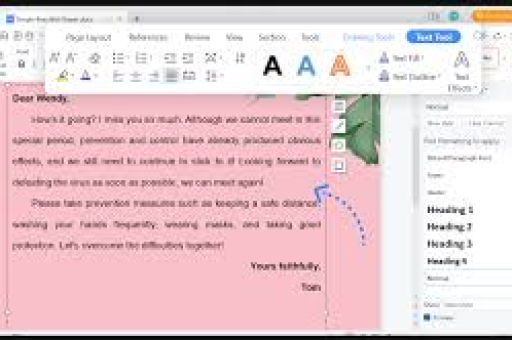
为什么要修改WPS界面主题?
修改界面主题不仅是为了好看,更直接关系到使用体验和健康:
- 护眼防疲劳:在昏暗环境下,深色主题能大幅降低屏幕亮度,减少蓝光对眼睛的刺激。
- 提高专注度:一个柔和、无干扰的界面背景,能让你更专注于文档内容,提升工作效率。
- 个性化表达:将背景换成喜欢的图片或品牌色,让办公软件成为你的专属工作台。
- 区分工作模式:例如白天用浅色,夜晚用深色,通过视觉提醒自己切换状态。
了解这些好处后,接下来就进入正题——具体怎么操作。
WPS主题修改入口在哪里?
很多用户找不到主题设置,其实入口非常隐蔽又简单,这里以Windows版WPS Office(最新版本)为例:
- 方法一(推荐):点击左上角的“文件” → “选项” → 在弹出窗口中选择“视图”选项卡,你会看到“界面外观”区域,其中包括主题颜色、背景等设置。
- 方法二(快捷):直接点击界面右上角的“皮肤中心”图标(通常是一个调色板或花朵形状的图标),即可快速进入主题和皮肤管理界面。
- 方法三(右键):在工具栏空白处点击鼠标右键,选择“自定义工具栏”,也能找到外观相关设置。
注意:不同版本(如Linux版、Mac版、移动版)入口略有差异,但核心逻辑一致:在“选项”或“设置”中寻找“外观”、“主题”或“皮肤”字样。
如何快速切换浅色/深色模式?
这是最常用的主题切换,尤其适合夜间办公,操作方法如下:
- 打开WPS任意组件(如文字、表格或演示)。
- 点击右上角的“皮肤中心”图标(或通过“文件” → “选项” → “视图”)。
- 在皮肤中心里,你会看到多个预设主题,通常包括“默认浅色”、“深灰”、“纯黑”等。
- 点击任一主题,界面会即时切换,你还可以勾选“跟随系统”选项,让WPS自动根据Windows的深浅色模式进行同步。
小技巧:如果你想快速切换深浅色,可以按键盘快捷键 Alt + Shift + T(部分版本支持),或者将“皮肤中心”按钮添加到快速访问工具栏,实现一键切换。
如何自定义WPS皮肤和背景?
WPS不仅提供纯色主题,还允许你上传本地图片作为背景,打造独一无二的界面。
- 更换纯色皮肤:在“皮肤中心”中,选择“自定义”或“更多颜色”,可以自由挑选任意RGB色值,比如护眼的豆沙绿(色调:85,饱和度:123,亮度:205),很多办公族都喜欢用。
- 使用图片背景:点击“皮肤中心”右下角的“设置”按钮(或“自定义背景”),选择“图片作为背景”,从电脑中选中一张你喜欢的图片,WPS会自动调整图片透明度,避免干扰文字阅读。
- 调整透明度:如果你觉得图片太花哨,可以拖拽透明度滑块,让背景若隐若现,既美观又不影响阅读。
注意:图片格式建议使用JPG或PNG,分辨率尽量高(例如1920×1080),以避免拉伸模糊。
高级玩法:自定义配色与字体
除了界面主题,WPS还允许你深度定制文档编辑区的“色彩方案”和“默认字体”,让你的工作环境更加顺手。
1 自定义编辑区配色
- 进入“文件” → “选项” → “视图”。
- 在“页面显示”中,找到“背景颜色”或“编辑区颜色”选项,默认是白色,你可以改成淡黄色、淡蓝色等。
- 点击“底部颜色”或“边框颜色”还能进一步调整,确保与背景协调。
2 更换界面字体
- 同样在“选项” → “常规与保存”中,找到“界面字体”设置。
- 下拉选择你喜欢的字体(比如微软雅黑、思源黑体等),修改后重启WPS生效。
- 注意:界面字体不要选择过花哨的字体,否则影响辨识度。
3 启用“专注模式”
WPS还内置了“专注模式”(或“沉浸式阅读”),可以隐藏所有工具栏,仅保留文字,并以自定义背景色呈现,开启方式:点击右下角的“专注”图标,或按 F7 键,在此模式下,你同样可以调整背景色,让文字居中,模拟类似纸质书的阅读体验。
常见问题答疑(Q&A)
问1:我按照步骤找了但没看到“皮肤中心”图标,怎么办? 答:可能是你的WPS版本过低,或者被精简了,建议先去官网升级到最新版,如果仍没有,请点击“文件”→“选项”→“视图”,在“界面外观”中直接切换主题颜色,效果类似。
问2:修改主题后,为什么打开的文档背景还是白的? 答:界面主题和文档背景是两个概念,文档背景默认是白色,需要单独修改,在“页面布局”选项卡中找到“页面颜色”,即可修改当前文档的纸张颜色,如果你想每次新建文档都自动应用,可以在“页面布局”中设置好颜色后,点击“设为默认”。
问3:深色主题下,打印出来的文档会不会变黑? 答:不会,深色主题只影响软件界面,不影响文档的实际内容和打印效果,打印始终以文档自身的格式为准。
问4:我上传的图片背景会影响别人打开我的文档吗? 答:不会,图片背景只存在于你本地的WPS界面中,它不属于文档内容,你发给别人的docx文件,对方打开后仍是默认背景。
问5:Mac版WPS的修改方式一样吗? 答:Mac版略有不同,通常点击顶部菜单“WPS Office”→“偏好设置”→“外观”,即可进行类似设置,手机版则在“我的”→“设置”→“主题模式”中修改。
通过以上方法,你可以轻松掌握 WPS怎样修改界面主题 的全部技巧,无论是护眼的深色模式,还是彰显个性的图片皮肤,只需几步就能搞定,建议你动手实践一次,把WPS调整成最符合自己习惯的形态,如果你在设置过程中遇到其他问题,欢迎在评论区留言,我们会第一时间解答,去打造你的专属WPS吧!
标签: 界面主题