目录导读
- 为什么要隐藏幻灯片?适用场景分析
- WPS演示隐藏幻灯片的标准操作步骤(两种方法)
- 隐藏后如何管理:查看、取消隐藏与放映控制
- 隐藏幻灯片的高级技巧与注意事项
- 常见问题解答(FAQ)
- 让隐藏功能为你的演示加分
为什么要隐藏幻灯片?适用场景分析
在制作PPT(WPS演示)时,我们经常会遇到一些“备而不用”的页面,比如备用数据、应急预案、讲稿备注、或者因为观众不同而需要临时跳过的内容,如果直接删除这些幻灯片,日后可能还要重新制作;如果全部保留,放映时又会让观众看到不相关的信息。
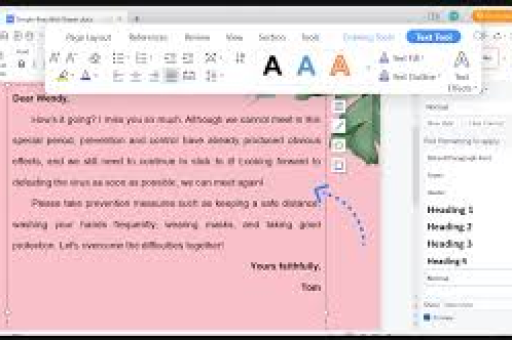
隐藏幻灯片功能就派上了用场,它能让特定页面在演示播放时“隐形”,但内容仍然保存在文件中,随时可以恢复,这一功能在以下场景中尤其好用:
- 分时段演讲:上午讲A版本,下午讲B版本,隐藏部分页面即可快速切换。
- 应对突发情况:准备额外案例或答疑页,一旦被问到就手动跳转展示,没问到则全程隐藏。
- 多观众定制:对内部汇报保留财务细节页,对外展示时隐藏敏感页。
- 打印或导出PDF:默认设置下隐藏的幻灯片不会出现在打印件或导出文件中,方便生成不同版本。
WPS演示隐藏幻灯片的标准操作步骤
在WPS Office的“演示”组件中,隐藏幻灯片非常简单,以下是两种最常用的方法。
通过右键菜单隐藏(最快捷)
- 打开你的WPS演示文件,在左侧的幻灯片缩略图列表中,找到你想隐藏的那张幻灯片。
- 将鼠标指针移到该幻灯片缩略图上,单击右键。
- 在弹出的菜单中,点击“隐藏幻灯片”选项。
- 该幻灯片的缩略图右上角会出现一个斜杠线条或透明度降低的标识,并且编号上会有一条斜线(3”被划掉),表示它已被隐藏。
注意:如果你没有看到缩略图列表,请点击顶部菜单栏“视图”→“幻灯片浏览”或“普通视图”,确保左侧区域可见。
通过菜单栏操作(传统路径)
- 选中你想要隐藏的幻灯片(在左侧列表单击该页即可)。
- 切换到顶部菜单栏的“幻灯片放映”选项卡。
- 在“设置”组中,找到并点击“隐藏幻灯片”按钮。
- 点击后,该按钮会呈现高亮/选中状态,同时左侧缩略图也会出现隐藏标记。
两种方法效果完全一样,你可以根据自己的操作习惯选择。
隐藏后如何管理:查看、取消隐藏与放映控制
隐藏不等于删除,隐藏的幻灯片仍然保留在文档中,只是默认不播放,我们需要掌握如何识别、取消隐藏,以及在播放时如何临时调出。
如何快速看出哪些幻灯片被隐藏?
- 在左侧缩略图列表,被隐藏的幻灯片编号上会有一条斜线,2”变成“
2”。 - 在“幻灯片浏览”视图下,隐藏页面上会有一个半透明的遮挡图标,鼠标悬停时会提示“此幻灯片已隐藏”。
如何取消隐藏?
- 右键点击隐藏的幻灯片,再次点击“隐藏幻灯片”选项,即可取消隐藏(相当于开关切换)。
- 或者选中隐藏页,点击“幻灯片放映”选项卡中的“隐藏幻灯片”按钮,使其不再高亮。
放映时如何跳转到隐藏的幻灯片?
如果你希望在演讲过程中临时展示某张隐藏页,有两种办法:
- 鼠标右键法:在播放状态下,单击鼠标右键,选择“定位幻灯片”→在弹出的列表中找到带括号的编号(如“(4)隐藏幻灯片”),点击即可跳转。
- 键盘快捷键法:输入隐藏页的编号后按回车键,也可以直接跳转,但需要记住编号。
注意:如果隐藏页位于某一段内容的中间,建议将隐藏页放在所有可见页的末尾,方便通过“定位”快速找到,避免影响正常演示节奏。
隐藏幻灯片的高级技巧与注意事项
批量隐藏/取消隐藏
按住Ctrl键连续点击选中多个幻灯片,或按住Shift键选中连续区域,然后右键选择“隐藏幻灯片”,即可一次隐藏多页,取消隐藏同样支持批量操作。
隐藏页不会被打印或导出
默认情况下,打印演示文稿或导出PDF时,隐藏的幻灯片会被自动排除,如果你希望打印隐藏页,需要在“文件”→“打印”中,将“打印范围”设置为“演示文稿”并勾选“包括隐藏的幻灯片”,或在“输出PDF”时选择“含隐藏幻灯片”选项(根据WPS版本不同可能有差异)。
隐藏与“幻灯片分节”结合使用
WPS支持“分节”功能,你可以将某些常用备用页放在一个分节中,并整体为该分节下的幻灯片设置隐藏,这样管理时更加清晰,切换版本只需调整分节内页面的隐藏状态。
注意:隐藏幻灯片上如果包含动画,跳转时会正常播放吗?
是的,当你通过“定位幻灯片”跳转到隐藏页后,该页的动画会按照设定正常播放,你完全可以为隐藏页设计丰富的动画效果,用于备选数据展示或应急答疑。
使用“演示文稿属性”检查隐藏页数量
进入“文件”→“演示文稿属性”→“内容”页签,有时可以看到统计信息,但更直观的是在左下角状态栏查看“共X张幻灯片,隐藏Y张”。
常见问题解答(FAQ)
Q1:我隐藏了幻灯片,但放映时它还是出现了,为什么?
可能有三种原因:
- 你在放映前没有保存隐藏设置?请重新检查缩略图上的斜线标识。
- 你使用的是“从头开始放映”,隐藏页确实不会播放——除非你手动定位跳转。
- 你误点击了“隐藏幻灯片”按钮两次,导致取消隐藏。
Q2:隐藏幻灯片后,页码编号会跳过吗?
不会,隐藏页仍然占据原有编号,比如第3页被隐藏,放映时播放完第2页后直接播放第4页,但左下角显示的页码会从“2”跳到“4”,观众感知不到第3页的存在,如果你想重新连续编号,需要先删除隐藏页或调整顺序。
Q3:能否在手机版WPS中隐藏幻灯片?
可以,在WPS Office的手机版演示文稿中,编辑状态下长按要隐藏的幻灯片缩略图,在弹出的菜单中选择“隐藏幻灯片”即可,播放时同样不会显示。
Q4:隐藏幻灯片与“幻灯片备注”有什么区别?
隐藏幻灯片是“整页不显示”,而幻灯片备注是“演讲者可见的提示信息”,备注不会出现在放映画面上,但会在演示者视图或打印备注页中显示,你可以同时为隐藏页写备注,便于跳转后讲解。
Q5:如何将隐藏幻灯片复制到另一个PPT中?
在左侧缩略图列表,右键点击隐藏页,选择“复制”,然后在另一个WPS演示文件中右键粘贴,隐藏状态通常会被保留,如果未保留,只需在新文件中重新设置隐藏即可。
Q6:隐藏幻灯片会影响文件大小吗?
不会,隐藏只是添加了一个属性标记,幻灯片中的图片、视频等资源仍然保留在文件中,因此文件大小不会因为隐藏而减小。
Q7:放映时如何快速知道哪些页被隐藏?
在放映状态下按一下Ctrl+A组合键(显示所有幻灯片缩略图),被隐藏的幻灯片会以灰色或带斜线的形式显示,点击可跳转(部分版本需要先按Ctrl+S打开“所有幻灯片”视图)。
让隐藏功能为你的演示加分
WPS演示中的“隐藏幻灯片”是一个看似简单却非常强大的功能,它让你的文件保持完整,又让演示过程灵活应变,通过本文介绍的右键菜单法和选项卡操作法,你可以在几秒内完成隐藏或取消隐藏;结合放映时的定位跳转,隐藏页就能成为你随时调用的“秘密武器”。
在实际使用中,建议你养成以下习惯:
- 所有备用页统一放在文档最后,用隐藏状态标记。
- 在隐藏页的备注中写明用途,方便日后想起。
- 每次放映前,用“幻灯片浏览”视图快速检查哪些页被隐藏,避免临场混乱。
掌握了这些技巧,你的PPT制作与演讲控制能力将再上一个台阶,下一次,当你面对“要不要删掉这一页”的纠结时,记得只需轻轻一点“隐藏”,问题便迎刃而解。