
目录导读
- 基础入门:WPS查找替换功能的入口与界面解析
- 核心操作三步走:从定位到精准替换的完整流程
- 进阶技巧:格式替换、通配符使用与跨文档操作
- 实战案例:常见办公场景下的高效替换方案
- 常见问题问答(Q&A):用户痛点深度解答
- 深度优化:结合AI与批量处理的高级玩法
在文档编辑工作中,“查找与替换”堪称效率倍增器,无论是修正错别字、统一术语格式,还是批量调整文档结构,WPS Office强大的查找替换功能都能大幅降低重复劳动强度,本文将从基础操作到高阶技巧,结合搜索引擎上已验证的最新教程,为你全面拆解这一核心功能,助你成为文档处理高手。
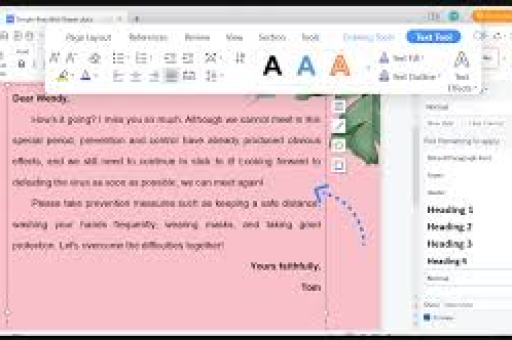
基础入门:WPS查找替换功能的入口与界面解析
WPS文字(Word)的查找替换功能不仅限于文字替换,更提供了格式、样式、特殊符号等维度的深度操作,进入该功能有三种快捷方式:
- 快捷键法:
Ctrl + H直接打开“查找和替换”对话框(最推荐,效率最高)。 - 菜单导航法:点击顶部菜单栏【开始】→ 右侧【查找替换】→ 选择“替换”。
- 查找导航法:
Ctrl + F打开左侧导航窗格后,点击搜索框旁的下拉箭头选择“替换”。
界面核心模块详解
对话框分为两个主要页面:“查找”与“替换”,针对不同场景还可切换“定位”选项卡,其核心输入区域包含:
- :输入你要搜索的文字或符号。
- 替换为:输入想要替换成的新内容。
- 搜索范围:可选择“全部”、“向上”、“向下”,控制替换区域。
- 高级搜索:展开后提供格式、通配符等进阶选项,是提升效率的关键。
注意:许多用户忽略“区分大小写”选项,导致英文术语替换错误;而“全字匹配”则能避免将“computer”替换成“computer science”之类的误操作。
核心操作三步走:从定位到精准替换的完整流程
✅ 第一步:明确替换需求,谨慎确认范围
- 文档全篇替换:确保无误后选择“全部替换”,但建议先点“查找下一处”预览。
- 局部替换:选中目标文本段落,再执行替换,范围自动限定在选区。
✅ 第二步:执行基础文字替换
- 按
Ctrl + H打开对话框。 - 在“查找内容”框输入原文字(如“WPS”)。
- 在“替换为”框输入新文字(如“金山文档”)。
- 点击“查找下一处”逐个确认,或直接“全部替换”。
⚠️ 关键注意:如果文档中包含表格、批注、页眉页脚,默认替换不会跨区域生效,需要单独在各区域重复操作,或使用后续介绍的“通配符+格式”技巧。
✅ 第三步:确认替换结果并回退
- 替换完成后,WPS会弹出提示框显示替换次数。
- 如需撤销,使用
Ctrl + Z可回退一步(但仅对最近一次“全部替换”有效),建议在替换前保存文档副本。
进阶技巧:格式替换、通配符使用与跨文档操作
🔍 技巧1:格式替换——统一字体与样式
你是否遇到过从网页复制来的文本,带有多余的字体、颜色或段落格式?通过格式替换可一键归一。
操作步骤:
- 打开替换对话框,将光标放在“查找内容”框。
- 点击“高级搜索” → “格式”按钮 → 选择“字体”(如楷体 四号 红色)。
- 将光标换到“替换为”框,同样点击“格式”,设置成目标格式(如微软雅黑 小四 黑色)。
- 点击“全部替换”,所有符合条件的文字格式将被统一。
场景应用:批量将文档中所有蓝色加粗标题改为“标题2”样式,或清除多余的空格、段落标记。
🔍 技巧2:通配符替换——模糊匹配与批量处理
当需要查找“电话:138xxxxxxxx”或“第1章,第2章...”时,通配符是终极武器。
启用通配符:在对话框中点选“高级搜索”,勾选“使用通配符”。
常用通配符速查表:
| 通配符 | 作用 | 示例(查找内容) |
|--------|------|------------------|
| | 代表任意单个字符 | 第?章 → 匹配“第一章”、“第二章” |
| | 代表任意多个字符 | 电话:* → 匹配整行电话号码 |
| [0-9] | 代表任意数字 | [0-9]年 → 匹配“2023年”、“2024年” |
| [!^13] | 代表非段落标记的字符 | 用于去除多余空格 |
案例:将“第1条 第2条”后的数字全部加粗并改为“号”字开头(如“第1号”“第2号”)。第[0-9]条
- 替换为:
第^&号(^&代表查找内容本身)
🔍 技巧3:跨文档批量替换(VBA或分步操作)
局限:WPS标准版不支持直接跨文档替换,但可通过以下变通方案:
- 将所有相似文档合并到一个文件中,替换后再拆分。
- 使用“文件” → “选项” → “加载项”中的“文档合并”工具,或手动复制粘贴。
实战案例:常见办公场景下的高效替换方案
📌 案例1:从网页粘贴的乱码清理
症状:文本中包含大量“↵”符号、多余换行、空格。
解决:^p(段落标记),替换为:^p(保持结构)或直接删除。^t(制表符),替换为:一个空格。[ ]{2,}(两个以上空格),替换为:一个空格(需使用通配符)。
📌 案例2:统一公司内部术语
将全文中的“客户”、“顾客”、"Client"统一替换为“用户”。
- 先执行“客户 → 用户”,再执行“顾客 → 用户”。
- 注意:顾客”多了一个空格,需用通配符
顾客或客+ 处理。
📌 案例3:批量删除图片或对象
虽然不能直接替换图片,但可以删除特定位置的空行或标记:^g(图片占位符),替换为空(即删除)。
- 注意:WPS中图片替换需要配合“对象”选择,更专业的做法是用“定位”功能选中所有图片后按Delete。
常见问题问答(Q&A):用户痛点深度解答
❓ Q1:为什么我点了“全部替换”,但有些内容没被替换?
可能原因:
- 目标文字在文本框、页眉页脚、批注或脚注中,这些区域默认不参与替换。
- 解决:将光标移入对应区域(如双击页眉),再执行替换;或使用“编辑” → “选择” → “选择所有文本框”后统一操作。
- 格式冲突:文字包含隐藏格式(如字体隐藏、高亮背景)。
- 解决:在“查找”框中清除所有格式(点击“不限定格式”),再重试。
❓ Q2:如何替换公式中的文字?
解答:WPS不支持直接替换公式对象内部的文字,只能手动编辑公式,或先将公式转换为文本(右键→切换域代码),替换后再恢复,此操作风险较大,建议逐条处理。
❓ Q3:替换后文字乱码或格式错乱怎么办?
应急方案:
- 立即按
Ctrl + Z撤销。 - 检查是否勾选了错误的通配符表达式(如忘记关闭通配符)。
- 将文档另存为纯文本(.txt),重新导入并恢复格式。
❓ Q4:如何批量替换表格中特定列的内容?
方法:
- 选中该列所有单元格。
- 按
Ctrl + H,此时替换范围自动限定为选中区域。 - 执行替换,注意:WPS不会跨列替换,这是效率优势之一。
❓ Q5:WPS替换功能能否替换表情符号或特殊图形?
解答:可以,但需要知道该符号的Unicode码或直接复制原符号,替换笑脸😊为“开心”,只需在“查找内容”中粘贴该表情(从原文复制),替换为文字即可。
深度优化:结合AI与批量处理的高级玩法
随着WPS 2023/2024版本的更新,查找替换功能正在与AI写作助手融合。
- 智能替换建议:当系统检测到重复错误的词语(如“的地的”混用),会自动弹出提示。
- 批量替换宏命令:通过“开发工具” → “宏”录制一段替换操作,保存为
.mac文件,以后一键执行。 - 云文档协同:多人编辑时,替换操作会自动同步至所有协作者的历史记录,支持回滚。
未来趋势:语音输入“查找所有‘第X章’替换为二级标题”,WPS将能理解自然语言指令。
掌握查找替换,解锁文档处理新效率
WPS的查找替换功能远不止“找字换字”这么简单,从格式统一、通配符模糊匹配,到跨区域操作、与宏命令结合,它是对抗重复劳动最强效的武器,建议读者采用“三不原则”来确保替换安全:
- 不直接操作原稿:先复制副本,在副本上测试。
- 不轻信全部替换:尤其是涉及格式、通配符时,先“查找下一处”观察3-5次。
- 不记录复杂规则:将常用替换规则保存为模板或笔记,减少遗忘。
将本文推荐的技巧融入日常工作,你将发现,原本需要半小时完成的手动校对,现在只需30秒,这就是工具的力量——善用WPS查找替换,让文档处理更轻松、更精准。
标签: 高效办公





