目录导读
- 为什么需要去除PDF水印?
- 方法一:使用WPS内置的“删除水印”功能(适用于文字/矢量化水印)
- 方法二:利用“编辑PDF”的橡皮擦与图像遮盖(适用于图片水印)
- 方法三:通过“打印为PDF”间接去除水印(通用后备方案)
- 常见问题问答(Q&A)
- 总结与操作注意事项
为什么需要去除PDF水印?
在日常办公中,我们经常收到带有水印的PDF文件,例如公司内部文件的“机密”字样、培训机构资料的机构名称、或者从网上下载的文档底部嵌入的版权标识,这些水印可能是纯文字、图片或半透明的图形,它们不仅影响阅读体验,还可能在打印、二次编辑或正式提交时造成干扰,很多用户第一时间会想到使用专业PDF编辑器,但付费软件成本高、操作复杂。WPS Office 本身就提供了简单实用的PDF水印去除功能,无需额外安装插件,下面,我们就来详细讲解WPS中去除PDF水印的几种主流方法,并针对常见问题给出解答。
重要提示:在去除水印前,请确保你拥有该PDF文件合法的编辑权限,不要侵犯他人版权,仅将本文用于学习、办公或个人合法文件处理。
方法一:使用WPS内置的“删除水印”功能
这是最直接、最推荐的方法,适用于WPS中可以直接识别出的水印对象(例如通过“插入水印”功能添加的文字水印或矢量图形)。
操作步骤
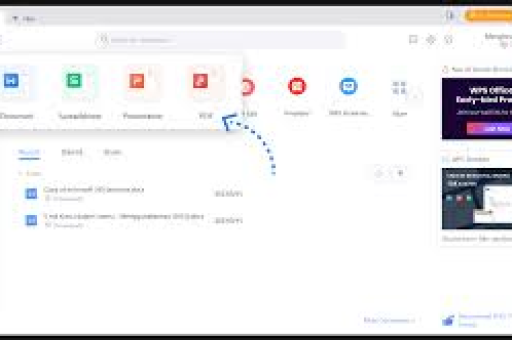
- 用WPS打开PDF文件:右键点击PDF文件,选择“打开方式”为“WPS Office”,或者先启动WPS Office,然后在首页点击“打开”并选择目标PDF。
- 进入“编辑”选项卡:打开PDF后,在顶部菜单栏找到并点击“编辑”选项卡,此时你会看到PDF编辑相关的工具按钮。
- 找到“水印”按钮:在“编辑”选项卡的工具栏中,通常位于“删除”或“工具”区域附近,可以看到“水印”图标(常显示为一张带有对角线的纸张),点击它,会出现下拉菜单。
- 点击“删除水印”:在下拉菜单中选择“删除水印”,WPS会弹出一个确认对话框,提示“将从当前页面或所有页面中删除水印”,选择适合范围后点击“确定”。
- 保存文件:删除后,按下
Ctrl+S保存修改,建议另存为新文件,以保留原始PDF的备份。
适用情况:该方法能有效去除WPS自己添加的水印,或者PDF中带有水印元数据、可被WPS解析的矢量水印,如果水印是嵌入的图片且不是标准水印对象,可能需要尝试下面两种方法。
方法二:利用“编辑PDF”的橡皮擦与图像遮盖
当水印是图片形式,或者无法通过“删除水印”功能识别时,我们可以用WPS的编辑工具进行手动处理。
1 使用“擦除”工具去除文字水印
- 在WPS中打开PDF,点击顶部菜单栏的“编辑”选项卡。
- 在“编辑”工具栏中找到“擦除”功能(部分版本显示为“橡皮擦”图标),点击它。
- 鼠标会变成一个小圆圈,将圆圈覆盖在水印文字上,按住左键拖动,慢慢擦除水印,注意:此工具会擦除水印下方的PDF底层内容吗?在WPS中,擦除工具主要作用于图像或矢量对象,对于文字水印,它通常会擦除水印图层,尽量不影响正文文字,但为了保险起见,建议在擦除前先放大视图,精确操作。
- 擦除完成后,按
Ctrl+S保存。
2 使用“图片覆盖”法处理顽固水印
如果水印位于页眉、页脚或空白区域,且擦除工具效果不佳,可以采用覆盖法:
- 在“编辑”选项卡下,点击“图片”按钮,选择一张与PDF背景色相近的矩形图片(或纯色图片)。
- 将图片插入到水印所在位置,调整大小完全覆盖水印。
- 右键点击插入的图片,选择“排列” -> “置于底层”(如果有层次问题),防止遮挡正文。
- 最后保存文件。
3 使用“形状填充”覆盖法
另一种类似方法:点击“插入”选项卡,选择“形状”,画一个矩形,右键设置形状格式,填充颜色选择白色或匹配的背景色,然后拖到水印位置,这种方法适合水印不在文字区域、不影响阅读的情况。
注意:方法二中的“擦除”工具,在WPS的免费版中可能部分功能受限,或者需要会员权限,如果无法使用,可以试用下面的方法三。
方法三:通过“打印为PDF”间接去除水印(通用后备方案)
这是一个“曲线救国”的方法,原理是:利用WPS的打印功能,将带有水印的PDF内容重新输出为一个新的PDF文件,在输出过程中水印被“丢弃”,本质上,水印是PDF中的一个图层或对象,而打印时只渲染主要内容和页面设置,很多水印(尤其是背景水印)不会被打印出来,但要注意:如果水印是嵌入到文字内容中的(极少见),或者打印机驱动强制添加水印(这种情况与文件水印不同),此方法可能无效。
操作步骤
- 打开PDF文件,点击左上角的“文件”菜单,选择“打印”(快捷键
Ctrl+P)。 - 在打印设置窗口中,选择打印机为“WPS PDF”或“Microsoft Print to PDF”(具体名称因系统而异),不是选择实体打印机,而是选择能生成PDF的虚拟打印机。
- 点击“属性”,确保纸张大小、打印方向与原始PDF一致,以免页面错位。
- 点击“确定”或“打印”后,会弹出“另存为”对话框,为新的PDF文件命名并选择保存位置。
- 打开新生成的PDF,检查水印是否去除。
适用情况:此方法几乎适用于所有类型的水印,因为大多数水印在设计时就被设置为“不作为打印内容”(部分背景水印在打印时默认隐藏),如果水印颜色较深且不是背景对象,而是前景图形,打印时可能会一起输出,你可以在打印设置中查找“背景和颜色”选项,勾选“不打印背景色和背景图像”(不同打印驱动选项不同),进一步排除背景水印。
常见问题问答(Q&A)
问:WPS免费版可以去除PDF水印吗? 答:WPS的“删除水印”功能在部分版本中可能需要WPS会员特权,如果你使用的是免费版,可以先尝试“擦除”或“打印为PDF”方法,如果功能被锁定,WPS会提示升级会员,但请注意,不要轻信网上所谓“破解会员”工具,以免造成信息安全风险。
问:为什么我的PDF水印在“编辑-水印”中没有“删除”选项? 答:这可能是因为该水印不是标准水印对象,而是嵌入为背景图片或层叠图形,WPS无法自动识别,请尝试“擦除工具”或“打印为PDF”方法,如果文件被加密或限制编辑,需要先解除权限(输入密码)。
问:去除水印后,文字和格式会变化吗? 答:使用“删除水印”或“擦除”工具,一般不会改变原有文字和排版,但如果使用“覆盖图片”或“打印为PDF”方法,可能会因字体嵌入或页面设置差异导致轻微变化,建议操作前备份原文件,并在保存后仔细核对。
问:如果水印是斜对角线的大字“机密”,如何快速清除? 答:对于这种大号且覆盖区域广的水印,最好的方式是先用“删除水印”尝试,如果无效,则用“擦除”工具分区擦除,或者用“图片覆盖”法(例如将整页用白色矩形覆盖,然后将正文文字复制上去?——这种方法不推荐,因为会破坏可编辑性),更简单的是:直接使用“打印为PDF”并勾选“不打印背景”,通常能解决。
问:有没有批量去除一个PDF中所有页面水印的方法? 答:有,使用“删除水印”功能时,选择“应用于所有页面”即可,如果使用“擦除”工具,则需要逐页手动擦除,比较耗时,批量场景下优先考虑方法一或方法三。
问:我用WPS去除水印后,文件体积变得很大,正常吗? 答:可能是由于覆盖图片或打印机重渲染导致,不影响使用,但可以尝试“文件-压缩PDF”功能优化大小。
总结与操作注意事项
通过以上三种方法,绝大多数PDF水印都可以在WPS Office中去除:
- 方法一:内置“删除水印”最快捷,适合标准水印。
- 方法二:擦除或覆盖,适合图片水印或顽固水印。
- 方法三:打印为PDF,通用性强,且无需付费,适合所有用户。
你可以根据水印类型和自己的WPS版本灵活选择。
注意事项
- 版权尊重:仅对你有权修改的文件进行操作,不要用于恶意去除付费文档的水印并传播。
- 备份原文件:无论使用哪种方法,建议先“另存为”一份副本,防止操作失误。
- 版本差异:不同WPS Office版本(个人版、企业版、国际版)的界面术语略有区别,但核心工具位置相近,如果找不到按钮,可以使用菜单栏搜索框输入“水印”或“擦除”。
- 安全提醒:不要使用来路不明的“去水印破解工具”,避免感染病毒或泄露隐私。
希望这篇文章能切实帮你解决“WPS怎样去除PDF水印”的问题,如果操作过程中仍有疑问,欢迎在评论区留言,我们共同探讨。