目录导读
- 为什么 WPS 打开 Office 文件会乱版?
- WPS 兼容 Office 格式的 4 个核心设置
- 文档(Word)格式兼容:从 .docx 到 .doc 的完美切换
- 表格(Excel)格式兼容:公式、图表、数据透视表不丢失
- 演示(PPT)格式兼容:动画、字体、特效的还原方案
- 办公文件批量转换的实用技巧
- 常见问题问答(Q&A)
- 让 WPS 和 Office 无缝协作的终极建议
在日常办公中,很多朋友会遇到这样的困扰:用 WPS 打开同事发来的 Word、Excel、PPT 文件,结果排版乱了、字体变了、公式不显示,甚至干脆打不开,这其实是格式兼容性问题,WPS 本身完全支持 Office 的主流格式,但需要正确设置和操作方法,本文将手把手教你解决 WPS 与 Office 格式兼容的所有难题。
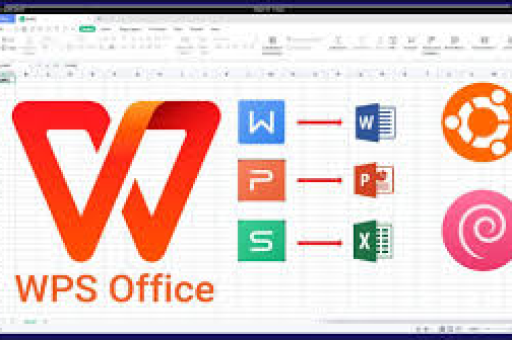
为什么 WPS 打开 Office 文件会乱版?
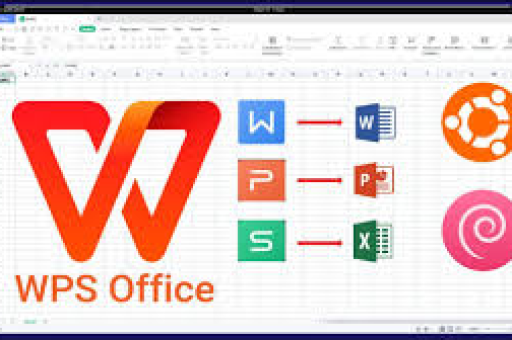
很多人误以为 WPS 是“山寨 Office”,其实不然,WPS 使用的文件格式标准与 Microsoft Office 高度一致,但由于两者在字体渲染引擎、默认字体、段落间距算法以及部分高级功能实现上存在细微差异,导致同一个文件在两边打开时出现偏差。
- 字体缺失:Office 用了微软雅黑,而 WPS 电脑没装该字体,就会自动替换成宋体。
- 宏或 ActiveX 控件:某些带 VBA 宏的 Office 文件在 WPS 中无法运行或显示。
- 特殊图表:如 SmartArt 图形、OLEDB 等高级对象,WPS 支持程度不同。
解决这些问题,关键在于做好“兼容性设置”和“字体管理”。
WPS 兼容 Office 格式的 4 个核心设置
打开 WPS 后,进入「全局设置」(点击左上角“文件”或“首页”齿轮图标),逐项调整:
-
兼容模式开关
在「设置 → 通用 → 文档兼容」中,勾选“兼容 Office 格式(推荐)”,这样 WPS 保存文件时默认使用 Office 的扩展名(.docx/.xlsx/.pptx),而非 WPS 独有的 .wps/.et/.dps。 -
默认字体替换
在「设置 → 字体」中,将“中文字体映射表”设置为“优先使用系统字体”,同时安装 Office 常用的字体包(如微软雅黑、Arial、Calibri),避免因字体缺失导致排版错乱。 -
关闭“WPS 优化渲染”
有些新版 WPS 启用了独立渲染引擎,导致页面显示与 Office 不同,在「设置 → 视图」中,取消“使用硬件加速渲染”,并将页面视图模式切换为“兼容视图(仿 Word)”。 -
启用“另存为 Office 格式”
编辑完文件后,切勿直接按 Ctrl+S 保存(会保持原格式),需点击「文件 → 另存为」,在“文件类型”中选择“Word 97-2003 文档(.doc)”或“Word 文档(.docx)”,建议保存为“.docx”系列,兼容性最好。
文档(Word)格式兼容:从 .docx 到 .doc 的完美切换
案例: 你用 WPS 写了一篇报告,发给用 Office 的同事后,发现页边距变了,目录页码错乱。
-
正确做法:
在 WPS 中打开 .docx 文件后,先点击「页面布局 → 页面设置」,手动检查页边距、纸张大小是否与 Office 默认一致(默认 A4,上下 2.54cm,左右 3.17cm)。
使用「文件 → 另存为 → Word 文档(.docx)」,WPS 会弹出提示框,选择“保留原格式兼容性”即可。 -
高级技巧:
如果文件包含特殊格式(如带公式的文档),建议将公式转换为 Office 的 OMML 格式,在 WPS 中选中公式,右键选择“公式对象 → 转换为 OMML”,这样在 Office 中可直接编辑。 -
批量处理:
如果有大量 .doc 文件,可借助 WPS 的「批量工具」——打开「首页 → 批量处理 → 格式转换」,一键将 .doc 转为 .docx,转换率接近100%。
表格(Excel)格式兼容:公式、图表、数据透视表不丢失
Excel 文件的兼容问题集中在 函数 和 数据透视表 上。
-
函数兼容:
WPS 支持 Excel 90% 的函数,但个别新函数(如 XLOOKUP、FILTER)在 WPS 中无法识别,解决方法是:在 WPS 中编辑表格时,选择「公式 → 函数兼容模式」,WPS 会自动将不兼容函数替换为等效的旧版函数(VLOOKUP)。 -
数据透视表:
打开 Excel 的 .xlsx 文件,若数据透视表失效,请单击数据透视表区域,点击右键选择“刷新”,如果仍不行,在「数据 → 数据透视表」中重新选择数据源并创建,注意,WPS 不支持“切片器”的关联筛选,但可以用“筛选器”替代。 -
图表与条件格式:
WPS 能完整打开 Excel 图表,但某些自定义图表样式会被简化为默认风格,建议在 WPS 中不要修改图表主题,直接另存为 .xlsx 即可,条件格式的“数据条”和“图标集”在 WPS 中显示正常,但“自定义公式规则”可能丢失,需手动检查。 -
保存格式:
表格文件请务必保存为 .xlsx,不要用 .et。.et 格式仅有 WPS 能打开,Office 无法识别。
演示(PPT)格式兼容:动画、字体、特效的还原方案
PPT 兼容性是最容易出问题的,WPS 演示在打开 Office 的 .pptx 时,经常出现“动画丢失”“字体错位”或“嵌入视频无法播放”等情况。
解决策略:
-
动画兼容:
在 WPS 中打开 PPT 后,点击「幻灯片放映 → 设置 → 兼容动画模式」,此模式会尽力模拟 Office 的动画效果,但复杂的“触发式动画”“路径动画”可能无法完全还原,建议在正式汇报前,用 Office PowerPoint 检查一遍。 -
字体嵌入:
在 WPS 中点击「文件 → 选项 → 常规与保存」,勾选“将字体嵌入文件”,这样即使对方电脑没有该字体,也能正常显示,注意,嵌入字体会增加文件体积,但保证排版稳定。 -
音视频处理:
Office 中嵌入的 mp4、wmv 格式视频,WPS 能够播放,但如果视频编码为 H.265,WPS 可能无法解码,建议在 WPS 中重新插入视频,并选择 H.264 编码的 mp4 格式。 -
另存为技巧:
保存 PPT 时,选择“PowerPoint 演示文稿(*.pptx)”,并在“工具 → 压缩图片”中降低分辨率,避免文件过大。
办公文件批量转换的实用技巧
当你手里有很多 Office 和 WPS 混合格式的文件时,可以这样处理:
- 使用 WPS 内置的「PDF 转 Word」「Word 转 PDF」功能,但注意 PDF 转 Word 的排版可能不同。
- 打开「WPS 首页 → 应用中心 → 格式转换」,支持批量上传 .doc/.docx/.xls/.ppt 等格式,一键互转。
- 如果遇到无法打开的破损 Office 文件,用 WPS 的「修复文件」功能尝试恢复:点击「首页 → 更多 → 文件修复」。
常见问题问答(Q&A)
Q1:WPS 保存的 .docx 文件,用 Office 打开时提示“文件格式错误”,怎么办?
答:通常是因为 WPS 保存时启用了“快速保存”或“加密”,打开 WPS,在「文件 → 另存为 → 工具 → 安全选项」中取消“保存时自动加密”,请确认保存类型选择的是“Word 文档 (.docx)”,而不是“WPS 文字 97-2003 (.doc)”,如果文件已损坏,可用 Office 的“打开并修复”功能。
Q2:我用 WPS 做的表格,里面用了 Excel 的“切片器”,同事用 Office 打开后没有显示,怎么解决?
答:WPS 目前不支持“切片器”功能,但 Office 支持,建议在 WPS 中改用“筛选按钮”实现同等效果,如果必须保留切片器,则在 Office 中重新添加切片器(WPS 无法生成)。
Q3:WPS 打开 Office 的 PPT 后,字体全部变成楷体,怎么恢复?
答:这是因为 WPS 没有安装 Office 文档中使用的字体,有两种解决方案:第一,安装“微软雅黑”“宋体”“Arial”等常见字体;第二,在 Office 中打开原 PPT,使用「文件 → 选项 → 保存 → 将字体嵌入文件」,再发给别人。
Q4:WPS 能直接编辑 Office 的宏文件吗?
答:WPS 支持 VBA 宏,但需要安装“VBA for WPS”插件(免费),安装后,打开带宏的 .xlsm 或 .docm 文件即可运行,但部分宏代码依赖 Office 的 API,可能会报错,建议测试后再用。
Q5:有没有办法让 WPS 和 Office 完全一致,永不乱版?
答:做不到绝对一致,因为两个软件的内核不同,但通过以下方法可将差异降到最低:统一字体、统一页面设置、使用标准格式(.docx/.xlsx/.pptx)、避免使用高级特效(如 SmartArt 的复杂版式)、以及另存为 PDF 用于最终交付。
让 WPS 和 Office 无缝协作的终极建议
WPS 完全能够兼容 Office 格式,只要掌握三个关键词:设置(调整兼容选项)、字体(确保字体一致)、格式(保存为标准 Office 扩展名),日常使用中,建议:
- 不要把 WPS 的默认保存格式改成 .wps/.et/.dps,坚持用 .docx/.xlsx/.pptx。
- 重要文件发送前,用 Office 或 WPS 的“文件预览”功能检查一遍排版。
- 对于团队协作,尽量统一办公软件版本,或者使用云端在线文档(如金山文档、Office 365)彻底避免格式冲突。
希望这篇文章能帮你摆脱“排版乱、打不开、格式丑”的烦恼,如果你还有其他 WPS 与 Office 兼容问题,欢迎在评论区留言,我会抽空解答。
标签: 互通