目录导读
- 什么是修订模式?为什么你需要它?
- WPS 开启修订模式的三种常用方法(附操作步骤)
- 修订模式下的常用设置:颜色、用户名、批注与修订的区分
- 如何接受/拒绝修订,让文档定稿不再混乱
- 常见问题解答(FAQ):修订模式与审阅模式的区别、手机端怎么开等
- 总结与实用技巧,助你提升办公效率
什么是修订模式?为什么你需要它?
在日常办公中,无论是撰写方案、修改合同,还是团队协作完成一份报告,我们都遇到过这样的场景:同事把文档改得面目全非,你却不知道他改了哪里;或者领导批注了多处修改,你想逐一确认却很麻烦。
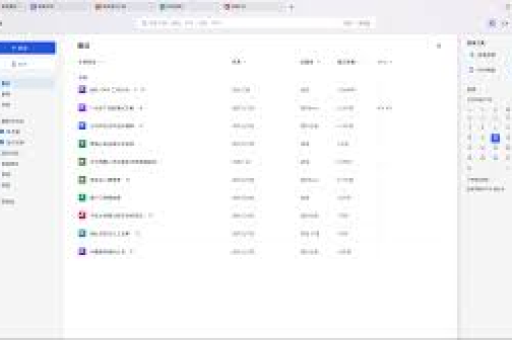
修订模式(也叫“审阅模式”)是 WPS Office 中一个强大的功能,开启后,所有对文档的增删、格式调整都会以“痕迹”的形式保留下来,而不是直接覆盖原文,你可以清楚地看到谁在什么时候改了什么内容,并且可以逐条选择“接受”或“拒绝”这些修改,它就是文档编辑里的“后悔药”和“监控摄像头”。
如果你曾经用 Microsoft Word 的修订功能,那么在 WPS 中开启它的方法几乎一样,甚至更符合国内用户的操作习惯,下面我们进入正题,看看具体怎么操作。
WPS 开启修订模式的三种常用方法
通过“审阅”选项卡一键开启(最推荐)
- 打开 WPS Office(文字组件),加载你的文档。
- 在顶部菜单栏中找到 “审阅” 选项卡,点击进入。
- 在审阅工具栏的左侧,你会看到一个 “修订” 按钮(通常是一个带笔图标的按钮)。
- 直接点击该按钮,按钮会变为高亮/选中状态,此时你就成功开启了修订模式。
小提示:再次点击该按钮,即可关闭修订模式,当按钮处于高亮状态时,表示修订功能正在生效。
使用快捷键快速开启/关闭
对于键盘党来说,快捷键是最快的:
- Windows 用户:先按住
Ctrl键,再依次按Shift和E键(即Ctrl + Shift + E),即可快速切换修订模式的开关状态。 - Mac 用户:在 WPS 中通常使用
Command + Shift + E来切换(具体以你的 WPS 版本为准)。
这个方法适合在编辑过程中随时启停,无需移动鼠标到菜单栏。
通过状态栏图标开启(部分版本适用)
在 WPS 窗口底部的状态栏(显示页码、字数的那一栏),右键单击空白区域,在弹出的自定义状态栏菜单中勾选 “修订”,之后状态栏右侧会出现“修订”字样,点击它即可快速切换开启/关闭状态。
注意:不同版本的 WPS 界面可能有细微差异,但“审阅”选项卡中的“修订”按钮是最通用的方式。
修订模式下的常用设置:颜色、用户名、批注与修订的区分
开启修订模式后,你可能发现自己的修改显示为红色下划线,或者别人的修改是绿色突出显示,这其实是可以个性化设置的。
修改颜色的设置
点击“审阅”选项卡右下角的小箭头(或者点击“修订”按钮旁的下拉三角),选择 “修订选项”,在弹出的对话框中,你可以设置:的颜色(例如红色、蓝色、按作者);的显示方式(删除线或颜色标记);
- 格式修改的标记方式等。
建议保持默认设置,除非有特殊需求,如果多人协作,不同作者的颜色会自动区分,方便识别。
设置作者用户名
如果你的 WPS 显示一个陌生的用户名,想改成自己的名字,可以:
- 点击左上角“文件” → “选项” → “常规与保存”;
- 在“用户名”或“用户信息”栏中修改为自己的姓名或昵称;
- 确定后,后续所有修订和批注都会显示这个名字。
修订与批注的区别
- 修订:直接修改文档内容,改动会被记录并显示,作者可以接收或拒绝这些改动。
- 批注:不修改正文,只是在侧边栏添加评论和意见,供作者参考。
在“审阅”选项卡中,批注按钮和修订按钮是并列的,你可以先用批注给出建议,再用修订实际操作修改,两者配合使用效率更高。
如何接受/拒绝修订,让文档定稿不再混乱
当你收到一份带着大量修订痕迹的文档时,需要逐一处理这些修改,才能得到最终版本。
- 确保你在“审阅”选项卡下,此时修订按钮可能开启或关闭都不影响处理已存在的修订。
- 将光标定位到第一条修订处,在审阅工具栏中找到 “接受” 和 “拒绝” 按钮。
- 点击“接受”按钮,该处修改正式生效,修订标记消失;点击“拒绝”,则该处修改被撤销,文档恢复为原始内容。
- 如果你想快速全部处理,可以使用按钮下方的下拉菜单,选择 “接受全部修订” 或 “拒绝全部修订”。
小技巧:在接受或拒绝过程中,可以使用“上一条/下一条”按钮快速跳转,避免漏掉任何一处修改。
常见问题解答(FAQ):修订模式与审阅模式的区别、手机端怎么开等
问:WPS 的“修订模式”和“审阅模式”有什么区别?
答:在 WPS 中,“修订模式”是一个功能按钮,而“审阅”是一个选项卡(功能区)的名称。“审阅”选项卡里包含了修订、批注、比较、保护等功能,开启修订模式”就是点击“审阅”下的“修订”按钮,两者是包含关系,不是对立关系。
问:为什么我开启了修订模式,但输入的文字没有显示标记?
答:请检查你是否真的选中了“修订”按钮(按钮呈高亮状态),如果你输入时没有保存,WPS 有时会默认不显示标记,但保存后标记就会出现,还有一种可能是你的 WPS 版本较老,建议升级到最新版本。
问:手机版 WPS 怎么开启修订模式?
答:在手机 WPS 中打开文档,点击屏幕右上角的“编辑”按钮进入编辑模式,然后点击左下角(或底部菜单)的“工具”或“审阅”图标,在弹出菜单中选择“修订”即可,不同手机版本界面略有差异,但关键字一定是“修订”或“审阅”,手机端的修订功能相对简化,适合轻量级协作。
问:开启修订模式后,删除的文字会消失吗?
答:不会,删除的文字不会直接消失,而是会以“删除线”加特定颜色显示,保留在文档中,这就是修订模式的精髓——所有修改都是可见的,直到你接受或拒绝该修订。
问:如何避免别人关闭我的修订模式后乱改?
答:你可以使用“保护文档”功能,在“审阅”选项卡中点击“保护文档”,选择“修订”或“只读”模式,这样即使别人想关闭修订,也需要输入密码,但请注意,保护密码一定要记牢,否则连你自己也解不开。
总结与实用技巧,助你提升办公效率
现在你已经完全掌握了 WPS 开启修订模式的方法,最后分享几条实用技巧:
- 合作写作时,始终开启修订模式,哪怕只是修改一个错别字,也让它留下痕迹,这样可以避免事后出现“谁改的”这样的争议。
- 颜色识别法,如果你看到文档中蓝色是同事A的修改,红色是同事B的修改,那么快速判断谁的意见更重要,建议在团队协作前,大家提前约定好使用各自独立的 WPS 账号。
- 使用“比较文档”功能,如果收到一份没有开启修订、但被改动过的文档,你可以用“审阅”选项卡中的“比较”功能,把原文档和修改后的文档进行对比,WPS 会自动生成修订标记。
- 定期“接受全部修订”,在文档定稿前,不要着急接受全部;当所有确认无误后,一键接受全部修订,文档就会变得干净整洁。
修订模式是职场人的必备技能,也是高效协作的基石,无论是学生写论文、律师改合同、编辑审稿件,都能从中受益,希望这篇文章能帮你彻底掌握 WPS 修订模式的用法,从此文档协作不再一地鸡毛。
如果你还有其他关于 WPS 的问题,比如批注如何导出、如何比较多个版本,欢迎在评论区留言,我们会持续分享实用的办公技巧。