目录导读
- WPS字体样式的基础设置:字体、字号、颜色
- 进阶技巧:加粗、斜体、下划线、删除线
- 高效操作:格式刷与默认样式的修改
- 常见问题问答(FAQ)
WPS字体样式的基础设置:字体、字号、颜色
在日常办公中,WPS Office 是我们最常用的文字处理软件之一,想要让文档看起来专业、美观,学会设置字体样式是第一步。

如何更改字体
打开WPS文字,选中你想要修改的文字,然后在顶部菜单栏找到“开始”选项卡,在“字体”区域,你会看到一个显示当前字体名称的下拉框(宋体”),点击它,即可从列表中选择你需要的字体,如“微软雅黑”“黑体”“仿宋”等。
小技巧:如果你想要更快找到常用字体,可以点击字体下拉框右上角的“最近使用”标签,系统会自动记录你最近用过的字体,方便下次直接调用。
如何调整字号
选中文字后,在“字体”区域同样有一个字号下拉框(默认显示“五号”“小四”等),点击它可以直接选择预设的磅值,也可以手动输入数字(如12、14、16等)按回车确认,数字越大,字越大。
注意:中文字号(如初号、小一、四号)与西文字号(如10.5、12pt)对应关系不同,但WPS会帮你自动换算,无需担心。
如何设置字体颜色
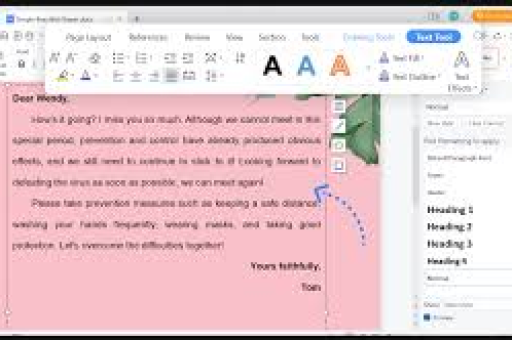
点击“字体”区域中的“A”带彩色下划线的图标,即可弹出颜色面板,你可以选择标准色、主题颜色,或者点击“其他颜色”自定义RGB值,如果要突出重点,还可以使用“文本高亮颜色”(就是那个带画笔的图标),给文字添加背景色。
进阶技巧:加粗、斜体、下划线、删除线
是基础,接下来我们看看更多常用的文字修饰功能。
加粗(B)
选中文字,点击工具栏中的“B”图标,或按快捷键 Ctrl+B,文字就会变成粗体,常用于标题或重点语段。
斜体(I)
点击“I”图标或按 Ctrl+I,文字会向右倾斜,适合表示书名、外文单词或特别强调。
下划线(U)
点击“U”图标或按 Ctrl+U,文字下方会出现一条线,需要注意的是,下划线与边框线不同,它属于字符属性,点击“U”旁边的下三角,你还能选择不同的下划线线型(如双线、波浪线)和颜色。
删除线
在“开始”选项卡的“字体”区域,点击“abc”带横线的图标,即可给文字添加删除线,这在修订文档或表示作废信息时非常实用。
其他特殊样式
点击“字体”区域右下角的小箭头(或按 Ctrl+D),可以打开“字体”对话框,这里能设置上标、下标、阴影、空心、阳文等更多效果,化学式H₂O中的下标“2”就需要用下标功能。
高效操作:格式刷与默认样式的修改
设置好一次字体样式后,如果想让其他文字也应用同样的格式,千万别一个个重复设置,用“格式刷”搞定。
使用格式刷
- 选中已经设置好样式的文字。
- 点击“开始”选项卡中的“格式刷”图标(一把小刷子)。
- 此时鼠标指针会变成刷子形状,按住鼠标左键拖选要应用格式的文字,松开后格式即被复制。
如果双击“格式刷”,则可以连续多次使用,直到按 Esc 键退出。
修改默认字体样式
如果你希望每次新建文档时都使用自己偏好的字体、字号,可以这样操作:
- 点击“开始”选项卡右下角的“字体”设置按钮。
- 在“字体”对话框中,设置好你想要的字体、字号、颜色等。
- 点击左下角的“默认”按钮,并在弹出的提示中选择“是”。
这样,以后新建的WPS文档就会自动应用你设置的默认字体样式,省去每次重新设置的麻烦。
使用样式库一键美化
WPS还内置了丰富的“样式”库(在“开始”选项卡右侧),选中标题文字,点击“标题1”“标题2”等样式,即可自动套用预设的字体、字号、颜色和段落间距,对于长文档,合理使用样式还能自动生成目录,非常方便。
常见问题问答(FAQ)
问:为什么我设置了字体,但在别人电脑上打开后变了?
答:这是因为对方电脑上没有安装你使用的字体,建议在保存文档时,点击“文件”→“选项”→“常规与保存”,勾选“将字体嵌入文件”,这样字体就会随文档一起保存,也可以将文字转成图片或PDF,但会失去可编辑性。
问:WPS里如何快速让所有一级标题变成同一种字体样式?
答:使用“样式”功能,先修改“标题1”的样式(右键点击“标题1”→修改),然后对所有需要作为一级标题的文字应用“标题1”样式,之后只需更改样式,所有同级标题会同步更新。
问:我想给文字加边框,应该用“字符边框”还是“边框和底纹”?
答:如果只是给少量文字加一个方框,选中文字后点击“开始”选项卡中的“字符边框”图标(一个“回”字方框)即可,如果想设置不同线型、颜色或给段落加边框,则使用“开始”→“段落”区域中的“边框”下拉菜单→“边框和底纹”更灵活。
问:WPS手机版能设置字体样式吗?
答:可以,打开WPS Office手机版,编辑文档时选中文字,底部会出现浮动工具栏,其中包含字体、字号、加粗、斜体、颜色等常用设置,与电脑版操作逻辑基本一致。
问:快捷键设置字体大小有什么快速方法?
答:选中文字后,按 Ctrl + Shift + > 可增大字号,按 Ctrl + Shift + < 可减小字号,按 Ctrl + ] 逐磅增大,Ctrl + [ 逐磅减小,非常精细。
相信你已经掌握了WPS设置字体样式的各种方法,基础操作只需几步,而灵活运用样式、格式刷和快捷键,则能大幅提升你的排版效率,建议你在实际文档中多加练习,很快就能熟能生巧,如果还有其他疑问,欢迎在评论区留言讨论。
标签: WPS字体样式