
目录导读
- WPS幻灯片动画设置的基础入口与界面解析
- 四类核心动画效果:进入、强调、退出、动作路径
- 高级动画技巧:触发器、时间轴与多重动画叠加
- 常见问题解答(FAQ):动画不生效、播放顺序错乱怎么办?
- 行业最佳实践:商务演示与教学课件的动画设计原则
WPS幻灯片动画设置的基础入口与界面解析
很多用户第一次打开WPS演示文稿时,会习惯性地寻找PowerPoint中熟悉的“动画”选项卡,但WPS将相关功能整合在“动画”菜单中,位于顶部功能区,点击后,你会看到三个核心区域:
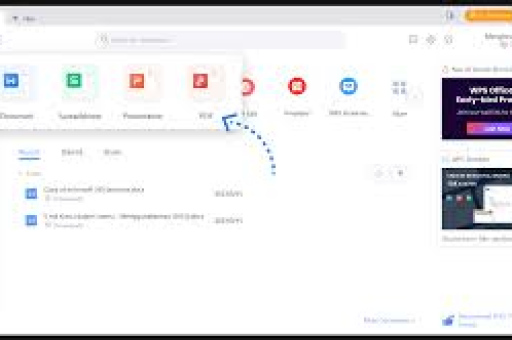
- 动画效果库:默认展示“进入”系列动画,如“淡入”“飞入”“浮入”等,点击右下角的小箭头,可以展开完整的动画列表。
- 效果选项:用于设置动画的方向、形状、声音等细节属性。
- 开始方式与持续时间:包括“单击开始”“与上一动画同时”“上一动画之后”三种触发模式,以及持续时间、延迟时间的微调框。
值得注意的是,WPS还提供了一个“智能动画”功能,它可以根据幻灯片中的文字或图片内容,自动生成一套连贯的动画方案,对于新手而言,这是快速提升演示质感的捷径,但若要精细控制,仍需手动设置。
四类核心动画效果:进入、强调、退出、动作路径
WPS的动画效果库与主流PPT软件保持兼容,分为四大类:
进入动画(Entrance)
对象从无到有的过程,适合用于章节标题、关键图片的首次展示,常用效果包括:
- 淡入:柔和、专业,适合正式汇报。
- 飞入:方向感强(自左侧、右侧等),适合信息流引导。
- 缩放:带有视觉冲击力,适合强调产品发布。
强调动画(Emphasis)
对象已在页面上,通过动画吸引观众注意。
- 脉冲:轻微放大缩小,适合标注数据。
- 陀螺旋:旋转效果,适合图标动态展示。
- 更改颜色:突出文字或形状的局部变化。
退出动画(Exit)
对象从有到无的过程,用于切换视觉焦点或表达“旧信息消除”,常见的有“淡出”“飞出”“消失”等,注意:退出动画与进入动画搭配使用时,务必调整好时间线,避免出现空白停顿。
动作路径动画(Motion Paths)
对象沿自定义轨迹移动,WPS内置了直线、弧线、自定义绘制等路径,点击“自定义路径”后,鼠标会变成十字光标,在幻灯片上拖拽即可绘制移动轨迹,该动画特别适合流程图中的箭头移动、地图上的路线标注。
高级动画技巧:触发器、时间轴与多重动画叠加
掌握了基础动画后,真正让演示“活”起来的是以下三大进阶技能:
触发器(Trigger)——让动画按你的指令执行
触发器是交互式演示的核心,你希望点击某个按钮后才播放一段动画,而不是单击空白区域触发,操作步骤:
- 选中需要触发的对象(如一张图片),添加进入动画。
- 在“动画”选项卡中找到“触发器”按钮(通常在“高级动画”组)。
- 选择“单击下列对象时启动效果”,从列表中选择那个作为按钮的图形或文本框。
这样,整个演示就变成了一个可点击的交互界面,特别适合教学课件中的“先思考、后揭晓”环节。
时间轴调整——精确控制动画节奏
WPS的“动画窗格”是高级用户的必备工具,点击“动画”菜单下的“动画窗格”,右侧会列出当前页面所有动画,拖动动画条即可调整延迟时间、持续时长、动画顺序,让标题先淡入1秒,然后在0.5秒后图片从下方飞入,最后文字做脉冲强调——这些都能通过时间轴自由组合。
多重动画叠加——一个对象多个动画
有时,一个对象既要进入,又要强调,还要退出,选中对象后,重复添加动画即可,但注意:默认情况下,新动画会覆盖原动画?不会,WPS会自动将多个动画以列表形式叠加,你需要在动画窗格中为每个动画设置“开始”方式(单击、与上一动画同时、上一动画之后),否则它们会依次排队播放。
常见问题解答(FAQ)
问:为什么我的WPS动画在放映时看不到效果?
答:最常见的原因是动画被设置成了“无动画”模式,或者你选中了“放映时不显示动画”的选项(在“幻灯片放映”菜单中),请检查:1. 动画窗格中是否已有动画条目;2. 放映时是否点击了鼠标或按了键盘,导致跳过了动画;3. 若使用“排练计时”功能,动画播放速度可能被压缩。
问:如何让多个动画按顺序自动播放,而不用每次单击?
答:在动画窗格中,选中第一个动画的“开始”设置为“单击开始”,后续所有动画的“开始”均设置为“上一动画之后”,并设置适当的延迟时间(如0.2秒),这样,一次单击后,整个链条会按时间线自动播放。
问:WPS动画设置能否与Microsoft PowerPoint兼容?
答:大部分基础动画(进入、强调、退出、路径)和触发器均可兼容,但WPS特有的“智能动画”功能在另存为PPTX格式后可能转化为普通动画或丢失效果,建议在复杂协作场景下,优先使用通用动画,并在保存时选择“.pptx”格式。
问:怎样让文字逐条显示,而不是整段出现?
答:选中文本框,添加“淡化”或“飞入”进入动画,然后在“动画窗格”中双击该动画,打开“效果选项”对话框,在“正文文本动画”选项卡中,选择“按第一级段落”或“按段落”发送,这样即可实现逐条显示。
行业最佳实践:商务演示与教学课件的动画设计原则
商务汇报:少即是多
- 每页动画数量不超过3个,避免观众被花哨效果干扰。
- 使用统一的动画风格(如全部采用淡入+轻微位移),营造专业感。
- 数据图表建议用“擦除”动画,从左向右展开,模拟数据增长过程。
教学课件:交互为王
- 充分使用触发器设计“课堂提问—点击查看答案”环节。
- 对重点概念使用“强调动画”并配合声音提示(注意音量)。
- 设置“退出动画”隐藏已经讲解过的内容,保持页面清爽。
产品演示:路径动画讲故事
- 用动作路径动画模拟用户操作流程(如手指滑动、光标移动)。
- 结合“上一动画之后”自动播放,配合讲解词形成无缝衔接。
- 重要功能亮点使用“缩放”+“脉冲”双重动画,加深观众印象。
请记住一条核心准则:动画是演示的辅助工具,而非主角,每一次动画设置都应服务于信息传达的逻辑,让观众“看得到重点,跟得上节奏”,不妨先从今天这篇文章提到的“触发器”和“时间轴”开始练习,你会发现WPS幻灯片动画设置的强大与乐趣。
标签: 动画设置





