目录导读
- 为什么需要给图片添加文字水印?
- 准备工作:WPS版本与图片格式说明
- 核心步骤:WPS文字水印添加全流程(图文详解)
- 进阶技巧:透明度、旋转角度、字体样式调优
- 批量操作:如何一次性给多张图片加水印
- 常见问题解答(Q&A)
- 总结与建议
为什么需要给图片添加文字水印?
在自媒体、电商、设计或企业宣传中,图片往往承载着品牌标识、原创内容或敏感信息,未经授权被他人盗用,不仅损失劳动成果,还可能引发版权纠纷,给图片添加“文字水印”是最简单、直观的防护手段——WPS Office 内置的图片编辑功能,无需安装额外软件,就能轻松完成这一操作,本教程将手把手教你用WPS给图片添加个性化的文字水印,并解决“水印太突兀”“批量处理慢”等痛点。
准备工作:WPS版本与图片格式说明
- 软件版本:本教程基于 WPS Office 2023/2024 个人版(Windows/Mac 通用),也兼容WPS 2019及以上版本,若使用WPS国际版(WPS Office Premium),操作逻辑一致。
- 图片格式:支持 JPG、PNG、BMP、GIF 等常用格式,建议使用 PNG 格式(无损质量,水印叠加后不损失画质)。
- 文件存放:将需要添加水印的图片放在同一个文件夹内,方便批量处理。
核心步骤:WPS文字水印添加全流程(图文详解)
打开WPS文字(或WPS演示)
- 启动 WPS文字(或 WPS演示、WPS表格),新建空白文档。
- 注意:WPS图片直接编辑功能在“文档/演示”中更灵活,而非WPS图片查看器。
插入目标图片
- 点击顶部菜单栏「插入」→「图片」→「来自文件」,选择你要加水印的图片。
- 拖动图片调整大小至合适位置(建议先调整图片尺寸,再添加水印)。
插入文本框作为水印文字
- 点击「插入」→「文本框」→「横向文本框」(或竖向,根据偏好)。
- 在文本框中输入水印文字,© 2024 你的名字 / 公众号名称”。
设置文字样式
- 选中文本框,在「开始」选项卡中修改:
- 字体:建议使用黑体、微软雅黑等易读字体。
- 字号:根据图片大小调整(通常30-60磅)。
- 颜色:白色或灰色半透明最佳(后面会调透明度)。
- 加粗:建议开启,增加水印辨识度。
调整水印位置与旋转
- 拖动文本框至图片角落(如右下角)。
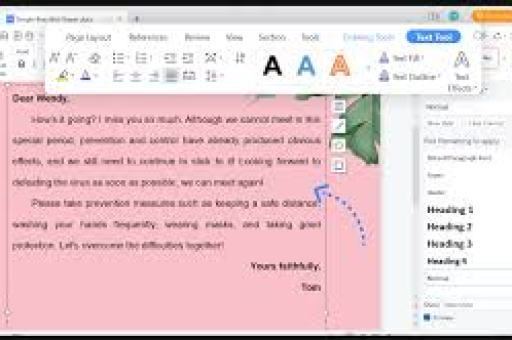
- 点击文本框上方的旋转手柄(绿色圆点),自由旋转角度(如-30°),使水印斜跨图片,更难被裁剪或去除。
设置文字透明度(核心!)
- 右键点击文本框边框 →「设置对象格式」→ 右侧面板选择「文本选项」→「文本填充」→「渐变填充」或「纯色填充」。
- 对于纯色填充:选择白色,然后将 透明度 滑块拖至 50%~70%(数字越大越透明)。
- 效果预览:水印隐约可见,但不影响图片主体内容的观看。
复制水印实现满铺(防止裁剪)
- 如果担心水印被局部裁剪,可以 Ctrl+C 复制该文本框,Ctrl+V 粘贴多次,均匀分布在图片上下左右,形成“水印阵”。
- 或者直接使用“旋转+复制”组合,让水印覆盖整个图片。
导出最终图片
- 选中图片+所有水印文本框(按住Ctrl键多选),右键→「组合」→「组合」。
- 右键组合后的对象→「另存为图片」→选择保存位置和格式(推荐PNG)。
- 大功告成!
进阶技巧:透明度、旋转角度、字体样式调优
| 技巧项 | 推荐设置 | 原因 |
|---|---|---|
| 透明度 | 60%~75% | 既保留可读性,又不遮挡主体 |
| 旋转角度 | -30°~-45° | 斜向水印更难被工具擦除 |
| 字体样式 | 微软雅黑 + 加粗 | 清晰且不易变形 |
| 颜色 | 白色或浅灰 | 在大多数背景上都能显现 |
| 水印密度 | 每张图3~5个 | 覆盖均匀,防裁剪 |
小技巧:如果图片背景复杂,可将水印文字颜色改为与背景互补色,或使用“描边”效果(文本轮廓→白色细线),增强辨识度。
批量操作:如何一次性给多张图片加水印
WPS文字/演示没有内置“批量加水印”功能,但可以通过以下方法实现高效批量处理:
使用WPS演示的“幻灯片母版”(适合批量添加同一水印)
- 打开WPS演示,新建演示文档。
- 点击「视图」→「幻灯片母版」。
- 在母版中插入文本框,输入水印文字并调整好透明度/旋转。
- 关闭母版视图,插入多张图片(每张图片占一张幻灯片)。
- 所有幻灯片的图片都会自动带上水印。
- 逐张“另存为图片”或使用「文件」→「导出」→「创建PDF/图片」批量导出。
利用WPS的“宏”或第三方插件(进阶)
- 搜索“WPS批量加水印宏”,将录制的宏代码粘贴至WPS开发工具中运行。
- 或使用“WPS图片水印批量添加工具”(百度搜索,注意安全性)。
合并图片到Word文档,统一导出
- 将所有图片插入WPS文字,统一调整大小,复制水印框粘贴到每张图上方,然后全选→另存为PDF→再将PDF导出为图片(部分工具支持)。
常见问题解答(Q&A)
Q1:为什么我调整透明度后,水印完全看不见了?
A:透明度数值过大(如90%以上)会导致水印几乎透明,建议从50%开始微调,同时注意文字颜色与图片背景的对比度,若背景很亮,改用灰色或黑色水印。
Q2:文字水印在导出图片后变模糊了怎么办?
A:原因通常是图片分辨率过低,建议:① 原图分辨率至少1920×1080;② 导出时选择PNG格式(无损);③ 水印字号不要过小。
Q3:如何让水印文字环绕图片边缘,而不是覆盖主体?
A:你可以将文本框放置在图片四个角,不旋转,然后设置透明度为80%以上,或者使用“艺术字”功能(插入→艺术字),选择弧形样式。
Q4:WPS手机版能添加文字水印吗?
A:可以,打开WPS手机版,点击图片→「编辑」→「文字」,输入文字后点击「样式」调整透明度(安卓新版支持),但功能不如PC版全面。
Q5:添加水印后原图会损坏吗?
A:不会,WPS采用“另存为图片”方式,原图保留完好,建议先备份原图。
Q6:有没有更快的批量水印方法?
A:如果数量极大(超过50张),推荐使用专门的图片水印软件(如“水印管家”“Photo Stamp”),但WPS完全免费且无需安装额外程序。
总结与建议
通过WPS文字或演示,你可以零成本、快速地给单张或多张图片添加文字水印,核心要点在于:利用“文本框+透明度”组合,并灵活运用旋转、复制来防止水印被裁剪,对于批量需求,借助幻灯片母版或导出PDF的技巧能大幅提升效率。
最后提醒:水印只是版权保护的辅助手段,真正有效的防护是保留高分辨率原图、记录创作时间戳,并做好发布时机的选择,希望本教程能帮你轻松守护每一张图片的原创价值。
本文基于WPS Office 2024官方版本撰写,部分操作可能因版本更新略有差异,但核心逻辑不变,如果你遇到其他问题,欢迎在评论区留言。
标签: 批量版权