
目录导读
- 为什么需要查看WPS版本号?
- 通过“全局设置”菜单查看版本号(最常用)
- 通过“文件”菜单的“选项查看
- 通过桌面快捷方式或安装目录查看版本号
- 常见问答:关于WPS版本号的5个高频问题
- 快速定位版本信息,让办公更高效
为什么需要查看WPS版本号?
在日常办公中,很多人会遇到WPS Office软件功能异常、无法打开某些文件,或者想要确认是否升级到最新版。WPS查看软件版本号位置就成了必须掌握的技巧,版本号不仅是软件身份的唯一标识,更关系到功能兼容性、安全补丁和VIP权益是否生效,当你的同事发给你的文档使用新版本功能制作,而你的WPS版本过低无法正常编辑时,就需要先检查版本号,再决定升级或降级,学会快速找到WPS版本号,是每个办公用户的基础技能。
通过“全局设置”菜单查看版本号(最常用)
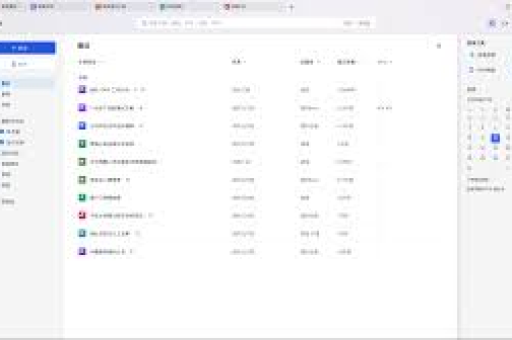
这是目前WPS Office(2019版及以上)默认且最快的方法,具体步骤如下:
- 打开WPS Office任意核心组件(如文字、表格或演示),进入主界面。
- 在界面右上角找到“全局设置”按钮——它通常是一个齿轮状图标,位于头像和最小化按钮附近。
- 点击该齿轮图标,在下拉菜单中会看到一个“关于WPS Office”选项(部分版本直接显示为“)。
- 点击后,系统会弹出一个关于对话框,版本号就显示在窗口中央,通常以“版本号:11.x.0.xxxxx”的形式呈现,这里还包含软件授权信息、版权声明等。
需要注意的是,在WPS首页(即打开软件后的启动页)右上角,同样存在这个齿轮图标,点击后出现的菜单里的“关于WPS Office”也可以查看版本号,如果你在某个文档编辑界面,步骤完全一致,无需关闭文档。
通过“文件”菜单的“选项查看
对于习惯传统Office操作习惯的用户,WPS也保留了经典的“文件”菜单入口,具体操作如下:
- 在WPS的文字、表格或演示窗口左上角,点击“文件”选项卡(或带有“文件”字样的菜单按钮)。
- 在弹出的侧边栏最底部,找到“关于WPS Office”按钮(有时显示为“帮助”子菜单下的“)。
- 点击后会弹出与方法一相同的版本信息对话框,其中第一行即是完整的版本号。
这种路径尤其适用于WPS 2016、WPS 2019等经典界面,其实质与“全局设置”殊途同归,由于WPS会不定期更新界面布局,如果你在“文件”菜单中没看到“选项,可以留意“帮助”菜单或右上角的“?”帮助按钮,里面通常也包含“入口。
通过桌面快捷方式或安装目录查看版本号
如果你不想打开WPS程序,或者遇到软件无法正常启动的情况,可以通过系统层面的方式查看版本号。
通过桌面快捷方式
在桌面上找到“WPS Office”的快捷方式图标,右键点击它,选择“属性”,切换到“详细信息”选项卡,这里会显示“文件版本”“产品版本”等字段,产品版本”就是WPS的完整版本号,如果桌面没有快捷方式,也可以从开始菜单中右键WPS图标,选择“打开文件位置”,再对目标exe文件执行同样操作。
通过安装目录
WPS默认安装路径通常在 C:\Users\你的用户名\AppData\Local\Kingsoft\WPS Office\ 下,进入文件夹后,你会看到类似 8.2 的版本号文件夹,这个文件夹名本身就是版本号,在安装目录下可以找到 wps.exe、et.exe 或 wpp.exe 等主程序文件,右键这些文件,在“属性-详细信息”中同样能看到“产品版本”。
需要注意的是,这种方式显示的是程序的编译版本,可能与WPS内部显示的“版本号”略有差异,但前几位通常一致,足以用于判断软件新旧程度。
常见问答:关于WPS版本号的5个高频问题
问:WPS查看软件版本号位置在哪里?
答:最常用的位置是WPS主界面右上角的“全局设置”齿轮图标,点击后选择“关于WPS Office”即可看到版本号,左上角“文件”菜单底部的“选项也可以查看。
问:WPS版本号是几位数字?为什么看起来很奇怪?
答:WPS版本号格式通常为“11.1.0.xxxxx”,其中前两位代表大版本,中间是功能版本,最后是构建编号,这种格式有助于精确追踪每次更新,尤其对于付费用户,版本号与VIP会员等级、云文档容量等权益紧密相关。
问:为什么我的WPS和别人显示的版本号位置不一样?
答:WPS会根据不同版本(个人版/专业版)、不同系统(Windows/Mac/Linux)以及界面皮肤调整菜单布局,如果你找不到“关于WPS Office”,可以尝试按快捷键 Alt+F 呼出文件菜单,或点击“帮助”菜单,在WPS登录页或设置界面,点击头像旁边的“管理”也有版本信息入口。
问:如何通过版本号判断WPS是否需要更新?
答:方法很简单:打开“全局设置-关于WPS Office”,记下当前版本号,然后访问WPS官网查看最新版本号,如果两者不一致,建议点击WPS首页左下角的“立即更新”按钮进行升级,注意,部分公司局域网内使用WPS专业版时可能需要管理员权限更新,不建议自行处理。
问:查看版本号时弹窗显示“WPS热点”或广告,怎么处理?
答:这并非版本号弹窗,而是你误点了“全局设置”里的其他选项,请仔细查看弹窗标题,只有标题为“或“关于WPS Office”的窗口才显示版本号,如果广告频繁弹出,可以在“设置-配置修复”中关闭热点推送。
快速定位版本信息,让办公更高效
无论你是普通办公用户还是企业IT管理员,掌握WPS查看软件版本号位置的方法都能帮你快速解决问题,从易到难,你可以优先尝试“全局设置”菜单,其次是“文件-,最后再通过系统属性辅助查看,需要强调的是,版本号不仅是一个数字,它决定了你是否能使用最新AI功能、是否兼容其他Office套件、以及是否享有正版技术服务支持,建议你每季度检查一次WPS版本号,并开启自动升级功能,这样既能体验新特性,又能避免因版本过老带来的格式错乱风险。
打开你的WPS软件,按照本文方法亲身操作一次,你会发现在30秒内就能准确看到版本号——从此再也不用为找不到版本信息而发愁了。





