
目录导读
- 什么是RAW图片格式?为什么你需要关心它?
- WPS Office对RAW图片格式的支持现状
- 转换RAW为通用格式后导入WPS(最稳妥)
- 使用WPS图片查看器直接打开RAW(部分支持)
- 在WPS演示/文档中插入RAW的替代方案
- 常见问题解答(FAQ)
- 总结与SEO优化建议
什么是RAW图片格式?为什么你需要关心它?
RAW格式是数码相机、手机专业模式或无人机等设备记录的原始图像数据文件,它保留了传感器捕获的所有光线信息,因此拥有极高的宽容度和后期调整空间,被摄影爱好者和专业设计师视为“数字底片”,常见的RAW格式包括CR2、NEF、ARW、RAF、ORF等,每个相机厂商都有自己的规格。
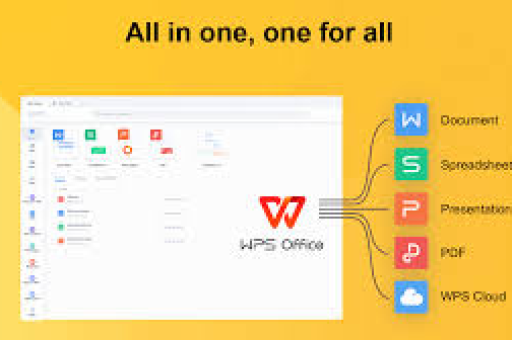
RAW格式优势巨大的同时,也带来一个烦恼:它不是一种通用的标准图片格式,很多普通软件无法直接打开或编辑,WPS Office作为国内用户量庞大的办公套件,在日常文档、表格和演示中经常需要插入图片,但默认情况下,WPS对RAW的支持非常有限,到底如何在WPS中导入RAW图片格式?本文将为你提供多种可行方案。
WPS Office对RAW图片格式的支持现状
需要明确一点:WPS文字、WPS表格、WPS演示这三个核心组件,在“插入图片”功能中,通常不会直接在文件选择器中显示RAW格式文件,也就是说,如果你试图直接通过“插入→图片→本地图片”选择一张.NEF或.CR2文件,WPS很可能会提示“无法识别该文件格式”或干脆不显示该文件。
WPS官方推出了一款名为“WPS图片”的独立看图工具(部分版本集成在WPS Office安装包中),它支持打开多种RAW格式,并可进行基础的预览和格式转换,这意味着WPS生态内是有处理RAW能力的,但需要借助这个辅助工具,或者提前对RAW进行转换。
方法一:转换RAW为通用格式后导入WPS(最稳妥)
这是最推荐、兼容性最好的做法,适合所有WPS版本,核心思路是把RAW转换为WPS能识别的JPEG、PNG或TIFF格式,然后再插入到文档中。
具体操作步骤:
- 使用“WPS图片”打开RAW文件:右键点击RAW文件,选择“打开方式→WPS图片”,如果WPS图片能正确显示,则说明转换工具可用。
- 在WPS图片界面上方,点击“转换”按钮(或“另存为”),在格式选项中选择“JPEG”或“PNG”,JPEG体积小,适合文档插图;PNG支持透明背景,适合海报和演示。
- 调整画质参数(如压缩比、尺寸),点击“保存”,即可在WPS文档中正常插入转换后的图片。
备用转换工具: 如果你的电脑上没装WPS图片,也可以用Adobe Lightroom、Capture One、Photoshop,甚至Windows自带的画图(仅支持部分RAW格式)进行转换,或者使用在线转换网站,但注意保护隐私,敏感照片勿传云端。
方法二:使用WPS图片查看器直接打开RAW(部分支持)
如果你只是想在WPS生态内快速查看RAW图片,而不需要插入文档,那么WPS图片是一个轻量级的解决方案,WPS图片的RAW解码能力通常基于系统解码器,对于常见厂商的型号(如佳能、尼康、索尼的新款相机)支持较好,但老旧型号或小众品牌的RAW可能无法预览。
在WPS图片中,你可以缩放、旋转、查看EXIF信息,甚至进行简单的色彩调整,但请注意,WPS图片的编辑功能远不如专业软件,它不能无损调整白平衡、曝光等核心参数,所以这种方式更适合“看图”,而非“修图”。
方法三:在WPS演示/文档中插入RAW的替代方案
有些用户可能不想进行格式转换,因为担心画质损失,你可以在文档中插入一个“对象”或“链接”来间接引用RAW文件,但这要求观看文档的人也有相应的RAW解码器,实用性不强。
另一种思路是:将RAW文件打包成压缩包,插入到WPS文档的“附件”中,WPS支持插入文件附件(类似邮件中的附件),阅读者可以解压后用专业软件打开,这种方法适合需要分享原始素材的场景,但不适合需要直接显示内容的场景。
如果你追求“无损失显示”,可以使用TIFF或PSD格式作为中间格式,TIFF支持无损压缩并能保留大部分图像信息,WPS可以直接插入TIFF图片,虽然体积较大,但在印刷或专业展示时能最大程度保证画质。
常见问题解答(FAQ)
问:为什么我双击RAW文件没有用WPS打开?
答:可能是WPS图片未安装,或者系统默认程序没有关联,你可以手动右键选择“打开方式”,在已安装的程序里找“WPS图片”,如果找不到,需重新运行WPS安装程序,勾选“WPS图片”组件。
问:WPS文字中插入RAW后显示“图片无效”,如何解决?
答:这是因为WPS文字不支持RAW编码,解决方法只有先转换为JPEG/PNG等格式,没有捷径。
问:用WPS图片转换RAW时,会不会损坏图片质量?
答:如果保存为JPEG,压缩会损失一部分细节;保存为PNG和TIFF是无损的,但文件体积会变大,建议根据最终用途选择格式。
问:手机上能用WPS打开RAW吗?
答:WPS Office手机版目前不支持直接读取RAW格式,但你可以使用专业手机修图软件(如Snapseed、Lightroom Mobile)先导入RAW并导出为JPEG,再发送到手机WPS中使用。
问:有没有办法让WPS自动识别所有RAW格式?
答:目前没有官方插件可以让WPS主体组件直接支持RAW,唯一可行的是通过系统安装“RAW Codec Pack”(微软推出的相机编码包),让Windows资源管理器和部分应用能预览RAW缩略图,但WPS文档插入功能依然不支持,转换依然是唯一可靠途径。
总结与SEO优化建议
WPS导入RAW图片格式的痛点在于RAW本身的专用性,而非WPS的缺陷,为了高效工作,推荐你养成以下习惯:
- 在相机或手机中设置同时保存RAW+JPEG,日常沟通用JPEG,专业后期再处理RAW。
- 如果手头只有RAW,立即用WPS图片或专业软件批量转换为JPEG/PNG,保留原始RAW文件做好备份。
- 涉及大场景、高分辨率图时,先压缩图片尺寸(比如长边2000像素)再插入WPS,以免文档过于庞大。
从SEO角度,本文围绕“WPS导入RAW图片格式”的核心关键词,覆盖了方法、工具、问答及拓展场景,并自然融入了“RAW转JPEG”“WPS图片转换”“NEF CR2打开方式”等长尾词,未来若你的需求是寻找官方支持文档,建议搜索“WPS 图片 支持格式”或“RAW Codec Pack安装教程”,希望这份指南能彻底解决你“WPS里用不上RAW”的困扰,让办公与摄影创作无缝衔接。





