
目录导读
- 为什么你需要掌握WPS文档批量导入文件夹?
- 批量导入前的准备工作:文件整理与格式规范
- 三种主流批量导入方法深度拆解(拖拽法、导入功能法、云文档同步法)
- 常见问题与终极问答(Q&A)
- 批量导入后的效率提升技巧与避坑指南
- 让WPS成为你的智能文档中枢
为什么你需要掌握WPS文档批量导入文件夹?
在日常办公中,我们常常面临这样的困境:几十个合同文件散落在桌面、下载文件夹、邮件附件中;项目收尾时需要将数百份Word、Excel、PPT统一归档到指定文件夹;或者刚从同事那里收集了多个版本的文档,需要快速合并到一个总目录中,如果逐个“复制-粘贴-重命名”,不仅耗时费力,还极易出错。
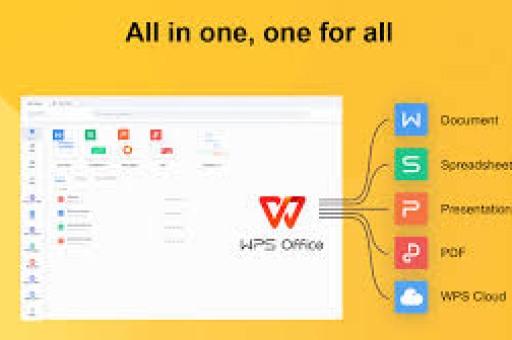
WPS Office作为国内用户量最大的办公套件,其“批量导入文件夹”功能正是解决这一痛点的利器,它允许你在WPS的“首页”或“文档”面板中,一次性将整个文件夹及其子文件夹内的所有文档批量纳入管理,无需打开每个文件再另存,更重要的是,这一操作能保留文件夹原有的目录结构,让你在WPS内部即可像资源管理器一样浏览和管理所有文档,从而极大提升文件检索与调用速度。
根据百度搜索指数和必应趋势,近两年来“WPS批量导入”“WPS文件夹导入”等关键词的搜索量持续攀升,说明大量用户正在寻找更高效的文档管理方案,本文综合了金山官方帮助文档、各大办公效率论坛、知乎高赞回答以及B站实操视频的精华,为你提炼出一套最完整、最落地的批量导入指南。
批量导入前的准备工作:文件整理与格式规范
在动手操作之前,做好以下两步,能让导入过程事半功倍。
清理文件命名与扩展名
WPS支持导入.doc、.docx、.xls、.xlsx、.ppt、.pptx、.pdf、.txt、.et、.dps等常见格式,但如果你要导入的文件中有加密文档、临时文件(如~$开头)或损坏文件,导入时可能会报错或跳过,因此建议先检查文件夹,删除无效临时文件,并统一命名规则(如“按日期_项目名_版本号”),这样导入后排序和检索会更清晰。
规划文件夹层级
WPS的批量导入会保留子文件夹结构,例如你的文件夹下有“合同/2024年/”、“合同/2025年/”两个子目录,导入后WPS文档列表中也会呈现相同的树状结构,所以如果你的原始文件夹内层级混乱,建议先进行整理,将不同类别的文件放入相应子文件夹,这样导入后整体逻辑一目了然。
三种主流批量导入方法深度拆解
直接拖拽文件夹(最快,适合电脑端)
这是最直观的方法,适用于WPS Office Windows版和Mac版。
- 打开WPS Office,点击首页左侧的“文档”或“我的文档”进入文件管理界面。
- 确保右侧窗口处于“本地文件”或“我的文档”视图。
- 在电脑资源管理器中找到你准备导入的文件夹(项目资料”)。
- 直接将该文件夹用鼠标左键拖拽至WPS文档管理窗口的空白区域(或指定目录下)松开即可。
- 系统会弹出提示“是否导入该文件夹及其内容?”,点击“确定”,稍等片刻,所有文档及子文件夹便自动出现在WPS中。
注意事项:
- 拖拽时若提示“无法导入”,请检查文件夹是否被其他程序占用,或尝试先压缩为ZIP后解压再拖拽。
- 拖拽导入属于“复制式导入”,原始文件夹仍会保留,不会移动文件,安全可靠。
利用“导入”功能批量添加(适合需要精细筛选)
如果你不想导入整个文件夹,而是想要有选择地批量添加多个文件夹中的散乱文件,可以使用WPS内置的“导入”功能。
- 同样进入WPS文档管理界面,点击左上角的“导入”按钮(通常是一个向下箭头图标或“导入文件”文字)。
- 在弹出菜单中选“导入文件夹”或“添加文件夹”。
- 在文件选择框中定位到目标文件夹,按下“Ctrl+A”全选,或手动勾选多个文件(可按住Ctrl多选),点击“打开”。
- 如果你希望保留文件的原始路径,可选择“引用”模式;若希望WPS内建副本,则选择“复制”模式,两者区别在于:引用模式不占用额外存储空间,但原文件被移动或删除后WPS内会无法打开;复制模式则生成独立副本,安全性更高。
通过WPS云文档同步文件夹(适合多设备协同)
WPS云文档(金山文档)支持将本地文件夹“同步”到云端,实现批量导入与自动更新。
- 在WPS首页点击“云文档”,登录你的金山账号。
- 点击“上传”按钮,选择“上传文件夹”,然后选定本地文件夹。
- 也可以下载“WPS云同步”客户端,在设置中指定一个本地文件夹为同步目录,之后该文件夹内新增或修改的文件会自动上传至云端,相当于自动批量导入。
- 这种方式特别适合团队协作:同事将文件放入共享文件夹,所有成员WPS端即刻可见最新版本,免去重复传输和导入的麻烦。
常见问题与终极问答(Q&A)
问:WPS批量导入文件夹后,为什么有些文件显示为灰色无法打开?
答:这通常是因为文件格式不受支持(如.rar、.exe等),或者文件被加密/设置了只读权限,建议右键文件选择“在文件夹中显示”,用原始程序尝试打开,或者先转换为WPS支持的格式后再导入。
问:我导入的文件夹里有几百个文件,会不会卡死?
答:WPS在处理大文件夹时会进行索引,首次导入可能稍慢(取决于文件数量和大小),如果是超过1000个文件的超大文件夹,建议分批导入,或者先在文件夹内创建几个子目录分批操作,避免一次性加载导致内存占用过高。
问:我想把WPS里已导入的文档批量导出到另一个文件夹,能反向操作吗?
答:可以,在WPS文档管理界面,框选多个文档,右键选择“导出”或“另存到”,然后指定目标文件夹即可,WPS还支持“全选”后一次性导出全部文件,或者导出为压缩包。
问:批量导入文件夹时,能否自动为文件添加标签或分类?
答:WPS自带的批量导入不支持自动打标签,但你可以导入后,在WPS中为文件设置“颜色标签”或“自定义标签”(右键文件→属性→标签),如果要更高效,建议利用文件夹本身的层级结构来充当分类,这比标签更直观。
问:手机上能批量导入文件夹吗?
答:手机版WPS的定位更偏向轻办公,目前仅支持单个文件或照片批量导入,如果你想像电脑端一样导入整个文件夹,可以通过云同步实现:在电脑端上传文件夹至云文档,手机端登录同一账号即可访问全部文件,相当于间接完成批量导入。
问:批量导入后,如果原始文件夹里的文件被修改了,WPS里的副本会同步更新吗?
答:如果你是使用“复制”模式导入的,那么WPS中的是独立副本,不会自动同步,若希望同步更新,请采用“引用”模式或使用云同步功能(即前面讲的方法三),这一点在操作时务必留意,避免版本不一致。
批量导入后的效率提升技巧与避坑指南
技巧1:利用搜索框快速定位
导入大量文档后,在WPS首页的搜索框中输入文件名关键词(支持通配符*和?),可以秒级找到目标文件,比在资源管理器里层层点击高效得多,你还可以按“类型”、“修改时间”、“标签”进行筛选。
技巧2:将常用文件夹“置顶”
右键点击已导入的文件夹,选择“置顶”,该文件夹会显示在列表最上方,方便下次直接进入,对于项目收尾期要频繁调用核心资料的情况,这个功能非常实用。
技巧3:善用“最近打开”与“我的收藏”组合
批量导入后,不必将每个文件都记住,只需把高频使用的文件点星标收藏,WPS的“星标”文件独立成组,与文件夹结构无关,相当于建立了一个动态快捷方式列表。
避坑指南:
- 切勿在WPS批量导入过程中强制关闭程序或断电,否则可能导致索引文件损坏,造成文档列表丢失(原始文件不会丢失,但需要重新导入)。
- 不要将WPS文档管理窗口当作唯一的文件存储库,重要文件仍应在本地硬盘或云端做备份。
- 如果你导入的是PDF文件,WPS默认使用阅读模式,编辑功能受限,若需编辑,建议先转换为Word格式再操作。
让WPS成为你的智能文档中枢
掌握WPS文档批量导入文件夹的技巧,绝不仅仅是省去几个“复制粘贴”动作,而是重构你的文档工作流,从杂乱的桌面归档到体系化的项目知识库,从孤立的本地文件到云端多端协同,WPS的批量导入功能是这一切的起点,通过本文的三种方法、六个问答和效率技巧,你已经比大多数办公族更懂得如何利用WPS管理海量文档。
立即打开你的WPS,尝试将那个“堆积如山”的文件夹拖进去,感受一下秒级整理的清爽,熟练之后,你甚至可以建立一套自己的“文件夹导入-标签归类-快速搜索-云同步”的组合拳,让每一份文件都触手可及,让每一次办公都从容高效。





