目录导读
-
为什么需要删除WPS文档历史记录?
-
WPS文档历史记录存储在哪些位置?
-
在WPS Office软件内手动删除
-
通过WPS云文档网页端删除
-
清理本地缓存文件(彻底清除)
-
设置自动清理,防止记录堆积
-
常见问题解答(FAQ)
-
总结与建议
为什么需要删除WPS文档历史记录?
WPS Office作为国内最主流的办公套件之一,默认会保存用户最近打开的文档列表,这个历史记录功能虽然方便快速找回文件,但在以下场景中可能带来困扰:
- 隐私泄露风险:共享电脑或借用设备时,他人可轻易看到你最近编辑过的文档名称和路径。
- 列表混乱:频繁打开大量文件后,历史记录列表过长,影响查找效率。
- 安全合规需求:企业员工或涉密岗位需要定期清理操作痕迹,避免敏感文件被追溯。
掌握WPS删除文档历史记录的方法,不仅是保护个人隐私的必修课,也是高效办公的实用技巧。
WPS文档历史记录存储在哪些位置?
要彻底删除,必须先了解记录的存储机制,WPS文档历史记录通常存在于三个层面:
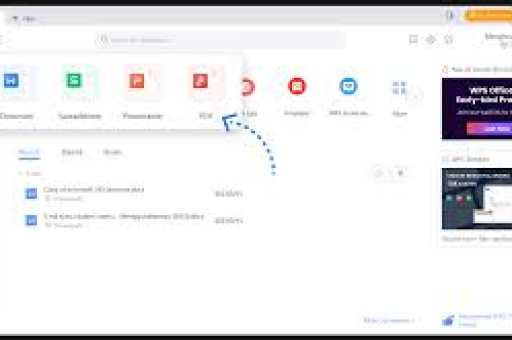
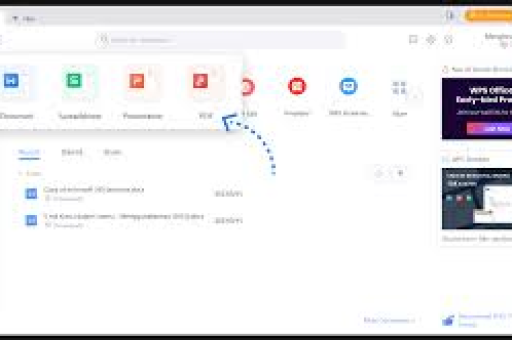
- 软件内部列表:WPS主界面左侧“选项卡下的文件列表。
- WPS云文档:登录同一账号后,云端会同步“最近使用”记录。
- 本地缓存文件:Windows用户可在
%AppData%\Kingsoft\WPS Office\下找到缓存数据库文件(如recentfilelist.dat等),这些文件即使软件内删除也可能残留。
方法一:在WPS Office软件内手动删除
这是最直接、最常用的方法,适合绝大多数普通用户。
操作步骤:
- 打开WPS任意组件(如WPS文字、表格或演示)。
- 点击左上角“WPS”图标(或“文件”菜单),选择“选项卡。
- 在文件列表上,鼠标悬停在某个文档右侧,会显示一个“×”删除按钮,点击即可移除单个记录。
- 批量删除:若想一次性清空所有记录,在“页面空白处右键,选择“清空最近文档列表”。
- 确认弹窗后,列表立即清空。
注意事项:
- 此操作仅清除软件内显示的列表,不会删除原文件。
- 如果已登录WPS账号,云端可能会保留记录(需同步清理,见方法二)。
- 部分旧版本WPS的“清空”选项位于“文件→选项→常规与保存→清除最近文档”。
方法二:通过WPS云文档网页端删除
登录WPS账号后,云端会自动同步“最近使用”文件列表,如果你在电脑上清除了列表,网页端可能仍保留,因此需单独处理。
操作步骤:
- 打开浏览器,访问 WPS官网云文档(cloud.wps.cn),登录你的WPS账号。
- 在左侧导航栏中,点击“或“最近使用”。
- 点击每条记录右侧的“...”更多选项,选择“从列表中移除”。
- 若要批量清理,可勾选多个文件,点击上方的“删除”或“移除”按钮。
- 完成后,刷新页面确认列表已清空。
提示:
- 此操作不会删除云文档中的原文件,仅移除“最近使用”记录。
- 如果希望彻底删除云端备份,需手动进入“我的云文档”删除对应文件。
方法三:清理本地缓存文件(彻底清除)
部分情况下,软件内清空后,重新启动WPS,历史记录可能“复活”,这是因为本地缓存数据库未被覆盖,此时需要手动删除缓存文件。
适用场景:
- 企业电脑强制保留记录。
- 软件内删除后再次打开仍显示旧记录。
- 需要彻底无痕办公。
操作步骤(Windows系统):
- 退出WPS Office(确保所有WPS进程关闭,可在任务管理器中结束
wps.exe)。 - 按下
Win + R,输入%AppData%\Kingsoft\WPS Office,回车。 - 在打开的文件夹中,找到以下两个主要位置:
userdata\目录下的recentfilelist.dat或类似文件。office6\cache\或cache\下的缓存数据库(后缀为.db或.dat)。
- 直接删除这些文件(建议先备份)。
- 重启WPS,历史记录彻底消失。
Mac系统操作:
- 打开“访达”,按
Cmd+Shift+G,输入~/Library/Application Support/Kingsoft/WPS Office/。 - 找到
recent相关文件删除即可。
注意:
- 删除缓存文件会影响WPS的部分快速启动功能,但无实质影响。
- 如不确定文件作用,可先重命名(如加.bak后缀),确认无误再删除。
方法四:设置自动清理,防止记录堆积
如果你希望每次关闭软件时自动清空历史记录,可以通过WPS的“选项”设置来实现。
操作步骤:
- 打开WPS,点击左上角“WPS图标” → “选项”(或“工具→选项”)。
- 在弹出窗口中选择 “常规与保存” 选项卡。
- 在“最近文档列表”区域,将 “显示最近使用的文档数” 修改为 0。
- 勾选 “退出WPS时清空最近文档列表”(部分版本有此选项,若无则手动设置为0)。
- 点击“确定”保存。
效果:
- 设置后,WPS不再记录任何新打开的文档到历史列表。
- 已有列表会被立即清空,且后续不会新增。
局限性:
- 此设置仅影响本地列表,云端记录仍需手动清理(方法二)。
- 如果你偶尔需要查看历史,建议保留1~3个记录,而非完全关闭。
常见问题解答(FAQ)
Q1:我删除了WPS历史记录,但重新打开软件后又出现了?
A:最常见原因是WPS自动从云端同步了记录,请务必先执行方法二(清理云文档网页端),再在本地软件内清空,若仍无效,请执行方法三删除缓存文件。
Q2:删除历史记录会影响文档本身吗?
A:完全不会,历史记录只是指向文件路径的快捷方式,删除它不影响原文件存在,如需永久删除文件,请到文件实际存储位置操作。
Q3:同一个WPS账号在不同电脑上登录,历史记录会合并吗?
A:是的,云同步会将多台设备最近打开的文件合并显示,要避免这种情况,可以在每台设备上分别关闭最近文档显示(设为0),或退出账号后清理。
Q4:手机版WPS怎么删除最近文档?
A:打开手机WPS,点击底部“文档” → 进入“标签页 → 长按单个文件,选择“移除”或“删除记录”,也可点击右上角“编辑”,批量勾选后删除。
Q5:WPS企业版/政府版是否有不同?
A:部分定制版本可能隐藏了“清空最近文档”选项,此时只能通过修改注册表或删除缓存文件(方法三)实现,建议联系IT管理员获取权限。
总结与建议
删除WPS文档历史记录并非单一操作,而是一个根据使用场景选择最优方案的过程,普通用户通过软件内清空+设置最近文档数为0即可满足日常隐私需求;频繁使用云同步的用户还需清理云端;追求绝对彻底的用户则需配合手动删除缓存文件。
最后提醒三点:
- 定期清理历史记录,能有效预防隐私泄露。
- 如果使用公共电脑,建议在关机前执行一次清空操作。
- WPS近期更新了2024版本,部分界面位置可能有微调,但核心功能不变,以上方法通用。
希望这篇教程能帮你彻底解决“WPS怎么删除文档历史记录”的困惑,如果你有更特殊的场景,欢迎在评论区留言交流。
标签: WPS历史记录删除