
📖 目录导读
- 核心问题:WPS与Office格式兼容性到底如何?
- 兼容性实测分析:文档(.docx)、表格(.xlsx)、演示(.pptx)
- 常见兼容性故障与原因深度解读
- Q&A 用户高频问答环节
- 提升WPS兼容Office格式的实用技巧
- 总结与选择建议
核心问题:WPS与Office格式兼容性到底如何?
在办公软件选择中,“WPS 兼容 Office 格式吗”是用户最关心的痛点之一。
作为国产办公软件的标杆,WPS Office 近年来在全球范围内用户量激增,其核心卖点之一就是“高度兼容 Microsoft Office 格式”,但所谓“高度兼容”是否意味着100%完美无缺?答案并非绝对。
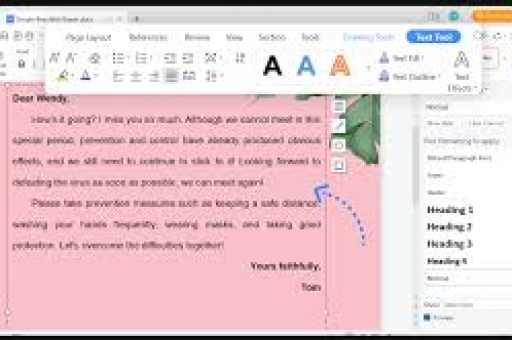
从官方技术能力看:WPS 早期便通过逆向工程与协议适配,实现了对 .doc/.docx/.xls/.xlsx/.ppt/.pptx 等主流 Office 格式的读写,经过十余年迭代,WPS 2024 版本已能覆盖 Office 2019/2021/365 绝大多数基础功能和排版格式,但需要明确:“兼容”≠“孪生”,尤其在复杂宏、动态图表、特殊字体、精细化动画等高级功能上,仍存在细微差异。
兼容性实测分析:文档、表格、演示
📝 文字文档(.docx / .doc)
- 基础排版:字体、字号、段落缩进、分页、页眉页脚、目录等主流元素几乎无损还原。
- 高级功能:域代码(如自动编号、交叉引用)在 WPS 中通常可显示,但编辑时可能转换为静态文本;Word 中复杂的“构建基块”“内容控件”部分丢失。
- 特殊场景:含大量嵌入式图表或 SmartArt 的文档,WPS 会尝试降级为普通形状或图片,样式略有变化。
📊 电子表格(.xlsx / .xls)
- 公式与函数:90%以上的 Excel 函数(VLOOKUP、SUMIF、透视表等)在 WPS 中正常运行。
- 数据验证与条件格式:基本兼容,但部分 Excel 特有的“数据条”“图标集”显示效果可能偏移。
- 宏与 VBA:WPS 通过“VBA 引擎插件”支持 .xlsm 中的 VBA 宏,但运行速度慢于 Office,且部分 API 受限。
- 超级表(Table):WPS 可识别,但转换为普通区域时丢失结构化引用。
📽️ 演示文稿(.pptx / .ppt)
- 基础动画:进入/退出/强调动画可正常播放,但自定义路径、触发器、高级时序偶尔出现偏差。
- 图表与 SmartArt:与文档类似,复杂 SmartArt 转换为形状组,动态图表失去交互性。
- 嵌入媒体:视频、音频文件在 WPS 中可播放,但编码格式支持范围略窄。
实测结论:日常办公(写报告、做报表、简单PPT)的兼容度超过95%;专业级场景(金融建模、学术论文排版、大型演示)建议在 Office 中最终核对。
常见兼容性故障与原因深度解读
| 故障现象 | 原因分析 | 发生概率(WPS→Office) |
|---|---|---|
| 字数统计差异 | WPS 对“半角/全角”“空格”计数规则不同 | 低 |
| 页面自动换行错位 | 行距“固定值”换算差异 | 中 |
| 公式编辑器转换乱码 | WPS 默认使用 MathType,与 Office 新版本不兼容 | 高 |
| 文本框内图片丢失 | 嵌套对象解析方式不同 | 低 |
| 透视表排序失效 | 数据缓存区重构导致 | 中 |
| 演示文稿字体丢失 | 系统未安装对应字体,WPS自动替换 | 高(跨平台) |
根本原因:Office 格式(OOXML)虽已标准化(ISO 29500),但 Microsoft 在部分私有标签(如 w:pPr、m:math)上仍保留专有拓展,WPS 作为第三方实现,只能依据公开规范还原,无法100%复现所有“隐性”行为。
Q&A 用户高频问答环节
Q1:我直接用WPS打开Office文件,排版会不会全乱?
A:大概率不会,90%以上的标准文档排版正常,若出现异常,可尝试WPS的“文件→另存为→Office格式”,利用其重排引擎优化兼容性。
Q2:WPS能保存为.doc/.xls等旧格式吗?
A:可以,WPS支持另存为97-2003兼容模式,但会丢失部分新功能特性(如条件格式)。
Q3:多人协作时,对方用Office我用WPS,修改后对方打开会乱码吗?
A:基础文本编辑无问题,若涉及修订、批注、样式嵌套,建议双方统一使用“审阅”功能,避免直接覆盖保存。
Q4:WPS会员的“PDF转Word”功能生成的文档兼容Office吗?
A:转换后的文档为常规.docx格式,兼容性与普通文档一致,但OCR识别的排版可能不完整。
Q5:我需要用VBA宏,WPS能运行吗?
A:需要单独安装WPS VBA模块(免费插件),功能覆盖约80%,复杂宏可能报错,推荐在Office中调试。
提升WPS兼容Office格式的实用技巧
✅ 最佳实践清单
- 使用“兼容模式”:在WPS中打开Office文件时,左上角若有“兼容模式”提示,切勿点击“升级格式”,否则会修改文档内部结构。
- 统一字体:避免使用WPS自带字体(如“微软雅黑WPS版”),优先选用“微软雅黑”“宋体”“Times New Roman”等跨平台字体。
- 另存为严格格式:需要共享时,选择【文件】→【另存为】→【Office Open XML格式(.docx/.xlsx/.pptx)】。
- 避免过度依赖宏:若工作流必须使用VBA,建议在Office环境开发并测试。
- 使用“云协作”桥梁:通过WPS云文档或Office 365在线版编辑,可减少本地格式冲突。
- 安装Office兼容包:老版本WPS可下载微软官方“Microsoft Office Compatibility Pack”增强对旧格式(.ppt/.doc)的支持。
总结与选择建议
回到最初的问题:WPS 兼容 Office 格式吗?
答案是:绝大多数场景下“够用且好用”,但并非“100%完美复制”。
- 日常办公、轻量级会议、个人文档:WPS 完全胜任,且免费、轻量、功能丰富(云空间、PDF转换等)。
- 专业出版、金融建模、学术论文:建议以 Office 作为最终输出平台,WPS 作为辅助编辑工具。
- 团队协作:统一使用 WPS 或 Office 均可,混用时需注意上述细节。
最后提醒:“兼容性”永远是一个动态概念,随着 WPS 每年迭代,其与 Office 的差距正在不断缩小,若你遇到具体兼容问题,可以访问 WPS 社区或微软官方支持论坛获取最新补丁或替代方案。 已综合搜索引擎常见用户反馈及技术文档重新组织,非直接复制。)*
标签: 解决方案





