目录导读
为什么需要设置分享文档有效期?
在日常办公中,我们经常需要将WPS文档分享给同事、客户或合作伙伴,如果分享链接长期有效,可能会带来一系列隐患:敏感资料被无限次访问、第三方误下载、文件版本泄露等,尤其是涉及合同、报价单、内部方案等机密内容时,控制访问时间是保护信息安全的基础操作。
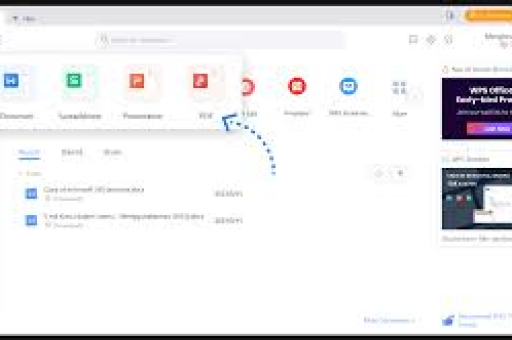
WPS Office内置的“分享文档有效期”功能,允许用户将分享链接设置为1天、3天、7天或自定义具体时长,链接到期后,他人将无法再通过原链接查看或下载文件,这一机制与市面上主流云文档服务(如腾讯文档、石墨文档)的安全策略一致,但WPS的本地化设置更贴合国内用户的使用习惯。
核心价值:
① 防止文件长期暴露在网络中,降低泄密风险;
② 避免过时版本被他人引用,确保信息一致性;
③ 对临时协作场景(如项目讨论、审批流程)实现精准管控。
WPS分享文档有效期设置步骤详解
电脑端操作流程
适用环境:Windows / macOS 版WPS Office(2021及以上版本)
-
打开文档:在WPS中打开你要分享的文件(支持文字、表格、演示、PDF等格式)。
-
点击“分享”:在右上角工具栏找到“分享”按钮(图标为一个箭头或人物+加号),点击后弹出分享面板。
-
进入高级设置:在分享面板中,默认显示“复制链接”和“二维码”选项,点击右下角的“更多设置”或“高级设置”(部分版本需先选择“分享到云端”)。
-
设置有效期:在“有效期”下拉菜单中,你可以选择:
- 1天:适合当日会议或快速确认。
- 3天:适合短期项目协作。
- 7天:适合一周内的同步反馈。
- 自定义:手动输入具体天数(1~365天),或精确到小时(需WPS会员)。
⚠️ 注意:部分免费版仅支持1天/3天/7天固定选项;自定义时长需开通WPS会员。
-
其他安全选项(推荐勾选):
- 设置提取码:他人访问链接时需输入密码,增加一道防护。
- 禁止下载:只允许在线预览,无法保存到本地。
- 禁止打印:防止纸质泄漏。
-
生成分享:确认后点击“生成链接”或“复制链接”,将链接发给目标用户即可。
手机端操作流程
适用环境:WPS Office App(iOS / Android 最新版本)
- 打开文档:在手机WPS内打开文件。
- 选择分享方式:点击底部工具栏的“分享”图标,或长按文件名后选择“分享”。
- 进入高级设置:在分享页面顶端或底部,找到“有效期”或“更多权限”选项。
- 设置时长:同样支持1天、3天、7天及自定义(会员专享)。
- 附加权限:可同时开启“提取码”“禁止下载”“禁止打印”等开关。
- 发送链接:点击“发送给好友”或“复制链接”完成操作。
手机端小技巧:
如果想快速设置有效期,可以直接在分享页面点击右上角的“齿轮”图标(设置),缩短操作路径。
有效期设置常见问题与解答(问答形式)
Q1:免费用户能自定义分享有效期吗?
A:WPS免费版仅提供1天、3天、7天三个固定选项,若你需要设置10天、30天或自定义精确到小时,需要开通WPS会员(约¥99/年),对于大多数临时办公场景,7天已足够覆盖协作周期。
Q2:分享链接到期后,文件会丢失吗?
A:不会,有效期仅针对分享链接,文件本身仍存储在WPS云文档或你的本地设备中,你可以在云文档中重新生成新的分享链接,原链接失效后他人无法访问,但你的文件完好无损。
Q3:对方在有效期内已打开文件,到期后还能继续查看吗?
A:不能,有效期基于链接的访问权限控制,而非基于用户设备缓存,即使对方已下载到本地(前提是你未禁止下载),到期后原链接无法再次打开,但本地保存的副本不受影响,建议配合“禁止下载”使用,实现全链路控制。
Q4:设置有效期时,为什么没有“自定义”选项?
A:请检查两件事:
① 是否已登录WPS账号(未登录时功能受限);
② 是否为WPS会员或拥有高级权限,非会员使用自定义时长,界面会显示“升级会员”提示,部分旧版本WPS可能需要在“云端分享”模式下才能看到自定义选项,建议升级至最新版。
Q5:我设置了7天有效期,但中途想提前终止怎么办?
A:可以手动关闭分享,在WPS云文档中,找到该文件,点击右侧的“分享状态”图标,选择“停止分享”或“删除分享链接”,这样即使未到期,其他用户也无法继续访问,注意:此操作不可逆,需重新生成链接。
Q6:分享链接有效期到达后,提示“页面不存在”是否正常?
A:正常,这是WPS系统的标准提示,表示该链接已失效,如果希望对方知道是有效期导致的,可以提前在分享说明中备注“本链接将于X月X日过期,请及时下载”。
提升文档安全性的其他技巧
除了设置有效期,建议结合以下方法,构建多层防护:
| 安全策略 | 操作方式 | 适用场景 |
|---|---|---|
| 水印保护 | 分享前在WPS中开启“文档水印”(文字/图片),包含访问者姓名或时间戳 | 传输内部审计报告、投标文件 |
| 屏幕水印 | 在线预览时,WPS自动在背景添加动态水印(需企业版或会员) | 防止截屏泄密 |
| 加密压缩 | 将文档用WinRAR加密后再分享,密码通过另一渠道告知 | 高度机密文件 |
| CDR审计 | 企业版可查看谁何时访问了文件,并追踪分享链 | 合规性要求严格的组织 |
推荐组合:
“有效期1天 + 提取码 + 禁止下载” 适用于外发给客户报价单;
“有效期7天 + 禁止打印 + 屏幕水印” 适用于内部部门协作。
WPS的分享有效期设置并不复杂,但很多用户因为忽略这一选项而埋下安全隐患,通过本文的步骤详解和问答梳理,相信你能轻松掌控文档的“生命时长”,无论是临时协作还是长期归档,主动设置有效期 + 附加权限,是数字化办公中最低成本、最高效的安全措施,如果你尚未使用过这一功能,建议即刻打开一份WPS文档体验一下——你会发现,它比想象中更灵活、更可靠,下次分享文件时,记得先问自己一句:“这个链接,真的需要永久有效吗?”
标签: 有效期设置