目录导读
- 什么是EPUB格式?为什么推荐使用?
- WPS导出EPUB前的准备工作
- WPS直接导出EPUB的完整步骤(以WPS Office 2023为例)
- 若WPS版本不支持EPUB导出?替代方案
- 导出后EPUB文件的优化与校验
- 常见问题问答(Q&A)
- 让WPS文档轻松变身电子书
什么是EPUB格式?为什么推荐使用?
EPUB(Electronic Publication)是国际通用的开放电子书标准格式,支持自适应排版、图片嵌入、目录导航、字体调整等功能,相比PDF,EPUB在手机、平板、电子阅读器(如Kindle、掌阅、得到阅读器)上阅读体验更佳,文字可以自动换行、缩放,适合长时间阅读,WPS作为国内最常用的办公软件,用户经常需要将写好的长篇文档(如小说、教程、报告)导出为EPUB,以便分发或个人阅读。
WPS导出EPUB前的准备工作
在开始操作前,请确保:
- WPS版本:推荐使用WPS Office 2021及以上版本(包括个人版、专业版),较旧的WPS(如2016版)可能没有直接EPUB导出功能。
- :建议提前对文档进行排版优化,包括设置标题样式(Heading 1/2/3)、插入目录、调整图片大小和位置,因为EPUB自动生成的目录依赖于标题样式。
- 检查更新:打开WPS → 左上角“WPS”图标 → 关于WPS → 检查更新,确保最新版本以获取完整功能。
WPS直接导出EPUB的完整步骤(以WPS Office 2023为例)
第一步:打开文档并确认排版
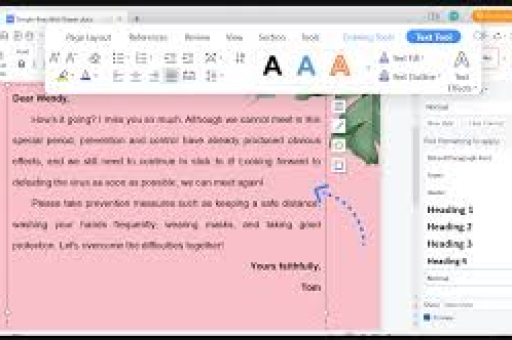
- 用WPS文字打开你的文档,如果文档已经有清晰的章节标题(第一章”“第二章”),建议选中这些标题,在“开始”选项卡中为其应用“标题1”“标题2”样式,这样导出的EPUB会自动生成可点击的目录。
第二步:点击“文件” → “输出为电子书”
- 点击左上角“文件”菜单,在下拉列表中找到“输出为电子书”(部分版本显示为“输出为PDF/电子书”),如果没有该选项,请参考第4节替代方案。
第三步:选择EPUB格式并设置参数
- 弹出“输出为电子书”对话框后,在“输出格式”下拉菜单中选择“EPUB电子书(*.epub)”。
- 关键设置项说明:
- 封面:可上传一张图片作为电子书封面(建议JPG/PNG,尺寸1600×2400像素左右)。
- 目录:勾选“从文档标题样式生成目录”,并选择“标题1”“标题2”作为目录级别,如果文档使用了WPS内置的多级列表,也可以勾选“从多级列表生成”。
- 分页:建议选择“自动分页”,或按“每个章节分页”让EPUB阅读体验更流畅。
- 图片质量:一般选“中等”即可,对阅读体验影响不大,同时控制文件大小。
- 元数据:可以填写书名、作者、出版社等,这些信息会嵌入EPUB文件中,在阅读器里显示。
第四步:执行导出
- 点击“确定”后,选择保存路径(如桌面),WPS会自动生成一个.epub文件,导出时长取决于文档内容量,一般几百页的文档只需几秒钟。
第五步:验证导出结果
- 用EPUB阅读器(如Edge浏览器自带的“读书”功能、Calibre、多看阅读)打开生成的epub文件,检查:
- 目录是否完整且可点击跳转。
- 文字、图片是否正常显示。
- 排版是否有错乱(如表格、公式,EPUB对复杂表格支持有限,建议提前简化表格)。
若WPS版本不支持EPUB导出?替代方案
如果你的WPS版本较老(例如WPS 2016)或者免费版未开放此功能,可以使用以下两种方法:
先导出PDF,再转EPUB
- 在WPS中,点击“文件” → “输出为PDF” → 保存PDF。
- 使用在线转换工具(如Smallpdf、Zamzar)或免费软件Calibre(官方网站calibre-ebook.com)将PDF转换为EPUB,Calibre支持批量转换,还能调整输出样式。
- 注意:PDF转EPUB时,文字可能无法保留目录结构,建议提前在PDF中设置书签(WPS输出PDF时可勾选“创建书签”)。
使用WPS的“另存为”功能
- 点击“文件” → “另存为” → 在文件类型下拉列表中检查是否有“电子书(*.epub)”选项,部分WPS国际版(WPS Office for Windows)的“另存为”中直接包含EPUB格式,若没有,则只能用第一种方法。
导出后EPUB文件的优化与校验
- 压缩与清理:使用Calibre打开epub,点击“编辑书籍”可以手动清理冗余代码、调整CSS样式,例如将字号单位从pt改为em,适配更多屏幕。
- 添加注释或链接:若文档有超链接(如参考文献、脚注),建议在WPS中提前做好,EPUB导出后链接多能正常跳转。
- 测试兼容性:分别在不同设备(手机、Kindle、平板)上测试阅读,Kindle原生不支持EPUB,需要先将EPUB通过Calibre转换为AZW3或MOBI格式,或者使用Send to Kindle服务自动转换。
常见问题问答(Q&A)
Q1:WPS导出的EPUB在Kindle上能直接看吗?
A:不能,Kindle原生系统仅支持AZW3、MOBI、TXT、PDF等格式,不支持EPUB,你需要用Calibre将EPUB转换为MOBI或AZW3,然后通过数据线或邮箱推送到Kindle,或者直接在Kindle上安装Koreader等第三方阅读器(需越狱)。
Q2:为什么我导出的EPUB没有目录?
A:最常见原因是没有为文档标题应用“标题样式”,WPS导出时只根据“标题1”“标题2”等样式生成目录,请返回WPS,选中章节标题,在“开始”选项卡中点击“标题1”样式,如果已有样式但未显示,可在导出设置中手动勾选“从标题样式生成目录”。
Q3:EPUB中的图片显示模糊怎么办?
A:在导出设置中,将“图片质量”改为“高”(或“无损”),但注意,这会导致文件体积增大,另一个原因是原始文档中的图片分辨率太低,建议插入图片时保证宽度至少为800像素。
Q4:WPS导出的EPUB在手机上字体太小怎么调?
A:EPUB的优势就是支持自定义字体大小,在阅读器(如微信读书、多看)中,通过双指缩放或设置中的字号调节即可,若希望默认字号更大,可以在Calibre中编辑EPUB样式,将body的font-size设置为1.2em或更大。
Q5:WPS能导出带密码的EPUB吗?
A:WPS目前不支持直接设置EPUB加密,需要借助第三方工具(如Adobe Digital Editions)对EPUB添加DRM保护,或使用Calibre的插件进行简单加密,但注意,加密可能影响正常阅读。
Q6:导出EPUB后,表格和公式显示错乱怎么办?
A:EPUB对复杂表格支持有限,建议在WPS中将表格数据改写为文字描述或用图片形式嵌入,对于数学公式,建议使用WPS自带的公式编辑器,导出时通常会转为图片,如果仍错乱,可使用LaTeX公式图片替代。
让WPS文档轻松变身电子书
通过以上步骤,你可以轻松将WPS文档导出为标准的EPUB电子书,无论是个人创作的小说、行业报告,还是教学讲义、读书笔记,EPUB格式都能提供跨设备的优质阅读体验,记得提前规范标题样式、检查图片质量,并在导出后使用Calibre或阅读器验证效果,如果你的WPS版本较新,直接“输出为电子书”是最快捷的路;若版本受限,PDF中转方案同样可靠,现在就开始动手,把你的文档变成一本漂亮的电子书吧!
标签: EPUB导出