📑 目录导读
-
什么是通配符?为什么在WPS中如此重要?
- 通配符的定义与核心价值
- WPS与Word通配符的异同
-
WPS通配符基础符号详解
- 最常用的6个通配符符号及含义
- 通配符使用前的必要设置
-
批量查找替换实战案例(含步骤截图)
- 案例1:统一删除多余空行(利用
^p与) - 案例2:批量修改括号内文字格式(使用)
- 案例3:提取所有指定关键词所在段落(搭配
^13)
- 案例1:统一删除多余空行(利用
-
高频问答(FAQ)
- 问:通配符查找后为什么没有反应?
- 问:如何一次性替换所有中英文标点?
- 问:通配符能否用于表格或页眉页脚?
-
进阶技巧:结合正则思维提升效率
- 用定位单字符变化
- 用限定字符范围
- 用
{n}精确控制重复次数
-
避免踩坑:通配符常见错误与解决方案
什么是通配符?为什么在WPS中如此重要?
通配符(Wildcard)是一种特殊符号,可代表一个或多个任意字符,帮助用户快速批量匹配、查找或替换文档中具有某种模式的内容,在WPS文字处理中,通配符功能是提升办公效率的“核武器”——尤其当面对几十页甚至上百页的合同、论文、报告时,手动逐条修改既耗时又容易遗漏。
🔍 核心价值
- 批量处理:一次性完成成百上千处文本修改,如统一括号格式、删除所有空行、替换特定数字格式等。
- 模式匹配:无需知道具体字符,只要描述出“特征”,通配符就能自动定位,查找所有“第X章”(X为任意数字)的结构。
- 降低错误率:人工逐行检查极易看漏,通配符可100%覆盖符合条件的内容。
⚡ WPS与Microsoft Word的异同
WPS的通配符语法与Word高度相似,但需要注意:WPS中默认开启通配符时需勾选“使用通配符”复选框,且部分高级正则语法(如\1反向引用)在WPS中可能不直接支持,需通过替换窗格中的“特殊格式”菜单辅助实现。
WPS通配符基础符号详解
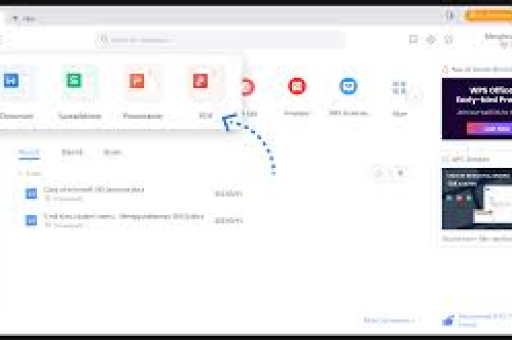
在使用通配符前,务必按下 Ctrl + H 打开“查找和替换”对话框,然后点击“高级搜索”展开更多选项,勾选“使用通配符”(如图1所示),否则通配符符号将被当作普通文本处理。
| 通配符符号 | 含义 | 示例 | 匹配对象 |
|---|---|---|---|
| 任意单个字符 | 张? |
张三、张四、张五…… | |
| 任意多个字符(0个到无穷) | 第*章 |
第一章、第十二章、第ABC章 | |
| 括号内任意一个字符 | [0-9] |
0~9任意数字 | |
| 除括号内字符外的任意字符 | [!0-9] |
任何非数字字符 | |
{n} |
前一个字符恰好出现n次 | 1{3} |
111(连续三个1) |
{n,} |
前一个字符至少出现n次 | 1{2,} |
11,111,1111…… |
{n,m} |
前一个字符出现n到m次 | 1{2,4} |
11,111,1111(不含11111) |
^p |
段落标记(回车符) | ^p^p |
连续两个回车(空行) |
注意:
^p、^13等特殊代码不属于通配符,但在查找替换中常与通配符组合使用,WPS中需要在“特殊格式”菜单中选择,或手动输入。
必须牢记的规则
- 通配符只能用于“查找内容”中一般不支持通配符(但可插入特殊代码)。
- 使用通配符后,查找功能对大小写、全半角敏感度取决于“区分大小写”等勾选项。
- 若要查找通配符符号本身(如、),需在前面加反斜杠进行转义,例如查找星号,输入。
批量查找替换实战案例
案例1:一键删除文档中所有多余空行
场景:从网页复制来的文本常有多余空行(连续两个以上回车),需要清理为单行间距。
操作步骤:
- Ctrl + H 打开查找替换。
- 勾选“使用通配符”。
^p^p*^p(不要漏掉前面的^p)—— 但此写法会误删除正常段落,正确方法是:查找^p{2,}(两个以上的连续段落标记)。 - 替换为:
^p(一个段落标记)。 - 点击“全部替换”,重复直到替换结果为0。
进阶:如果要删除所有空行且保留文本格式,可以查找^13{2,}(^13也是段落标记),替换为^13。
案例2:批量修改括号内文字为指定字体(如红色加粗)
场景:文档中有大量中文小括号“(……)”,需要将括号内的文字统一改为红色加粗,但括号本身不变。
操作步骤: 。
2. 勾选“使用通配符”。
3. 点击“在以下项中查找” → “主文档”,此时会选中所有括号内的文字(不包括括号本身?注意:通配符会将括号也一起选中,因为和是普通字符)。
4. 如果需要只修改括号内文字,需要用到“替换”中的格式设置。
5. 在替换为框中不输入任何内容,但点击“格式” → “字体”,设置颜色为红色、字形为加粗。
6. 点击“全部替换”,括号内的所有文字被修改格式,但括号本身仍是默认格式。
提示:如果括号有嵌套,通配符会默认匹配最外层,此时需改用更精确的模式,如(假设嵌套深度固定)。
案例3:提取所有包含指定关键词的完整段落
场景:需要从长篇合同中提取所有包含“违约金”字样的条款。
操作步骤: *违约金*^13。
2. 勾选“使用通配符”。
3. 勾选“使用通配符”后,会匹配任意字符直到遇见“违约金”,然后继续匹配直到段落末尾。
4. 点击“查找全部”,WPS会显示所有匹配项列表。
5. 手动复制或使用“在以下项中查找” → “当前所选内容”后,直接剪切到新文档。
注意:如果段落末尾不是^13(如表格内换行),需改用^13或^l(手动换行符),更稳健的方法是配合[!^13]排除段落标记。
高频问答(FAQ)
问:通配符查找后为什么没有反应?
答:最常见原因有四种:
- 未勾选“使用通配符”。
- 输入了全角符号(如中文括号)但文档中是半角符号,或相反。
- 使用了错误的正则语法(如用
\d代替[0-9],WPS不支持\d)。 - 搜索范围限制在“当前所选内容”或“插入点之后”,检查“搜索”下拉框。
问:如何一次性替换所有中英文标点?
答:可以使用通配符配合字符范围,将全角逗号“,”替换为半角逗号“,”,直接普通替换即可,更复杂场景:用替换为对应半角字符,但替换内容不支持通配符,所以需要多次替换或使用格式替换,建议分步进行。
问:通配符能否用于表格或页眉页脚?
答:可以,在“查找和替换”对话框中,点击“更多” → “特殊” → “任意内容”并配合“在以下项中查找”选择“主文档”“页眉”“页脚”“文本框”等,但注意表格内的换行符是^13而非^l(单元格内换行是^l),页眉页脚中通常不支持^p(段落标记),需用^13。
问:如何查找所有以数字开头但非特定数字的字符串?
答[!0] + 组合,例如要查找所有以1~9开头的三位数,用[1-9][0-9]{2}。
进阶技巧:结合正则思维提升效率
虽然WPS的通配符语法比标准正则表达式(Regex)简化,但掌握以下几点可以大幅提升灵活性:
1 用定位单字符变化
文档中出现“2024年”和“2024年”两种格式(月份数字位数不同),查找2024年会漏掉两位数月份,此时用2024?年可匹配“2024年”(无月份)和“20241年”(一位月),但无法匹配“202412年”,正确做法:查找2024[0-9]?年或2024[0-9]{1,2}年。
2 用限定字符范围
[A-Z]:所有大写英文字母[a-z]:所有小写英文字母[一-龥]:所有汉字(Unicode范围,但WPS中可能无效,建议用[!^1-^127]排除ASCII字符)[!0123456789]:所有非数字字符(包括空格、标点)
3 用{n}精确控制重复次数
- 查找连续3个空格:
{3}(注意前面有一个空格) - 查找手机号码(11位数字):
[0-9]{11} - 查找日期格式“2024-01-15”:
[0-9]{4}-[0-9]{2}-[0-9]{2}
4 配合“特殊格式”完成复杂替换
WPS的替换框中虽然不能直接使用通配符,但可以通过“格式”按钮对替换后的文本设置字体、段落、高亮等属性,将所有数字替换为红色加粗,只需查找[0-9],替换为空白但设置格式。
避免踩坑:通配符常见错误与解决方案
| 错误现象 | 原因分析 | 解决办法 |
|---|---|---|
| 查找结果与实际不符 | 未开启“使用通配符” | 点击“高级搜索”勾选 |
| 替换后丢失部分内容 | 通配符贪婪匹配导致范围过大 | 使用[!特定字符]限制范围 |
| 无法找到文本中的特殊符号(如$) | 未转义 | 在符号前加,如 |
| 替换后格式混乱 | 替换框中误设置了格式 | 清除替换框中的所有格式(点击“不限定格式”) |
| 查找不到表格内的文字 | 表格单元格有独立换行符 | 使用^13或^l代替^p |
| 通配符在批注或修订模式下失效 | WPS限制 | 先接受全部修订或退出批注模式 |
掌握WPS通配符的批量查找替换功能,能让日常文档处理效率提升数倍,从基础符号到实战案例,再到避坑指南,本文覆盖了90%以上的常见需求,建议读者先在一份测试文档中反复练习,逐步形成“模式化处理”的思维——看到重复结构,自然想到用通配符,当你能够用[0-9]{4}快速定位年份、用统一全半角符号时,就已经从“手动党”进化成了“自动化高手”。
延伸思考:通配符与WPS集成的“智能排版”功能结合使用效果更佳,例如先用通配符清理空行,再用“智能排版”统一段落缩进,整体文档质量将大幅提升。
打开你的WPS,按 Ctrl + H,勾选“使用通配符”,开始体验批量处理的魅力吧!
标签: 批量替换