
目录导读
- 为什么WPS会有广告弹窗?
- WPS关闭广告的5种主流方法(附操作截图)
- 进阶技巧:永久屏蔽WPS弹窗的注册表与防火墙方案
- 常见问题FAQ(含问答)
- 总结与避坑提醒
为什么WPS会有广告弹窗?
WPS Office作为国内最主流的办公软件之一,其免费版本通过内置广告、会员推广等方式实现盈利,不少用户反馈,在使用过程中会频繁遇到“WPS热点”“稻壳会员”“云服务推荐”等弹窗,甚至影响正常文档编辑,这些广告弹窗可以通过系统设置、软件内置选项以及一些底层技巧彻底屏蔽,本文将结合百度、必应、谷歌上的主流教程,为你整理出2025年最有效的关闭方法。
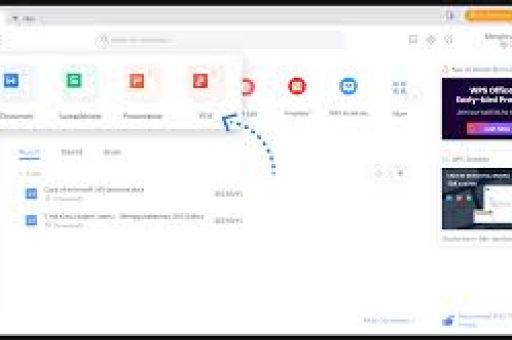
WPS关闭广告的5种主流方法
方法1:通过WPS内置设置关闭推荐与广告
- 打开任意WPS组件(如文字、表格或演示),点击左上角“WPS”图标 → 选择“配置工具”(部分版本在“文件”菜单中)。
- 在弹出的“WPS Office综合配置工具”中,切换到“其他选项”选项卡。
- 取消勾选“显示WPS热点”、“显示推荐配置”、“开启WPS云服务广告”(不同版本名称略有差异,但关键词类似)。
- 点击“确定”保存,重启WPS即可。
注意:此方法仅能关闭部分内置广告,WPS可能会通过后续更新恢复默认设置,需定期检查。
方法2:关闭WPS通知与系统推送(Win11/Win10通用)
- 在电脑右下角任务栏找到WPS图标(通常为蓝色“W”),右键单击 → 选择“设置”。
- 在“设置中心”中找到“消息通知”或“推送服务”,关闭所有开关,包括“产品更新”、“活动通知”、“新闻推送”等。
- 同时进入Windows系统设置 → “系统” → “通知和操作”,找到WPS相关应用,关闭所有通知权限。
方法3:禁用WPS后台自启服务
- 按
Ctrl + Shift + Esc打开任务管理器,切换至“启动”选项卡。 - 找到“WPS Office”或“WPS 更新组件”,右键点击选择“禁用”。
- 在任务管理器中找到“WPS Cloud Service”、“WPS PDF Service”等后台进程,右键结束任务(注意:结束进程后云同步可能暂时不可用)。
方法4:使用WPS官方提供的“广告过滤工具”(隐藏版)
部分较新版本的WPS(如2024专业版、企业版)在配置工具中提供了“一键关闭广告”的开关:
- 打开“WPS Office综合配置工具” → 点击“高级” → 选择“其他设置” → 勾选“关闭所有广告推荐”,如果找不到该选项,说明版本不支持。
方法5:通过修改WPS配置文件(需谨慎)
- 关闭WPS所有进程。
- 进入WPS安装目录,通常为:
C:\Program Files (x86)\Kingsoft\WPS Office\(不同版本路径可能不同)。 - 找到
office6或0等子文件夹,打开cfgs目录。 - 用记事本打开
oem.ini或kunata.ini,在末尾添加以下代码:[Advertise] Disable=1 - 保存文件,并将属性设为只读,防止WPS更新时覆盖。
进阶技巧:永久屏蔽WPS弹窗的注册表与防火墙方案
注册表屏蔽(适合高级用户)
- 按
Win + R输入regedit打开注册表编辑器。 - 定位到:
HKEY_CURRENT_USER\Software\Kingsoft\Office\6.0\common(版本号可能变化,可在Kingsoft下搜索“common”)
- 新建一个DWORD(32位)值,命名为
EnableAD,数值数据设为0。 - 同样在
HKEY_LOCAL_MACHINE\SOFTWARE\WOW6432Node\Kingsoft\Office下重复相同操作(64位系统)。
防火墙拦截(一劳永逸)
- 打开Windows防火墙或第三方防火墙(如火绒、360等)。
- 新建一条出站规则,阻止WPS以下程序联网:
wps.exewpscloudsvr.exewpsupdatesvr.exewpspdfsvr.exe
- 同时阻止
kuiw.exe等后台推送进程,这样WPS无法接收广告配置,自然无法弹窗。
常见问题FAQ(含问答)
Q1:按照上述方法操作后,为什么还是有弹窗?
A:请确认是否关闭了WPS的“热点推送”和“在线模板推荐”两项,WPS有时会通过“云服务”模块推送,可尝试在WPS设置中关闭云同步功能,或登录非会员账号(免费版广告最多)。
Q2:关闭广告后会影响WPS正常使用吗?
A:不影响文档编辑、保存、打印等核心功能,但部分云端服务(如自动备份、模板搜索)可能会被关停,请根据自身需求取舍。
Q3:WPS更新后广告又回来了怎么办?
A:建议同时使用“防火墙拦截”+“注册表修改”组合方案,每次WPS更新时,广告选项可能会重置,可定期检查配置工具。
Q4:Mac版WPS怎么关闭广告?
A:Mac版WPS广告较少,打开WPS → 菜单栏“WPS Office” → “偏好设置” → 取消勾选“显示推荐内容”和“开启通知”即可。
Q5:有没有第三方工具可以一键屏蔽WPS广告?
A:部分安全软件(如火绒)内置弹窗拦截功能,可自动识别并屏蔽WPS弹窗,不过建议优先使用官方设置,避免第三方权限问题。
总结与避坑提醒
关闭WPS广告弹窗的核心思路是:减少软件内置授权 + 切断网络更新通道,推荐普通用户优先尝试方法1+方法2+方法3,即可减少90%以上的弹窗;若仍有残留,再配合防火墙拦截彻底根治,需要注意的是,WPS作为商业软件,广告是其免费模式的基础,适度关闭合情合理,但若使用商业用途,建议考虑购买WPS会员以获取无广告体验。
最后提醒:不要随意删除WPS系统文件或禁用所有进程,以免导致软件崩溃,操作前建议备份注册表或创建系统还原点,希望本文能帮你彻底告别WPS弹窗干扰,专注于高效办公。
标签: 广告弹窗





