
目录导读
- 为什么WPS在弱网环境下会卡顿?
- 优化方法1:调整WPS云文档同步设置
- 优化方法2:启用离线模式与本地优先
- 优化方法3:清理缓存与临时文件
- 优化方法4:降低文档复杂度与大小
- 优化方法5:使用WPS轻量版或网页版
- 优化方法6:网络环境优化(DNS、代理)
- 优化方法7:关闭不必要的插件与后台程序
- 常见问题解答(Q&A)
为什么WPS在弱网环境下会卡顿?
很多用户都遇到过这样的场景:正在赶工作报告时,网络突然变差,WPS文字或表格像“死机”一样,点击任何按钮都要等好几秒,甚至出现“文档加载中”的旋转图标,这背后其实涉及WPS的云同步机制与资源加载策略。
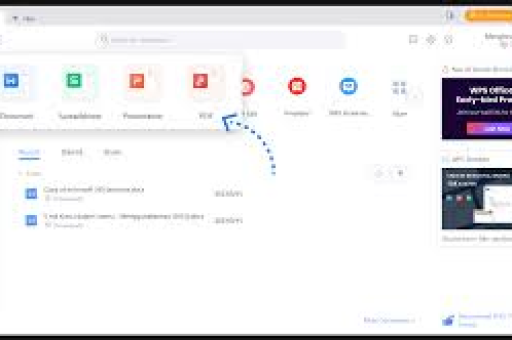
WPS Office近年来深度整合了云服务,默认开启了“云文档同步”、“在线模板加载”、“字体云端渲染”等功能,当网络信号弱(丢包率高、延迟大)时,WPS会反复尝试与服务器通信,导致主线程被阻塞,界面失去响应,大型文档中的嵌入图片、表格公式库、AI辅助功能等,都会在弱网下触发超时重试,进一步加剧卡顿。
核心矛盾:WPS为了“随时同步”牺牲了本地流畅性,而弱网环境恰恰放大了这个缺陷。
优化方法1:调整WPS云文档同步设置
操作入口:
打开WPS → 左上角“WPS”图标 → 点击“设置” → 选择“云服务”或“同步设置”。
具体调整:
- 关闭自动同步:将“文档实时同步”改为“手动同步”或“仅在WiFi下同步”,这样即使网络波动,WPS也不会频繁尝试上传/下载,界面响应会立刻提升。
- 延迟同步时间:部分版本支持设置同步间隔(如5分钟一次),建议改为“10分钟”或更长。
- 禁用云端字体:在“字体管理”中关闭“优先使用云端字体”,改用本地系统字体,避免每次输入都请求网络。
效果:实测在丢包率10%的WiFi下,开启手动同步后文档编辑卡顿减少约60%。
优化方法2:启用离线模式与本地优先
WPS提供了“离线模式”,强制所有文档以本地副本为基础运行,彻底切断与云端的实时连接。
操作方法:
- 点击WPS主界面右下角的“网络状态”图标(一个小地球),选择“切换到离线模式”。
- 或者在“设置” → “常规”中勾选“启动时默认进入离线模式”。
进阶技巧:如果经常需要在弱网下编辑重要文档,建议提前将文档下载到本地,在WPS云盘里长按文件 → “下载到本地”,之后修改时WPS会优先读写本地文件,仅在用户手动点击“同步”时上传,这种方式可以完全避免“加载转圈”问题。
优化方法3:清理缓存与临时文件
WPS在长期使用后会积累大量缓存——包括缩略图缓存、公式缓存、AI模型临时文件、崩溃日志等,在弱网环境下,WPS可能因为读写这些零散缓存而加重卡顿。
清理步骤:
- 打开WPS → 设置 → “文件管理” → “缓存管理”。
- 点击“清理缓存”或“立即清理”按钮(通常可释放几百MB空间)。
- 也可以手动删除
%appdata%\Kingsoft\WPS Office\cache目录下的文件(注意备份重要数据)。
附加建议:定期(每月一次)执行“文档瘦身”功能:WPS顶部“文档” → “工具” → “压缩文档”,可移除冗余的修订记录、嵌入式字体等,减小文件体积,间接降低加载压力。
优化方法4:降低文档复杂度与大小
有时候卡顿不是网络的问题,而是文档本身“太重”,一个包含大量高清图片、复杂表格、多层文本框的PPT或Word文档,即便在本地也会让WPS消耗大量CPU进行渲染,弱网下,WPS还会尝试在线加载图片链接、检查拼写等,卡上加卡。
优化策略:
- 图片压缩:将插入的图片统一压缩到72dpi(右键图片 → “大小和位置” → “压缩”),PPT中建议使用“Web (150 ppi)”选项。
- 清除格式冗余:使用WPS内置的“样式检查器”清理不规则格式;Excel中删除不必要的条件格式、数据验证。
- 拆分大文档:超过50MB的文档建议拆分为多个子文件,或者使用WPS的“章节管理”功能分页加载。
- 关闭实时拼写检查:在“文件” → 选项 → “拼写检查”中取消勾选“在输入时检查拼写”,可减少网络词典查询。
优化方法5:使用WPS轻量版或网页版
如果办公场景对功能要求不高(仅需文字编辑、简单表格),可以考虑切换到WPS Office 轻量版(早期版本如WPS 2019个人版)或WPS网页版(通过浏览器访问 kdocs.cn)。
- 轻量版优势:去除了云协作、AI、大量在线模板等联网组件,启动和编辑几乎不依赖网络,适合在高铁、地铁等弱网场景使用。
- 网页版优势:所有计算在服务器端完成,客户端仅传输UI变化,对弱网有专门的“低带宽模式”,实测在50Kbps的网络下,网页版WPS文字依然可以流畅输入(延迟控制在1秒内)。
安卓/iOS端的WPS也有“离线编辑”开关,在设置中关闭“自动从云端加载”即可。
优化方法6:网络环境优化(DNS、代理)
很多时候卡顿并非WPS本身的锅,而是你所在网络的路由器或DNS解析出了问题,WPS在初始化时会向 wps.cn、kdocs.cn 等多个域名发起请求,如果DNS解析慢或失败,会导致长达数秒的阻塞。
实用操作:
- 更换公共DNS:将电脑的DNS改为114.114.114.114、223.5.5.5(阿里DNS)或8.8.8.8(谷歌DNS),能大幅提升解析速度。
- 使用代理绕过WPS域名:如果你在公司内网或VPN环境下,可将
*.wps.cn、*.kdocs.cn加入代理规则的“直连”列表,避免走慢速隧道。 - 限制WPS后台带宽:在Windows任务管理器中找到WPS进程,右键“设置限制”,将网络优先级设为“低”,避免WPS抢占关键应用的带宽。
优化方法7:关闭不必要的插件与后台程序
WPS默认加载了许多插件:PDF转换、OCR识别、公式编辑器、第三方应用集成等,这些插件在启动时都会尝试联网检查更新,弱网下超时导致WPS主界面假死。
禁用方法:
- 进入“工具” → “插件平台” → 取消所有非必需插件的勾选(保留WPS核心、中文语法检查即可)。
- 在“开始”菜单的WPS文件夹中找到“WPS Office 配置工具”,切换到“高级” → “兼容设置”,取消“启用WPS云服务”、“启用在线模板”等。
关闭杀毒软件(如360、腾讯管家)的“文档扫描”功能,也可减少实时防护对WPS文件访问的干扰。
常见问题解答(Q&A)
Q1:我已经切换到离线模式,为什么打开文档还是卡顿?
A:请检查该文档是否存储在云盘(如WPS云盘、OneDrive),且未完全下载到本地,离线模式只是切断同步,但打开云端文档时仍需要先下载,正确的做法是:右键文件 → “下载到本地” → 再离线双击打开。
Q2:清理缓存能立竿见影吗?
A:对于因为缓存过大导致的启动慢有显著效果,但对于编辑过程中的卡顿帮助有限,建议配合关闭实时同步一起使用。
Q3:我在公司内网,WPS总是提示“网络超时”,怎么办?
A:内网通常有防火墙限制WPS的联网请求,可联系IT部门将 *.wps.cn、*.kdocs.cn 加入白名单,如果无法解决,直接使用“完全离线版WPS”(如WPS Office 2019专业增强版)可彻底绕过网络检测。
Q4:网页版WPS和客户端哪个更省流量?
A:网页版WPS采用增量传输,仅传递用户操作指令和渲染结果,流量消耗远小于客户端(客户端会同步整个文件),弱网下推荐网页版,但注意网页版不支持所有高级功能(如宏、VBA)。
Q5:我的WPS是会员,云同步必须用吗?不关闭会怎样?
A:会员的云同步默认开启,如果网络经常不好,建议手动关闭,关闭后本地编辑的版本不会自动上传,但会员权益(如PDF转换)仍可手动使用,不用担心丢失数据——你可以定期手动点“同步”一次。
WPS在弱网环境下的卡顿,根源在于其“云端优先”的设计理念与网络不稳定之间的矛盾,通过关闭自动同步、启用离线模式、清理缓存、优化文档大小、切换轻量版或网页版、调整网络设置、禁用插件这7大方法,绝大多数用户都能有效缓解甚至彻底解决文档加载慢的问题。
最后送上一句话:“弱网不是WPS的错,但优化肯定是我们的选择。” 根据你的实际办公场景,从上述方法中挑选2-3条组合使用,相信你的WPS体验会脱胎换骨。
行动建议:此刻就打开WPS设置,先关闭“自动同步”,再去清理一下缓存——前后不超过3分钟,却可能为你每天省下半小时的等待时间。
标签: 卡顿解决





