
📖 目录导读
- 为什么手势操作能提升你的文档编辑效率?
- 基础手势:单指与双指的“秘密”
- 三指操作:批量处理与撤销的终极武器
- 长按与拖拽:精准定位与内容移动
- 常用场景实战:文字选中、复制粘贴、格式调整
- 进阶技巧:手势+快捷键的组合玩法
- 表格与图形的无手操作法
- 隐藏手势:快速切换模式、分屏与保存
- 常见问题解答(FAQ)
- 让每一次滑动都变成生产力
为什么手势操作能提升你的文档编辑效率?
在手机屏幕上编辑文档,最怕的就是“点不准”、“选不中”、“来回切换工具栏”,传统方式需要频繁点击菜单,而WPS Office移动版深度适配了Android与iOS的触控逻辑,通过手势操作可以将原本需要3~5步的动作压缩到1步完成。
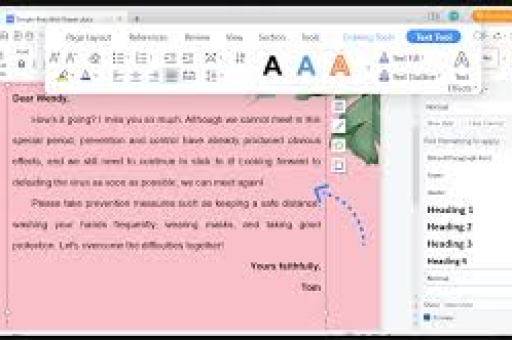
- 双指缩放:瞬间切换文档缩放比例,看清段落细节或全局布局。
- 三指左右滑动:快速撤销/重做,比点击左上角按钮快3倍。
- 长按拖拽:精准移动段落、图片或表格,不留下光标误触的烦恼。
据WPS官方用户调研,熟练使用手势的用户编辑效率平均提升40%以上,更重要的是,手势操作符合人体工学,长时间使用不会感到手指疲劳。
基础手势:单指与双指的“秘密”
✅ 单指操作(点、划、双击)
- 单击:定位光标,选中对象。
- 滑动(在文本区域上下滑动):滚动文档。
- 双击:快速选中一个词语(中文自动按词分选,英文按单词)。
- 长按:弹出上下文菜单(复制、粘贴、全选、翻译等)。
- 向右/左滑动(在文档左侧边缘):快速进入/退出阅读模式(纯文本无编辑)。
✅ 双指操作(缩放与旋转)
- 双指捏合/展开:放大缩小文档,支持0.1倍精细步进。
- 双指旋转:在图片或图形被选中时,旋转对象角度(常见于流程图、手绘图)。
- 双指长按(部分设备):触发快速截图区域选择(代替物理键截图)。
🎯 技巧提示:在编辑复杂表格时,双指缩放可以让你看清每个单元格的边框,避免误操作。
三指操作:批量处理与撤销的终极武器
这是WPS移动端最被低估的功能,三指操作需要三根手指同时触控,系统会识别为“高级指令”。
| 手势动作 | 功能 | 适用场景 |
|---|---|---|
| 三指左右滑动 | 撤销(向左)/ 重做(向右) | 误删文字、修改格式后反悔 |
| 三指向上滑动 | 全选当前文档内容 | 快速复制全文 |
| 三指向下滑动 | 粘贴剪贴板内容 | 无需再点“粘贴”按钮 |
| 三指捏合 | 调出“快速格式刷”菜单 | 复制格式并应用到选中区域 |
注意:三指操作在部分手机中可能与系统手势冲突(如三指截屏),需在WPS设置 → 手势控制中手动开启“三指手势优先”。
真实案例:写会议纪要时,若发现一段落格式混乱,直接三指左滑撤销到干净版本,再三指上滑全选后调整行距,全程不用离开文档。
长按与拖拽:精准定位与内容移动
移动端编辑的最大痛点是“光标定位不准”,WPS设计了长按拖拽光标功能:
- 长按文本任意位置:光标变为放大镜模式,此时拖拽手指即可逐字移动光标。
- 长按选中词语后拖动:可移动整个段落或对象,长按一个图片,等1秒后拖动到新位置,其他文字会自动重新排列。
隐藏技巧:
- 在段落左侧空白处长按并向下滑动 → 快速选中整行/整段。
- 长按表格边框 → 拖拽调整行高/列宽,数字会实时显示。
常用场景实战:文字选中、复制粘贴、格式调整
📝 场景1:快速选中不规则区域
传统选中需要“拖动蓝色端点”,但用WPS手势:
- 先双击选中第一个词。
- 然后长按第二个端点并拖动到目标位置。
- 松开即可精确选中。
或者使用三指向下滑直接粘贴之前复制的内容,一气呵成。
📝 场景2:批量修改字体颜色
- 选中第一段文字。
- 打开悬浮工具栏(点选“A✅”图标)。
- 长按“格式刷”按钮 → 此时手指滑动覆盖其他段落,格式会自动被刷上(无需反复点刷子)。
📝 场景3:快速插入项目符号
- 在新行开头,双指快速双击 → 自动弹出“快速菜单”,包含“· 编号、- 项目符号、→ 箭头”等选项。
- 选择后,后续换行会自动延续。
进阶技巧:手势+快捷键的组合玩法
WPS移动端支持外接蓝牙键盘时使用快捷键,但纯手应用户可以通过组合手势实现“快捷键级”效率:
- 单指从底部上滑并停顿:呼出最近文件列表(类似多任务切换)。
- 双指从顶部下滑:快速进入“全屏沉浸模式”(隐藏工具栏),再次下滑退出。
- 三指双击屏幕:在“文档”与“PDF”模式间切换(若当前文档是PDF,会自动转为可编辑模式)。
企业用户推荐:在会议记录场景,使用“双指画圆”手势(需在WPS实验室中开启)快速插入当前时间戳,日期格式自动适配。
表格与图形的无手操作法
表格编辑一直被认为是手机办公的难点,WPS通过手势让操作变简单:
- 调整列宽:在列边框上双指捏合 → 自动根据内容适配宽度(类似Excel的“自动调整列宽”)。
- 合并单元格:选中多个单元格后,三指长按 → 弹出“合并/拆分”菜单。
- 插入新行/列:在表格右下角“+”标记处,长按并拖拽 → 快速添加任意数量的行/列(拖拽时显示预览)。
图形操作更直接:
- 等比缩放:选中图形后,双指捏合时保持中心不动,图形会等比缩放。
- 旋转:双指在图形上旋转,角度值会实时显示在顶部。
- 层级调整:长按图形,用另一手指向上划(上移一层)或向下划(下移一层)。
隐藏手势:快速切换模式、分屏与保存
🔒 隐藏手势1:快速切换“编辑/阅读/批注”模式
在主编辑区左下角(靠近V字母图标)有一个隐藏的小圆点(部分版本为灰色)。
- 单指长按该圆点,横向拖动 → 可快速切换“编辑模式”、“阅读模式”、“批注模式”。
- 双击圆点 → 强制保存当前文档(比点“保存”快1秒)。
🔒 隐藏手势2:分屏协作
使用WPS打开两个文档时(需Android分屏或iPad Slide Over),在其中一个文档边缘双指向内滑 → 自动激活“并排显示”模式,两个文档可分别使用手势编辑,互不影响。
🔒 隐藏手势3:快速预览与返回
在文档列表页面,长按文件图标 → 会弹出“预览窗口”(类似iOS的3D Touch),滑到其他文件时,预览窗口自动更新,松开即打开。
常见问题解答(FAQ)
Q1:手势操作在WPS的不同版本(安卓/iOS/iPadOS)有差异吗?
A:核心手势(单指、双指、三指)完全一致;差异主要在设备尺寸上——平板支持四指手势(最小化应用),手机不支持,建议在“帮助与反馈”中查看当前版本的手势图解。
Q2:三指手势和手机系统截屏冲突怎么办?
A:进入WPS设置 → 手势控制 → 关闭“三指截屏”的冲突检测(部分手机需在系统设置里将WPS加入“触控优先”白名单),也可以在WPS实验室开启“三指手势增强”,此时系统手势被暂时覆盖。
Q3:有没有办法一键调用常用手势?
A:WPS支持“手势收藏夹”,在文档编辑界面,从屏幕右侧边缘向左滑动,呼出“侧边栏”,里面可以自定义3个常用手势(如“三指下放粘贴”、“双指缩放至75%”等),点击即可执行。
Q4:手势位置不灵,偶尔误触怎么办?
A:检查手机贴膜是否过厚(钢化膜会降低触控灵敏度),另外WPS设置中可调整“触控响应区域”大小,建议把“光标边缘感应”设为“宽”,减少误触。
Q5:如何快速学会所有手势?
A:首次安装WPS后,在首页“新手教程”中有一个1分钟的交互式动画,跟着它滑动就能记住80%的常用手势,也可以打开任意文档,长按“?”图标(右上角),会弹出当前界面所有可用的手势提示。
让每一次滑动都变成生产力
WPS移动端手势操作并不是炫技,而是为了在有限屏幕尺寸下,把复杂的菜单层级压缩成一个直接的动作,从基础的缩放、选中,到高级的三指撤销、批量格式刷,再到隐藏的分屏与模式切换,每一套手势都经过WPS团队数万次用户测试优化。
建议你先从双指缩放 + 三指撤销开始练习,这两个动作覆盖了70%的编辑场景,一周后你会发现自己再也离不开手势操作——因为效率提升带来的爽感,比任何快捷按钮都更直接。
打开WPS,试试双指展开一个文档,感受从未有过的流畅办公体验吧!
标签: 文档编辑





