
目录导读
- 为什么WPS云空间总是不够用? —— 了解空间消耗的底层逻辑
- 5步清理法,快速释放WPS云空间 —— 从基础到进阶的操作指南
- 智能管理:如何避免云空间再次爆满? —— 预防比清理更重要
- 常见问题问答 —— 你的疑惑在这里都能找到答案
为什么WPS云空间总是不够用?
很多用户在使用WPS时都会遇到这样的困扰:明明没存多少文件,云端存储空间却显示已满,这背后其实有几个关键原因:
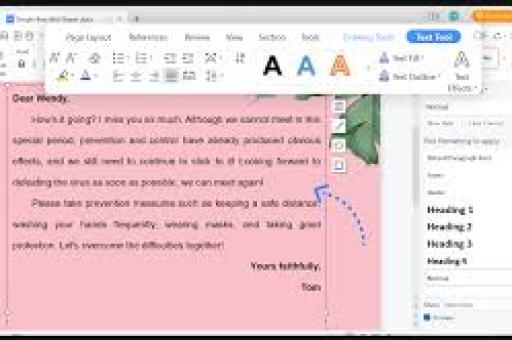
第一,自动同步机制,WPS默认会将你电脑上编辑的各类文档自动同步到云端,包括Word、Excel、PPT文件,甚至临时编辑的草稿都会被上传,如果你的工作文档较多,空间会很快被占满。
第二,版本历史记录,WPS会为每个文件保留多个历史版本,方便你回溯,但每一次保存都会生成一个新版本,这些版本累积起来会占用大量空间。
第三,回收站文件,你在本地或云端删除的文件并不会立即消失,而是被移入回收站,很多人忽略了回收站的存在,导致空间“莫名”减少。
了解这些后,我们就能有针对性地进行清理了。
5步清理法,快速释放WPS云空间
第一步:清理云端回收站(最有效的方法)
WPS的回收站机制是清理空间的第一大痛点,操作步骤如下:
- 打开WPS,点击左上角“WPS办公”图标,进入「我的云文档」
- 在左侧导航栏找到「回收站」选项
- 点击右上角「清空回收站」按钮
- 系统会提示确认,点击确定即可
提示:回收站中的文件默认保留30天,如果你确定不需要,直接清空能瞬间释放大量空间。
第二步:删除重复文件和旧版本
- 在云文档页面,点击顶部「更多」按钮,选择「文档管理」
- 进入「重复文件」页面,WPS会自动扫描出重复文档
- 勾选重复文件,点击删除
- 返回云文档,任意打开一个文件,点击「版本历史」选项卡,手动删除不需要的旧版本
第三步:清理本地同步缓存
WPS在本地也有缓存文件,这些文件同样会占用电脑空间,而且如果不清理,会影响同步效率。
- 点击WPS右上角的「设置」图标
- 选择「设置中心」 > 「文件管理」
- 找到「本地缓存」选项,点击「清除缓存」
- 确认清除即可
警示:清除缓会不会影响云端文件,只是删除本地临时数据。
第四步:手动筛选并删除无用文件
有时候最笨的方法最有效,打开云文档列表,按文件大小排序(如果支持),依次检查:
- 广告设计稿、临时截图、重复草稿
- 已过期的项目文件
- 同事共享的但不再需要的文件
删除时注意:如果文件是共享的,建议先确认是否影响团队协作。
第五步:使用WPS会员专属清理工具(若你是会员)
如果你是WPS会员,可以享受更多清理功能:
- 登录WPS账号,进入「会员中心」
- 找到「云服务管理」下的「空间管理」页面
- 这里会显示各类文件占用空间的详细分布
- 使用“一键瘦身”功能,系统会自动识别可清理的冗余数据
智能管理:如何避免云空间再次爆满?
清理只是治标,学会管理才能治本,以下三个习惯能帮你高效利用云空间:
设置同步范围
进入WPS设置,在「同步设置」中,你可以选择只同步特定文件夹,而不是全盘同步,这样能避免不必要的文件上传。
定期清理“垃圾文件”
每月固定清理一次回收站和版本历史,就像每周打扫房间一样,养成习惯后就不会再为空间发愁。
善用“仅本地存储”
对于一些敏感或无需共享的文件,右键选择「仅保存到本地」,避免占用云空间。
表:WPS云空间管理建议
| 操作 | 频率 | 效果 |
|---|---|---|
| 清空回收站 | 每周 | 释放50-200MB |
| 删除旧版本 | 每月 | 释放20-100MB |
| 清除缓存 | 每季度 | 释放100-500MB |
| 手动整理文件 | 每季度 | 释放20-200MB |
常见问题问答
Q1:清理云端文件后,本地文件会丢失吗? 不会,云端和本地是同步关系,但各有独立存储,如果你删除云端文件,本地文件仍然存在,但如果你开启了“同步删除”功能,则建议先备份本地文件。
Q2:我删除了文件,但空间没有释放,为什么? 请检查两个地方:一是回收站是否清空;二是文件是否被彻底删除,在WPS中,“删除”操作只是移入回收站,并非真正删除。
Q3:WPS云空间不够,能扩容吗? 可以,基础用户有1GB免费空间,升级为会员可以获得更多空间(具体等级不同),但扩容不如清理来得快,建议优先清理现有空间。
Q4:为什么我的文件编辑后,云空间使用量明显增加? 因为每次保存都会生成一个新版本,你可以设置版本保留数量(如保留最近5个版本),减少冗余。
Q5:手机WPS和电脑WPS的云空间是共用的吗? 是的,同一账号下云端空间是共用的,手机上的操作也会影响电脑端。
总结建议
清理WPS云端存储空间并不复杂,关键是要养成定期清理的习惯,核心思路是:清理回收站 → 删除旧版本 → 清理缓存 → 手动删除无用文件,如果操作后空间仍不足,可以考虑升级会员或购买额外空间,但多数情况下,前四步就能释放足够的空间。
建议你每次保存文件时,主动关闭“保留所有版本”功能,只在需要时手动开启,这样既能享受云同步的便利,又不会让空间被无谓占用。
云空间管理就像整理房间,勤打扫才能用得舒心,希望这篇指南能帮你有效解决WPS云存储空间告急的烦恼!
标签: 空间清理





