
文章导读目录
- 问题根源分析:为什么你的WPS PDF无法编辑?
- 利用WPS内置“PDF转Word”功能
- 在线解限工具适用场景与操作(含隐私提示)
- 使用专业PDF处理软件(如Adobe Acrobat)
- 通过虚拟打印机生成新PDF
- 命令行工具(QPDF)高阶解除法
- 常见问题解答(Q&A)
- 总结与操作建议
问题根源分析:为什么你的WPS PDF无法编辑?
很多用户安装了WPS,却发现打开的PDF文档中“编辑”按钮是灰色的,或者提示“文档已被加密,禁止编辑”,这通常源于以下三种情况:
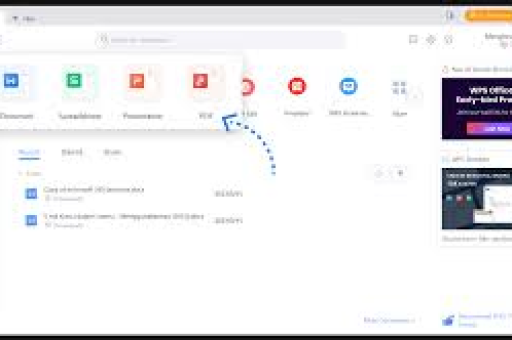
- 文档创建者设置了权限密码:原作者在生成PDF时,在“安全”选项中勾选了“禁止编辑”、“禁止复制”等限制,并且未提供解除密码。
- WPS免费版功能限制:WPS个人免费版不支持直接编辑已加密的PDF文件,需要开通会员(WPS会员或稻壳会员)才能使用“PDF编辑”功能。
- 扫描件或图片型PDF:这类PDF本质上是图片,文本未被OCR识别,WPS无法直接选中或修改文字。
核心认知:如果文档被设置了编辑密码,且你不知道密码,直接解锁”是违反安全设计的,以下方法均基于“你有权编辑该文档”或“属于个人使用场景”的合理操作,若文档来自不可信来源,请先确认版权与数据安全。
方法一:利用WPS内置“PDF转Word”功能(最推荐,安全免费)
这是普通用户成功率最高的方法,且适用于大多数仅有“禁止编辑”限制、无完整加密的PDF。
操作步骤:
- 用WPS打开PDF文件,点击左上角“文件”或“开始”选项卡。
- 找到“PDF转其他格式”或“PDF转Word”按钮(通常位于功能区)。
- 选择保存类型为“Word文档(*.docx)”,点击“开始转换”。
- 转换完成后,用WPS文字打开该Word文件,即可自由编辑文字、图片、表格。
为何有效? WPS的转换引擎会剥离PDF的安全设置,同时保留排版,即使文档标记为“禁止编辑”,转换功能依然能提取内容并生成可编辑的Word文件。
注意: 若转换后出现乱码或排版错乱,说明原PDF是扫描件,需配合OCR功能(建议参考方法四)。
方法二:在线解限工具适用场景与操作(含隐私提示)
当你手边没有安装大型软件,或WPS转换失败时,可以尝试在线工具,这里推荐两个国内外常用且稳定的选项:
- Smallpdf(www.smallpdf.com):提供“解锁PDF”功能,支持批量处理,每日前2次免费。
- Ilovepdf(www.ilovepdf.com/zh-cn):中文界面友好,操作路径:首页 → 解锁PDF → 上传文件 → 输入密码(若有)或直接解锁无密码限制的文档。
操作流程(以Ilovepdf为例):
- 访问网站,点击“选择PDF文件”。
- 上传后,若文档无密码,系统会自动去除权限限制;若有密码,请输入(重申:破解他人密码属于违规操作)。
- 下载解除限制后的PDF,用WPS打开时编辑按钮应已可用。
隐私与安全建议:
- 避免上传包含身份证、银行账号、商业合同等核心机密文件到未知在线平台。
- 上传前建议使用WPS的“文档加密”功能对文件进行本地备份,并断网处理,下载解限文件后,立即删除云端上传记录(网站通常提供“删除文件”按钮)。
方法三:使用专业PDF处理软件(如Adobe Acrobat)
若文档加密等级较高(如128位AES加密),且你拥有密码但WPS无法识别,或需要批量解除大量PDF限制,Adobe Acrobat Pro是行业标准工具。
操作步骤:
- 下载安装Adobe Acrobat Pro DC(付费软件,但提供7天全功能试用)。
- 打开PDF,点击菜单栏“工具” → “保护” → “加密” → “删除安全性设置”。
- 在弹出的对话框中输入编辑权限密码,点击确定,安全权限即被清除。
- 保存文件,此后WPS打开即可正常编辑。
小技巧: 如果你暂时不想安装Acrobat,也可以尝试其在线版(Adobe Acrobat Online),但单文件限制10MB,且需登录Adobe账号。
方法四:通过虚拟打印机生成新PDF(化解禁止编辑限制)
这是对付“仅禁止编辑但允许打印”类PDF的绝技,无需任何额外软件(Windows系统自带)。
原理: 利用“打印”功能,将原PDF“打印”成一个全新的、无任何限制的PDF文件。
操作步骤:
- 在WPS中打开PDF,按 Ctrl+P 打开打印窗口(或点击“文件” → “打印”)。
- 在“打印机”选项中选择“Microsoft Print to PDF”(Windows 10/11自带)或“Adobe PDF”。
- 建议选择“将多页打印为一页”可根据需要设置,通常保持默认即可。
- 点击“打印”,选择保存路径,生成一个新PDF,这个新PDF不再带有任何编辑限制,你可以用WPS自由编辑。
注意: 此方法会丢失文档中的超链接、书签、表单域等交互元素,只保留文字和图像视觉内容,对于普通文档编辑(改错字、调排版),完全够用。
方法五:命令行工具(QPDF)高阶解除法
对于必须保留原格式、且需要自动化处理大量文件的技术用户,QPDF是一款开源的、轻量级的命令行工具,可以在后台批量解除权限限制(不依赖于GUI)。
使用前提: 你知道密码,或者文档只有“禁止编辑”的软限制(无加密),QPDF只能去除软限制,无法破解密码。
操作(适用于Windows/Mac/Linux):
- 下载QPDF(qpdf.sourceforge.net),解压后放入系统路径。
- 打开命令提示符(cmd),输入命令:
qpdf --decrypt 原文件.pdf 输出文件.pdf若文档有密码,需额外加参数:
qpdf --password=你的密码 --decrypt 原文件.pdf 输出文件.pdf - 运行后,输出文件即解除了所有安全限制。
优点: 免费、批量处理速度快、完全不损坏原始排版,适合开发人员或需要每天处理数十个PDF文件的办公人员。
常见问题解答(Q&A)
Q1:我已经尝试了上述所有方法,都提示“需要密码”,怎么办?
A:这说明文档被设置了“打开密码”或“修改权限密码”,且密码未知,从技术上讲,除非侵入式破解(违法且耗时),否则无法解除,建议联系文档创建者获取密码,或者寻找原始可编辑文件(如Word/PPT源文件),请勿使用暴力破解工具,这不仅侵犯版权,更可能将个人设备暴露于恶意软件风险下。
Q2:解除权限限制后,文档排版变了,该怎么办?
A:如果排版变化严重,说明原PDF结构复杂(如多层文本框、复杂表格),建议改用“方法五:虚拟打印机”,该方法生成的新PDF是纯图像化输出,能最大程度保留视觉排版,但缺点是无法灵活编辑文字本身,可使用OCR软件(如ABBYY FineReader)将扫描件转化为可编辑文本并重新排版。
Q3:如何判断一个PDF是否被设置了编辑密码?
A:在WPS中打开PDF,尝试选中文字或右键点击图片,若菜单中“编辑”“复制”呈灰色不可用,且文件属性(文件 → 文档属性 → 安全性)显示“安全方法:密码保护”,即为有密码,若只是选项变灰但无密码提示,可能只是WPS免费版的功能限制,非文档本身加密。
Q4:操作后PDF文件变大或变小了,正常吗?
A:正常,不同的解除方法会重新压缩图像,例如Adobe Acrobat解限后默认保留原始质量;虚拟打印机法可能对图像进行压缩,导致体积减小;QPDF解限通常体积不变,只要内容无损即可。
总结与操作建议
WPS PDF无法编辑的权限限制解除,核心思路分为三条路径:
- 有密码? → 使用Adobe Acrobat或QPDF,输入密码后解密。
- 无密码但禁止编辑? → 优先使用WPS内置PDF转Word功能,其次考虑在线工具或虚拟打印机。
- 无密码且无法转换? → 确认是否为扫描件,若是则需OCR软件配合。
操作优先级建议(从易到难):
第一名:WPS PDF转Word(免费、零门槛)
第二名:虚拟打印机打印为PDF(无需新软件)
第三名:Ilovepdf等在线工具(需谨慎处理隐私)
第四名:Adobe Acrobat(专业但付费)
第五名:QPDF命令行(适合技术用户)
最后提醒:不要尝试暴力破解他人加密文档,这不仅违反《计算机软件保护条例》,更可能触犯《网络安全法》。技术工具应服务于合法、正当的文档管理需求,请尊重创作者的版权,如果你只是需要临时提取内容,建议直接使用OCR文字识别工具,截图保存关键文字,或要求对方发送可编辑的源文件——这比任何“解除限制”方法都更简单、合法。
标签: 解除限制





