
📑 目录导读
- 为什么企业需要精细化的权限设置?
—— 安全与效率的平衡点 - WPS企业版权限体系全景图
—— 角色、层级、操作三大维度 - 团队协作权限设置六步法
—— 从创建团队到精细化管控 - 5个高频问题快问快答
—— 权限冲突、外部分享、离职回收等 - 最佳实践:不同场景的权限模板
—— 研发、市场、财务部门的推荐配置 - 常见误区与避坑指南
—— 避免“权限过大”与“权限不足”
为什么企业需要精细化的权限设置?
在数字化转型浪潮中,团队协作早已从“文件传来传去”升级为“在线实时协同”。协作越深入,文档泄露的风险就越高,据《2024企业数据安全报告》显示,超过60%的数据泄露源于内部权限管理不当。
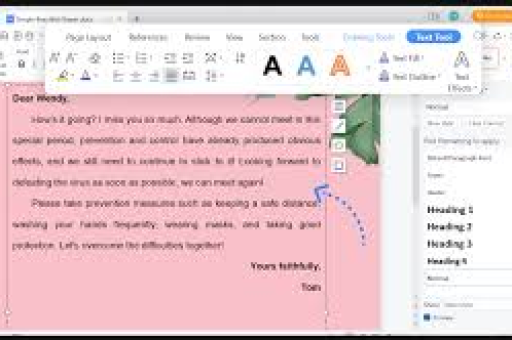
WPS企业版提供的团队协作权限设置,正是为了解决这一矛盾:让团队成员在需要访问的文档上高效协作,同时避免敏感信息被越权查看、下载或外传。权限不是枷锁,而是数字时代的“安全护栏”。
核心价值点:
- 防止核心数据(如客户名单、财务报表)被非授权人员接触
- 控制文档的编辑、复制、打印、导出、截图等操作
- 支持根据组织架构自动继承权限,降低管理成本
- 实现外部协作时的“只读”或“指定水印”保护
WPS企业版权限体系全景图
WPS企业版权限设计遵循 “角色-层级-操作” 三维模型:
1 角色维度
| 角色 | 典型权限范围 | 适用对象 |
|---|---|---|
| 超级管理员 | 全部团队管理、成员管理、审计日志 | IT管理员 |
| 团队管理员 | 本团队空间管理、成员角色分配 | 部门负责人 |
| 编辑者 | 创建、编辑文档,邀请协作者 | 核心员工 |
| 查看者 | 在线阅读,无权下载/打印 | 外部顾问、实习生 |
| 受限查看者 | 仅查看指定文档,无水印 | 特殊场景 |
2 层级维度
- 文档级:单篇文档的权限覆盖(如:禁止复制)
- 文件夹级:继承或覆盖子文件夹的权限设置
- 团队空间级:整个团队文档库的默认权限基线
- 企业级:通过组织架构同步,实现“部门-子部门”自动继承
3 操作维度
每个角色可以对应 10余种操作权限 的开启/关闭,包括:
- 查看、编辑、评论、复制、下载
- 打印、截图、另存为、导出PDF
- 外部分享、设置水印、设置有效期
- 删除、恢复、移动、复制到其他位置
💡 小提示:点击WPS企业版后台的“权限矩阵”按钮,可一键查看所有角色与操作的交叉表格,便于快速对比。
团队协作权限设置六步法
以下操作基于WPS企业版V6.8及以上版本(网页端与客户端通用):
第1步:创建/加入团队
- 超级管理员在「企业管理后台」→「团队管理」→「创建团队」
- 输入团队名称,选择可见范围(全员/指定成员)
- 注意:建议按部门或项目组划分团队,避免“一锅端”
第2步:批量导入成员并分配角色
- 支持通过Excel导入员工列表(姓名+手机号/邮箱)
- 在成员列表中,逐一或批量修改“角色”(默认是“编辑者”)
- 问答环节:❓ 问:财务部员工能否同时属于两个团队?
✅ 答:可以,一个成员可以加入多个团队,每个团队中的角色独立设置,例如张三既是“财务部团队”的编辑者,也是“审计项目组”的查看者。
第3步:设置团队空间默认权限
- 进入「团队设置」→「权限配置」
- 勾选“新成员加入后默认拥有哪些权限”?建议勾选:查看、评论;不勾选:下载、外部分享
- 开启“自动继承文件夹权限”:子文件夹将默认遵循父文件夹设置,减少重复操作
第4步:针对敏感文件夹单独设置
- 右键点击文件夹 →「权限管理」
- 选择“覆盖父文件夹权限”(不勾选时继承上层)
- 添加“例外成员”或“例外角色”
- 示例:研发部的“核心代码”文件夹:只允许“技术总监”和“高级研发”角色拥有“下载”权限,其余人仅“查看”
第5步:文档级精细微调
- 选中某文档 →「分享」→「高级权限」
- 可单独设置:是否允许复制、是否加水印、是否必须在微信内打开等
- 特别提醒:文档级权限高于文件夹级,文件夹级高于团队级,即“最严约束生效”。
第6步:测试与审计
- 使用“预览身份”功能(以某位成员身份登录),检查实际可见页面
- 定期通过「审计日志」查看权限变更记录,及时发现异常操作
5个高频问题快问快答
❓Q1:如果A成员同时属于编辑者和查看者两个角色,权限以哪个为准?
✅ 答:以最高权限为准,系统自动取“并集”,即A拥有编辑者的一切权限,如需限制,请在文档或文件夹级单独设置“拒绝”规则(WPS支持黑名单模式)。
❓Q2:如何防止员工把公司文档分享给微信好友?
✅ 答:在团队空间权限中关闭“外部分享”开关;同时开启“分享需审批”功能,每次对外分享都会触发管理员审核,可开启“安全水印”(自动显示分享者姓名+时间),即使截图也能溯源。
❓Q3:员工离职后,如何一键回收其所有文档权限?
✅ 答:在「成员管理」中将其移出团队即可,所有他名下的文档归属权自动转移给超级管理员或指定继承者,也可以批量保留文档但移除权限(设为“无权访问”)。
❓Q4:外部合作伙伴只能查看文件,不能下载,怎么设置?
✅ 答:新建一个“访客团队”,将外部伙伴加入,角色设为“查看者”,同时在该团队的默认权限中关闭“下载”和“打印”,更高级的做法:通过“链接分享”模式,设置“加密链接+有效期+仅可查看”。
❓Q5:不同文件夹的权限能批量复制吗?
✅ 答:可以,在文件夹的「权限管理」中,点击“复制权限到其他文件夹”,然后勾选目标文件夹,注意:复制后目标文件夹原有权限会被覆盖。
最佳实践:不同场景的权限模板
研发部——保护源代码与技术文档
- 团队角色:项目经理(编辑者+可下载)、开发工程师(编辑者,不可下载)、外部测试(查看者,水印)
- 特殊设置:所有
.py/.java文件强制开启“禁止复制内容”;文档库根目录关闭“外部分享” - 文件夹层级:
/核心产品/→ 仅有项目经理与总监可下载;/公开API/→ 全员可查看但不下载
市场部——外部协作频繁
- 团队角色:市场总监(可分享外链)、策划(可编辑)、设计(可上传文件但不可删除)
- 特殊设置:对外分享链接自动添加“转发专用水印”(含分享者信息);链接默认3天有效期
- 文件夹层级:
/客户素材/→ 仅限“市场成员”可编辑,外部人员只能预览
财务部——最高安全等级
- 团队角色:CFO(全部权限)、会计(可查看+导出报表)、出纳(仅查看)
- 特殊设置:开启“禁止截图”功能(部分设备支持);所有操作记录实时推送审计管理员
- 文件夹层级:
/工资单/→ 每人只能查看自己姓名对应的文件(借助WPS的“列级权限”功能)
常见误区与避坑指南
❌ 误区1:权限设置一次搞定,后续无需变更
正解:随着项目推进、人员流动,权限应定期复盘(建议每月一次),尤其是外部合作结束后,及时移除访客权限。
❌ 误区2:给所有人开“编辑者”最方便
正解:这是最危险的做法。最小权限原则才是王道:只给“必须的人”以“必要的权限”,例如实习生只给“查看+评论”即可。
❌ 误区3:文件夹权限覆盖了文档权限,那就统一全调
正解:滥用覆盖会导致权限混乱,建议采用“分层控权”:团队层级设基础,文件夹层级设范围,文档层级设例外。只调最细粒度的层级,避免覆盖掉精心设置的上级权限。
❌ 误区4:水印功能只有企业版才有
正解:是的,WPS免费版不支持文档水印与权限管控,如需安全协作,必须使用企业版(或专业版),但企业版提供免费的15天试用,建议先测试。
WPS企业版的团队协作权限设置,远不止“给个读写权限”那么简单,它是一套 “安全+效率+管理” 的综合解决方案,通过合理运用角色、层级、操作三维矩阵,企业可以在避免数据泄露的同时,大幅提升跨部门、跨地域的协作流畅度。
小提醒:权限管理最怕“一刀切”或“懒得管”,建议设立一个“权限管理周”,由IT部门牵头,各部门负责人配合,按照本文的六步法重塑团队权限体系,哪怕只有10分钟的设置,也可能避免一次重大的数据安全事故。
💬 最后一道问答:
❓:如果权限设置有偏差导致员工无法正常工作,如何快速恢复?
✅:立即联系超级管理员,在“审计日志”中回滚最近一次权限变更,建议为每个团队设置“紧急权限申请通道”(如企业微信自动回复),避免业务中断。
文章基于WPS企业版2024年7月最新版本撰写,实际操作界面可能因版本更新略有差异,请以官方帮助文档为准。
标签: 文档安全





