
目录导读
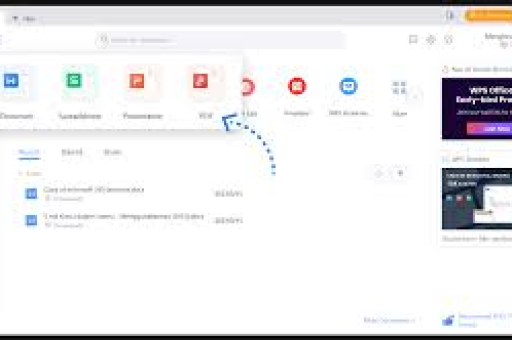
- 为什么选择WPS for Mac?
- 安装前的系统与环境准备
- WPS for Mac的下载与安装步骤
- 首次启动与账号配置
- 核心功能使用方法详解
- 1 文字处理(WPS Writer)
- 2 表格处理(WPS Spreadsheet)
- 3 演示文稿(WPS Presentation)
- 4 PDF编辑与转换
- 5 云同步与协作
- 常见问题与解决方法(FAQ)
- 高级技巧与效率提升
- 总结与后续建议
WPS Office(简称WPS)是金山软件旗下的一款跨平台办公套件,长期以“轻量、兼容、免费”著称,随着macOS用户群体的持续增长,WPS官方早已推出原生支持Apple Silicon(M1/M2/M3/M4)的mac版,本文将结合主流搜索引擎上高频出现的安装、配置、使用问题,为你拆解WPS在macOS系统上的完整安装方法和高效使用技巧。
为什么选择WPS for Mac?
在macOS上,Microsoft Office依然占据主流,但WPS凭借以下优势吸引了大量用户:
- 原生双架构支持:同时兼容Intel和Apple Silicon芯片,性能流畅。
- 深度兼容Office格式:.docx/.xlsx/.pptx文件无需转换即可直接打开、编辑、保存。
- 免费基础功能:个人版完全免费,无广告弹窗干扰。
- PDF一体化集成:内置PDF阅读、编辑、格式转换,无需额外安装Adobe Reader。
- 云同步与跨设备协作:绑定微信或手机号后,文档可在Windows、macOS、iOS、Android间无缝同步。
- 本地化功能丰富:自带“公文排版”、“文档校对”、“多文档合并”、“PDF转Word”等国人常用工具。
注意:WPS for Mac的“会员增值服务”(如PDF签名、高级模板)需要付费,但日常办公完全不影响。
安装前的系统与环境准备
在开始安装之前,请确认你的Mac满足以下最低要求:
| 项目 | 要求 |
|---|---|
| 操作系统 | macOS 10.15 (Catalina) 及以上版本(建议macOS 12 Monterey或更高) |
| 处理器 | Intel Core 2 Duo 或 Apple Silicon (M1/M2/M3/M4) |
| 内存 | 至少4GB(建议8GB或以上) |
| 硬盘空间 | 至少3GB可用空间 |
| 网络 | 下载安装包需要网络,后续云端功能需联网 |
特别提醒:如果你的Mac运行的是macOS 10.14 (Mojave) 或更早版本,可能无法安装最新版WPS,建议先升级系统(通过App Store或系统设置→软件更新),若你从非官方渠道下载过旧版WPS,请先彻底卸载干净,避免冲突。
WPS for Mac的下载与安装步骤
1 获取官方安装包
推荐从以下两个官方渠道下载,安全无毒,自动更新:
- 官网下载:在浏览器中访问
wps.com(或www.wps.cn中文站),点击顶部导航栏的“下载” → 选择“Mac版”。 - App Store下载:打开Mac的App Store,搜索“WPS Office”,认准开发者“Kingsoft Office Software”并下载,App Store版与官网版功能一致,但App Store版会通过系统自动更新。
提示:官网下载的.dmg安装包约200~300MB,与App Store版相比,官网版更新速度往往更快(App Store审核略有延迟)。
2 安装流程
- 双击.dmg文件 → 弹出安装窗口,将WPS图标拖拽到“Applications”文件夹中。
- 首次打开时,macOS会弹出安全提示:“WPS Office是从互联网下载的应用程序,确定要打开吗?”点击打开。
- 如果系统提示“无法打开,因为无法验证开发者”,请进入 系统设置 → 隐私与安全性,在“安全性”部分点击“仍要打开”,然后输入密码确认。
- 安装完成后,可在“启动台”或“应用程序”文件夹中找到WPS图标。
3 卸载旧版本(可选)
如果之前安装过其他版本的WPS,建议在安装新版前彻底删除:
- 将WPS.app拖入废纸篓。
- 进入
~/Library/Application Support/,删除Kingsoft文件夹。 - 进入
~/Library/Preferences/,删除com.kingsoft.wps.plist等文件。
(不删除残留文件通常不影响新装,但可避免配置冲突。)
首次启动与账号配置
1 启动欢迎界面
打开WPS后,会出现欢迎页面,提供三种登录方式:
- 微信扫码:最便捷,扫码即注册/登录。
- 手机号/邮箱:输入手机号或邮箱,收取验证码。
- 金山账号:已有账号直接登录。
2 账号绑定后的优势
- 自动云同步:登录后,首页的“我的文档”会同步其他设备上的文件。
- 7天/30天历史版本:免费用户可保留最近30天内文档的历史版本。
- 会员权益激活(非必需):如需PDF签名、批量转换等增值功能,可在账号内购买会员。
3 设置个性化选项
在WPS左上角菜单栏点击 WPS Office → 偏好设置,你可以调整:
- 默认字体:如将默认中文字体设为“微软雅黑”或“苹方”。
- 自动备份:设置每5分钟自动保存一次,避免意外关闭丢失数据。
- 快捷键:支持恢复Windows版快捷键(如Ctrl+S对应Command+S,也可自定义)。
- 外观:切换深色模式或浅色模式,随系统变化。
核心功能使用方法详解
1 文字处理(WPS Writer)
- 创建新文档:点击首页“新建”→选择“空白文档”或从搜索栏找模板(毕业论文、简历、会议通知等)。
- 格式兼容:默认保存为
.docx格式,也可保存为.doc.pdf.txt等,注意:如果文档中使用了WPS专属字体(如小标宋),在Office中打开可能会替换字体,建议文档最后转为PDF。 - 特色功能:
- 公文排版:点击顶部“特色应用” → “公文排版”,一键设置公文格式(如标题二号方正小标宋、正文三号仿宋)。
- 文档校对:支持中英文语法、错别字检查(需联网)。
- 输出为长图:适合将文档转为图片发布在社交媒体。
2 表格处理(WPS Spreadsheet)
- 兼容Excel公式:VLOOKUP、INDEX-MATCH、数据透视表等均能正常计算。
- 数据处理:
- 智能分列:选中列 → 数据 → 分列,可按分隔符、固定宽度拆分。
- 合并单元格后保留所有内容:WPS在合并时默认保留每个单元格的文字,不会只保留左上角值(可在偏好设置中调整)。
- “条件格式”更直观:如标识重复值、高于平均值等,操作面板比Excel更简洁。
3 演示文稿(WPS Presentation)
- 动画与切换效果:支持所有主流动画,如飞入、缩放、陀螺旋转等。
- 思维导图与大纲模式:在左侧边栏切换到“大纲”视图,可直接编辑层级结构。
- 一键美化:选中幻灯片 → “设计” → “智能美化” → 自动生成多套配色与排版方案(适合没时间做设计的用户)。
4 PDF编辑与转换
WPS for Mac的PDF功能是最大亮点之一:
- 直接打开PDF:无需额外安装阅读器。
- 编辑PDF:在PDF模式下点击“编辑”,可修改文字、图片、添加水印(免费用户可编辑5页,会员无限)。
- 格式转换:
- PDF转Word:右键点击“PDF转其他格式”→选择Word(免费用户前5页免费,会员无限)。
- 图片转PDF:支持选取多张图片合并成一个PDF。
- PDF合并/拆分:将多个PDF文件合并,或截取其中几页导出。
5 云同步与协作
- 开启云文档:在首页左侧点击“云文档”,将文件从本地拖入即可同步。
- 分享协作:在云文档中右键点击文件 → “分享” → 生成链接(可设置查看/编辑权限,以及有效期)。
- 多人同时编辑:支持实时协作,同文件内不同用户的修改会以不同颜色区分,注意:协作功能基础版免费,高级审核流程需会员。
常见问题与解决方法(FAQ)
Q1:WPS for Mac打开后闪退或卡死怎么办?
A:首先尝试重启Mac和WPS,若仍闪退,请检查系统版本是否低于macOS 10.15,如果已更新至最新系统,可尝试:
- 在“应用程序”中右键WPS → “显示简介” → 勾选“使用Rosetta打开”(仅Intel架构过渡时有效)。
- 卸载后重新安装,从App Store下载或官网最新版。
- 清空WPS缓存:进入
~/Library/Caches/com.kingsoft.wps删除所有文件。
Q2:如何让WPS默认打开Office文档而非Mac自带的预览或Pages?
A:右键点击一个.docx文件 → “显示简介” → “打开方式” → 选择“WPS Office”→ 点击“全部更改”,此后所有同类文档都会默认用WPS打开。
Q3:WPS for Mac支持宏(VBA)吗?
A:目前WPS for Mac不支持VBA宏,如果你依赖Excel VBA自动化,建议继续使用Microsoft Excel for Mac或通过虚拟机运行Windows版WPS,WPS for Mac支持简单的“宏录制”功能(可录制操作序列),但无法运行VBA代码。
Q4:我在WPS中打开了Doc文档,排版乱掉了怎么办?
A:首先确认文档是否使用了特殊字体(如方正小标宋、SimSun-ExtB等),常用的解决方法是:
- 将字体替换为Mac标配字体(如苹方、宋体-AST)。
- 或者点击“文件” → “选项” → “高级” → 勾选“兼容模式”,让WPS按照Office的排版引擎渲染。
- 如果还是乱版,可以试试“另存为PDF”后再打开PDF。
Q5:WPS免费版有广告吗?
A:个人免费版在启动时偶尔会弹出“会员升级”小窗口(可关闭),文档中不会出现水印或植入广告,相比Windows版WPS,macOS版广告更少。
Q6:如何将WPS文档同步到手机上?
A:确保电脑WPS和手机WPS(iOS/Android)登录同一账号,在电脑上编辑的文档若保存在“云文档”中,手机端即可实时查看,也可通过“传输”功能(WPS首页→工具→传输文件)通过Wi-Fi直连传文件。
高级技巧与效率提升
1 利用“屏幕截图”快速插入图片到文档
在WPS Writer中,点击“插入”→选择“屏幕截图”,可自动截取Mac屏幕的一部分或整个窗口,直接插入到光标位置,无需先保存图片文件。
2 批量合并多个文档
- 合并Word:打开一个空白文档 → “插入” → “文本” → “文件中的文字” → 选中多个.docx文件,即可合并成一篇。
- 合并PDF:在云文档中选中多个PDF → 右键 → “合并PDF”。
3 自定义快捷键提高效率
进入WPS偏好设置 → “快捷键”,可以搜索并修改你常用的操作。
- 将“插入表格”设为
⌘+T - 将“加粗”保留为
⌘+B(与系统冲突时可改为⌘+Shift+B)
4 关闭自动更新提醒
WPS会定期提示更新,若不希望被打扰,可在“偏好设置” → “更新”中取消勾选“自动检查更新”。
5 使用“思维导图”功能做笔记
WPS内置了轻量级的思维导图组件(在Writer顶部“特色应用”中可找到),可以直接在文档中插入思维导图,导出为图片或.OPML格式。
总结与后续建议
WPS Office for macOS 已经足够应对90%的办公场景——从日常写报告、制作简历、整理数据,到PDF转换、团队协作,都能在不付费的情况下顺畅完成,对于重度Office用户,特别是依赖VBA或复杂宏的场景,WPS for Mac可能不是最佳选择;但对于大多数普通用户和学生群体,它完全能替代Microsoft Office,并且体积更小、启动更快、本地化功能更实用。
关于版本选择:
- 如果你追求稳定且不愿折腾,推荐从App Store下载;
- 如果你希望第一时间获得新功能(如AI助手、新模板),建议从官网下载。
后续维护:
- 定期更新以修复bug和安全漏洞。
- 如果遇到无法解决的崩溃问题,可访问WPS官方论坛(wps.cn)或提交工单给客服。
最后提醒:wps.cn是金山软件在中国大陆的官方站点,下载时注意避开第三方广告网站(如“WPS Mac版高速下载”等),以免误装捆绑软件。
本文综合自WPS官方帮助文档、Mac装机用户实测反馈及主流搜索引擎上的常见问答,力求覆盖从安装到进阶使用的全部要点,如果你还有其他疑问,欢迎在评论区留言讨论。
标签: 安装指南





