
📋 目录导读
- WPS便签功能概述 – 了解这款隐藏的效率神器
- 电脑端WPS便签提醒设置 – Windows/Mac完整操作步骤
- 手机端WPS备忘录提醒配置 – iOS/Android全流程解析
- 便签提醒高级技巧 – 重复提醒、分类管理、跨设备同步
- 常见问题与解决方案 – 提醒不生效、数据丢失等高频问题
- WPS便签 vs 系统备忘录 – 为什么选择WPS?
- 人工智能Q&A – 你的疑问我来答
WPS便签功能概述
WPS Office作为国内办公软件的标杆,其内置的便签备忘录功能常被用户低估,WPS便签不仅支持文字记录,还具备定时提醒、标签分类、云端同步等强大特性,无论是工作中的会议记录、待办事项,还是生活中的购物清单、重要纪念日,WPS便签都能帮你高效管理。
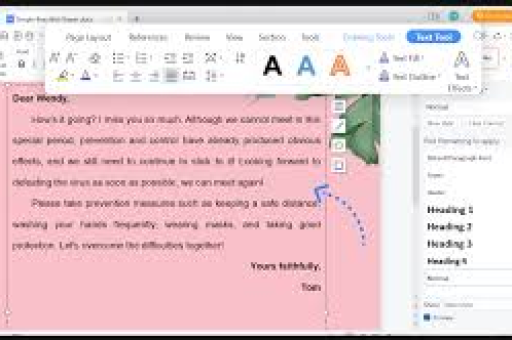
数据支撑:根据WPS官方统计,活跃用户中每天使用便签功能的用户占比约35%,但其中只有不到20%的用户开启了提醒功能——这意味着一大波效率提升空间被白白浪费。
电脑端WPS便签提醒设置方法
1 如何打开WPS便签
步骤1: 启动WPS Office软件,在左侧工具栏找到“便签”图标(通常是一个黄色的便签纸形状)。
步骤2: 点击后弹出便签面板,点击“新建便签”或直接按快捷键 Ctrl+Alt+N(Windows)/ Command+Option+N(Mac)。
2 设置提醒具体操作
场景案例: 假设你需要在明天下午3点提醒自己提交周报。
- 创建便签内容:输入“提交周报”,可添加详细备注(如“需要包含项目进度和下周计划”)。
- 点击提醒按钮:在便签编辑框底部,找到“闹钟”图标,点击进入提醒设置。
- 选择提醒时间:
- 日期:选择“明天”
- 时间:选择“15:00”
- 提醒方式:可选择“弹窗提醒”或“声音提醒”(建议同时勾选)
- 确认保存:点击“确定”,便签右上角会出现一个小闹钟图标,表示提醒已生效。
注意事项:
- 如果WPS未在后台运行,提醒可能不会弹出,建议将WPS设置为开机自启。
- 提醒时间可以精确到分钟,支持“提前5分钟/10分钟/30分钟”二次提醒。
手机端WPS备忘录提醒配置
1 iOS/Android通用操作
步骤1: 下载并打开WPS Office App,登录你的WPS账号。
步骤2: 在底部导航栏点击“应用”,找到“便签”入口。
步骤3: 点击右下角“+”号创建新便签。
步骤4: 输入内容后,点击顶部的“提醒”按钮(通常是时钟图标)。
步骤5: 设置提醒日期和时间,点击“完成”。
特别提醒:
- 手机端支持位置提醒(部分地区可用),比如设置“到达公司时提醒我打印文件”。
- 需要确保WPS App的通知权限已开启(在手机设置中检查)。
便签提醒高级技巧
1 重复提醒设置
适合周期性任务,如“每周一例会”、“每月还款日”。
- 在提醒设置页面,找到“重复”选项。
- 选择“每天/每周/每月/每年”,或自定义间隔天数。
- 示例:设置“每月1号提醒交房租”,选择“每月重复”,提醒方式选“弹窗+声音”。
2 分类与标签管理
当便签数量超过50条,分类管理就显得至关重要。
- 新建分类:在便签主页面,点击“新建分组”,命名如“工作”、“生活”、“学习”。
- 移动便签:长按某条便签,选择“移动至”,选择对应分类。
- 标签功能:每条便签可添加多个标签(如#紧急、#待办),方便筛选查询。
3 跨设备同步
WPS便签通过云同步实现多端数据一致性。
- 在电脑上创建的便签,手机端会实时同步(需登录同一账号)。
- 手机端设置的提醒,电脑端同样会弹出通知。
- 注意:首次同步需手动刷新,建议在WiFi环境下使用。
常见问题与解决方案
问题1:提醒不弹窗
- 原因:可能是系统通知权限未开启,或WPS被后台清理。
- 解决方案:
- Windows:检查系统设置→通知和操作→确保WPS通知开启。
- 手机:设置→应用管理→WPS→开启“允许通知”。
- 将WPS添加到受保护应用(不要被清理软件关闭)。
问题2:提醒时间过了才弹出
- 原因:手机或电脑的时间不同步。
- 解决方案:检查设备时间设置,确保开启“自动同步网络时间”。
问题3:便签内容丢失
- 原因:未登录账号或手动删除。
- 解决方案:
- 登录WPS账号后,便签会自动备份到云端。
- 如果是误删,可在“最近删除”中找回(保留30天)。
WPS便签 vs 系统备忘录
| 对比维度 | WPS便签 | Windows便签/手机备忘录 |
|---|---|---|
| 跨设备同步 | ✅ 完美支持 | ❌ 仅限同生态设备 |
| 提醒功能 | ✅ 多维度提醒(弹窗/声音/重复) | ⚠️ 部分系统支持有限 |
| 分类管理 | ✅ 分组+标签 | ❌ 仅基础分类 |
| 格式支持 | ✅ 文字、图片、手写 | ⚠️ 文字为主 |
| 集成办公 | ✅ 直接关联WPS文档 | ❌ 独立应用 |
如果你是WPS重度用户,推荐使用WPS便签;如果你的设备都来自同一生态(如iPhone+Mac),系统备忘录也不错。
人工智能Q&A
Q1:WPS便签提醒可以设置成短信或微信提醒吗? A:目前WPS便签不支持直接发送短信或微信消息,但可以通过设置“声音+弹窗”的方式确保你不会错过,如果你需要更灵活的通知方式,可以尝试WPS的“日历”功能(支持邮件提醒)。
Q2:一次可以设置多个提醒吗? A:当然可以,每条便签都可以独立设置一个或多个提醒,一条便签可以设置“提前1天提醒”和“提前1小时提醒”。
Q3:便签提醒时,能直接跳转到相关内容吗? A:是的,点击弹窗中的便签内容,可以直接打开WPS便签应用并定位到该条便签,方便你查看详细内容。
Q4:WPS便签的提醒音可以自定义吗? A:手机端支持更换系统默认的提醒音;PC端目前支持选择“系统提示音”或“静音”,暂不支持自定义音频文件。
Q5:设置了提醒但WPS没运行,还会提醒吗? A:这取决于你的设备设置,电脑端:如果WPS完全退出,可能不会提醒;建议保持WPS后台运行或开启“开机自启”,手机端:只要App驻留在后台,就能正常提醒。
就是关于WPS便签备忘录提醒设置方法的完整指南,从基础操作到高级技巧,再到常见问题排查,希望能帮你彻底掌握这款实用的效率工具,好记性不如烂笔头,但记下来的东西如果忘了提醒,那就和没记一样,赶紧试试设置你的第一条提醒便签吧!
标签: 提醒设置





