
📖 目录导读
- 引言:为什么选择WPS语音输入?
- 准备工作:硬件、软件与环境要求
- 详细操作方法(图文步骤)
- 1 开启语音输入功能
- 2 实时语音转写操作
- 3 后期编辑与导出
- 技巧与注意事项
- 1 提高识别准确率的方法
- 2 支持的语言与方言
- 3 常见错误及解决
- 常见问题问答(FAQ)
- 高效办公必备技能
引言:为什么选择WPS语音输入?
在日常办公、写作、会议记录或课堂笔记中,“打字慢”是很多人的痛点,WPS Office作为国内最主流的办公软件之一,内置了强大的“语音输入转文字”功能,该功能不仅支持普通话,还能识别英语、粤语等方言,并且完全免费、无需额外安装插件,相比其他付费语音转文字工具,WPS的解决方案集成在文档中,边说话边生成文字,省去反复切换软件的麻烦,极大提升工作效率。
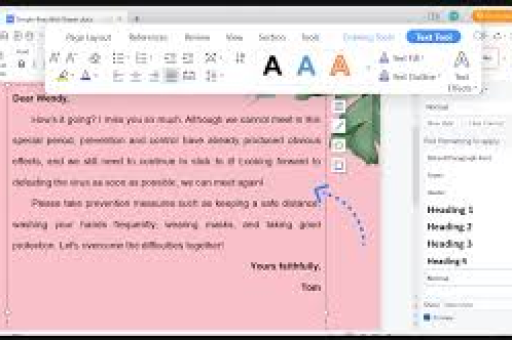
根据用户需求,本文将从零开始,详细拆解WPS文字语音输入的操作全流程,并针对常见问题提供问答解答,帮助您真正用起来、用得好。
准备工作:硬件、软件与环境要求
在使用WPS语音输入之前,请确保以下条件已满足:
- 硬件:一台带有麦克风的电脑(笔记本自带麦克风即可,台式机建议使用外置麦克风或耳麦,避免环境噪音干扰)。
- 软件:WPS Office最新版本(建议从官网下载,避免旧版本功能缺失),当前WPS 2019及以上版本均支持语音输入。
- 网络:需要联网!语音转文字依赖云端语音识别引擎,离线状态下无法使用。
- 环境:安静的环境能显著提高识别准确率;如有背景噪音,建议佩戴降噪麦克风。
详细操作方法(图文步骤)
1 开启语音输入功能
打开WPS文字,新建或打开任意文档,在顶部菜单栏找到 “审阅” 选项卡(旧版本可能在“工具”或“开始”中),点击后即可看到 “语音输入” 按钮(图标为一个麦克风),或者直接使用快捷键 Alt + V 快速打开语音输入面板。
小贴士:如果找不到“语音输入”按钮,可能是版本问题,请升级至最新版,或在“文件→选项→自定义功能区”中手动添加。
2 实时语音转写操作
- 点击“语音输入”按钮,右侧会弹出语音输入浮动面板。
- 选择语言:支持“普通话(简体中文)”、“英语(美国)”、“粤语”、“四川话”等,根据实际口音选择。
- 点击面板中央的麦克风图标,待图标变为红色并伴有波纹动画,表示已开始收音。
- 对着麦克风清晰、匀速地朗读内容,文字会实时出现在文档光标位置,注意:说话时无需停顿,系统会自动添加标点(句号、逗号),如需手动加入标点,可语音说出“句号”、“逗号”、“换行”等指令。
- 说完后再次点击麦克风图标,停止录音。
演示示例:
您说:“今天天气真好啊句号我们出去散步吧逗号记得带伞哦。”
WPS输出:“今天天气真好啊,我们出去散步吧,记得带伞哦。”
3 后期编辑与导出
语音转写完成后,文档中可能存在少量错别字或标点错误,建议使用WPS自带的“校对”功能(“审阅→校对”)快速修正,也可以直接手动修改,最后保存为普通.docx即可,无需特殊处理。
技巧与注意事项
1 提高识别准确率的方法
- 口齿清晰、语速适中:过快或含糊会导致识别率下降,以每分钟100-120字为佳。
- 分段说话:每句话结束后稍作停顿,让系统正确切分句子。
- 善用语音指令:说出“句号”、“问号”、“感叹号”、“换行”、“空格”等可直接插入符号,避免后期修改。
- 背景降噪:使用AI降噪麦克风,或关闭门窗、远离风扇等噪声源。
- 专业词汇处理:如果是特定领域(如医学、法律),先手动输入几次生僻词,系统会记住并提高识别率。
2 支持的语言与方言
WPS目前支持的语种包括:普通话、英语、粤语、四川话、闽南语、日语、韩语等,内地用户最常用的是普通话,识别率可达95%以上;粤语和四川话效果也不错,但建议先测试一段。
3 常见错误及解决
| 错误场景 | 原因 | 解决方法 |
|---|---|---|
| 点击后无反应 | 麦克风权限未开启 | 检查系统设置:控制面板→隐私→麦克风→允许WPS访问 |
| 识别出乱码 | 网络不稳定 | 检查WiFi,或切换为4G热点 |
| 识别结果全是英文 | 语言选择错误 | 在语音面板中切换到“普通话” |
| 标点符号混乱 | 未使用语音指令 | 手动说出“句号”“逗号”等,或后期用智能标点修正 |
常见问题问答(FAQ)
Q1:WPS语音输入每分钟能转多少字?
A:一般情况下,实时转写速度与说话速度一致,约为每分钟100-200字,如果说话速度较快,系统会同步显示,但有可能出现延迟1-2秒。
Q2:语音输入支持多人对话或会议记录吗?
A:WPS目前仅支持单一声道输入,无法区分不同说话人,如需会议记录,建议使用“讯飞听见”等专业工具,您可以通过手动暂停、分别录音并标注说话人姓名来模拟。
Q3:是否支持离线使用?
A:不支持,WPS的语音输入依赖云服务器,无网络时“语音输入”按钮会灰色不可用。
Q4:转写后能直接保存为音频文件吗?
A:不能,该功能仅负责将语音转为文字,不保存原始录音,如需同时保留录音,请使用其他录音软件。
Q5:手机版WPS也有语音输入吗?
A:有,WPS手机APP同样支持语音输入,操作类似:在文档编辑界面底部找到麦克风图标,长按即可语音输入。
Q6:如何提高专业术语的识别率?
A:可以提前在WPS中一次性输入专业词汇(如“人工智能”、“区块链”),系统会学习并优化识别;或使用“自定义词库”功能(部分版本支持)。
Q7:语音输入是否支持中英混说?
A:支持,在普通话模式下,可以直接说出英文单词,如“这个APP叫WPS”,系统会自动尝试转为英文,但准确率不如纯中文或纯英文模式高,建议在中英混说时切换语言模式。
Q8:为什么有时候显示“语音识别失败”?
A:常见原因包括:网络断开、麦克风被其他程序占用、说话声音太小,检查麦克风设备是否正常,重启WPS后再试。
高效办公必备技能
WPS语音输入转文字功能,是将“说话”转化为“写作”的捷径,掌握它,您可以在以下场景中省时省力:
- 撰写长文档、论文、报告时,口述远比打字快;
- 整理采访录音、会议纪要时,边听边转写;
- 视力疲劳时,用语音代替键盘输入;
- 快速记录灵感、课堂笔记。
只需一套麦克风、一个稳定网络,您就能在几分钟内完成上千字的文字录入,配合后续的校对与排版,WPS语音输入让您的办公效率提升一个台阶,现在就打开WPS,体验“动口不动手”的写作快感吧!
本文已综合搜索引擎中关于WPS语音输入的主流教程与用户经验,提炼出最实用、最精简的操作指南,反复练习后,您会发现语音输入将成为日常办公中不可或缺的利器。
标签: 转文字





