
目录导读
- 基础放映:一键开启演示之旅
- 快捷键与鼠标技巧:让放映行云流水
- 高级放映设置:自定义、排练计时与演讲者视图
- 常见问题与解答(Q&A)
- 总结与实用建议
基础放映:一键开启演示之旅
许多刚接触WPS演示的用户,最关心的问题就是“WPS演示怎么放映幻灯片”,其实操作非常简单,打开你的演示文稿后,在顶部菜单栏找到“幻灯片放映”选项卡,点击“从头开始”按钮(或直接按键盘上的F5键),就能从第一页开始全屏播放,如果你只想从当前页面开始放映,点击“从当前幻灯片开始”按钮(快捷键Shift+F5),这在修改某页时特别方便。
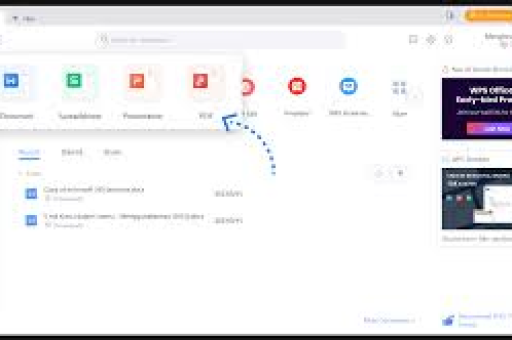
在WPS演示界面左下角有一个小图标区域,点击小屏幕图标也能直接进入放映状态,无论你用的是WPS Office 2019、2022还是最新版本,这些基础操作都保持一致。最常用的快捷键就是F5(从头开始)和Shift+F5(从当前页开始),这是所有演讲者必须掌握的入门技能。
快捷键与鼠标技巧:让放映行云流水
掌握放映后的操作同样重要,很多人会问:“WPS演示怎么放映幻灯片时快速翻页、标注或跳转?”以下是最实用的技巧:
- 翻页:按键盘的→键、↓键、Page Down键、空格键或鼠标左键可前进;按←键、↑键、Page Up键或Backspace键可后退。
- 直接跳转:输入页码数字后按回车,直接跳到指定幻灯片(例如输入“5”回车,瞬间到第5页)。
- 黑屏/白屏:按B键黑屏,按W键白屏,用来临时转移观众注意力。
- 画笔与激光笔:放映时右键单击,选择“指针选项”里的“荧光笔”或“激光笔”,按住Ctrl键同时鼠标左键拖拽,可画出红色激光轨迹(最新版WPS支持),按E键擦除所有笔迹。
- 放大局部:按Ctrl++(加号)放大画面,Ctrl+-(减号)缩小,适合强调图表细节。
这些技巧能让你的演讲告别尴尬停顿,即使中途需要解释一个复杂数据,也能从容应对。
高级放映设置:自定义、排练计时与演讲者视图
除了单页播放,WPS演示还提供多种高级模式,满足不同场景需求,下面详细讲解“WPS演示怎么放映幻灯片”的进阶玩法。
自定义放映:只讲你想要的章节
如果你需要针对不同听众展示不同内容,不必制作多个文件,点击“幻灯片放映”选项卡下的“自定义放映”,选择“新建”,然后勾选你想包含的幻灯片,并排序,一个演示文稿可以创建多个自定义放映方案,面向客户版”、“内部技术版”,放映时只需在“自定义放映”菜单中选择对应方案,即可精准输出。
排练计时:让时间尽在掌握
商业演讲或竞赛往往有严格时间限制,点击“幻灯片放映”中的“排练计时”,WPS会开始全屏放映并记录你在每页的停留时长,结束后弹窗询问是否保留,选择“是”后,下次放映时就会自动按记录的时间翻页,你还可以在“幻灯片放映”设置中勾选“使用计时”,实现自动播放。
演讲者视图:双屏利器
连接投影仪或扩展显示器时,WPS演示支持演讲者视图,点击“幻灯片放映”选项卡下的“设置放映方式”,勾选“显示演讲者视图”,此时主屏幕显示当前页面、下一页预览、备注和计时器;观众屏幕只看到当前页。只有你能看到,这对背稿困难户简直是救星。
循环放映与无边界模式
在“设置放映方式”对话框中,可勾选“循环放映,按Esc键终止”用于展台或广告屏,如果希望隐藏菜单栏,进入全屏后按Alt+F10可进入无边界模式,让画面更纯粹。
常见问题与解答(Q&A)
为了帮你彻底解决疑惑,这里整理了用户最常问的几个问题,并给出精准答案。
问:WPS演示怎么放映幻灯片时显示备注?
答:只有在你连接第二屏幕(如投影仪)时,演讲者视图才会自动显示备注,单屏幕下无法边看备注边播放,解决方案:在“幻灯片放映”中勾选“显示演讲者视图”,然后按Win+P选择“扩展”模式,把WPS窗口拖到副屏,播放即可。
问:为什么我按F5没反应?
答:检查是否处于“幻灯片浏览”或“大纲”视图?请切换到“普通视图”,也可能是WPS版本过旧,建议更新至最新版,另外有些笔记本需要同时按Fn+F5,因为F键默认被媒体功能占用。
问:如何只放映某几页幻灯片?
答:方法一:使用上述“自定义放映”功能,方法二:在“设置放映方式”中,指定“从...到...”的页码范围,例如只播第3页到第10页。
问:放映时字体太小看不清怎么办?
答:可以临时放大,按下Ctrl键同时滚动鼠标滚轮,或者按Ctrl++放大,最好在制作时使用预设字号,推荐标题不小于28pt,正文不小于18pt。
问:WPS演示怎么放映幻灯片时自动翻页,不用手动点击?
答:设置排练计时后,在“幻灯片放映”选项卡中勾选“使用计时”即可,或者直接点击“设置放映方式”,在“换片方式”中选择“如果存在排练时间,则使用它”,并勾选“自动播放”。
问:播放时如何隐藏某张幻灯片?
答:在普通视图左侧缩略图中,右键点击幻灯片,选择“隐藏幻灯片”,被隐藏的页面在放映时会跳过,但不会被删除,在预览列表中,被隐藏的幻灯片编号上会有一个斜线标记。
总结与实用建议
当你学会“WPS演示怎么放映幻灯片”的多种方法后,可以针对不同场景灵活选用:
- 正式汇报:多用F5从头开始,结合演讲者视图和备注;
- 教室授课:使用排练计时控制节奏,配合画笔标注;
- 展会展示:开启循环放映 + 自动翻页,减少人工干预。
一个小贴士:每次放映前,务必点击“幻灯片放映”下的“检查兼容性”和“检查幻灯片”按钮,排查字体缺失、图片链接失效等问题,再好的放映技巧,也比不上内容清晰、准备充分,现在就去打开你的WPS演示,试试这些操作吧!





