
目录导读
- 批注与修订的核心区别——理解功能本质
- 批注功能的开启与关闭——PC端、移动端全操作
- 修订模式的启用与终止——审阅场景下的完整控制
- 批注与修订的权限管理——保护文档不被随意修改
- 高频场景问答——解决90%用户遇到的典型问题
- 最佳实践建议——不同协作场景下的配置方案
批注与修订的核心区别
很多用户将WPS批注和修订混为一谈,但实际上它们是两个完全独立的功能。
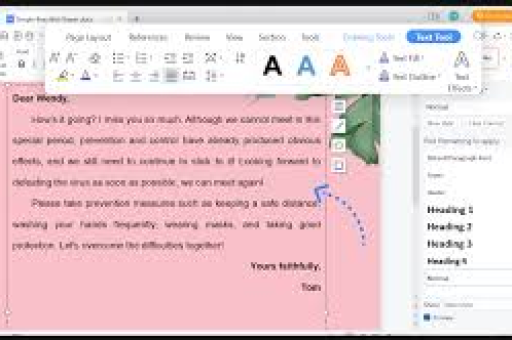
批注(Comment):在文档侧边栏添加评论性内容,不改变原文文字,适合提出建议、提问或标记需要关注的位置,批注可以删除,但不会影响正文内容。
修订(Track Changes):记录所有对文档的修改——增删文字、调整格式等,并以高亮或下划线形式显示修改痕迹,适合需要严格审核的协作场景,如合同审阅、论文修改。
关键差异:批注是“说而不改”,修订是“改而留痕”。
问:我打开文档看到很多红色文字和删除线,这是批注还是修订? 答:这是修订模式下的修改痕迹,带有删除线的是被删除的文字,红色下划线是新添加的内容,批注通常显示在页面右侧的批注框中,不会直接覆盖原文。
批注功能的开启与关闭
1 添加与查看批注
- PC端操作:选中文字 → 点击顶部菜单「审阅」→「新建批注」(或直接按Ctrl+Alt+M)
- 移动端操作(WPS Office App):长按选中文字 → 选择「批注」图标
- 默认状态:批注功能始终可用,无需预先“开启”,只要文档未被锁定或限制编辑即可添加。
2 关闭批注显示(隐藏批注)
有时候文档批注过多影响阅读,可以临时隐藏:
- 「审阅」→「显示批注」取消勾选(或点击「显示标记」选择「仅显示文档」)
- 注意:隐藏批注只是不显示,批注数据仍然存在于文档中,如果需要彻底清除,需手动删除或使用「审阅」→「删除」→「删除文档中的所有批注」。
3 禁止他人添加批注
通过保护文档实现:
- 「文件」→「另存为」→「工具」→「常规选项」→ 设置修改权限密码
- 或者:「审阅」→「限制编辑」→ 勾选「仅允许在文档中进行此类编辑」→ 选择「批注」或「不允许任何更改(只读)」
问:为什么我点了“新建批注”没反应? 答:最常见原因是文档被标记为“最终状态”,检查状态栏左下角是否显示“标记为最终”,如果是,点击「文件」→「信息」→「仍要编辑」即可恢复,文档处于修订模式时也可能限制批注操作,需要先关闭修订。
修订模式的启用与终止
1 开启修订模式
- 标准操作:「审阅」→「修订」按钮(按下变为高亮状态)
- 快捷键:Ctrl+Shift+E
- 状态指示:开启后,状态栏会显示“修订”字样,所有修改都会以标记形式呈现
2 关闭修订模式
- 临时关闭:再次点击「修订」按钮,按钮恢复非高亮状态
- 永久关闭并接受/拒绝修改:
- 全部接受:「审阅」→「接受」→「接受所有更改」
- 全部拒绝:「审阅」→「拒绝」→「拒绝所有更改」
- 逐条处理:点击文档中的修订标记 → 在「审阅」选项卡中选择「接受」或「拒绝」
重要提醒:关闭修订模式并不意味着删除修订痕迹,如果不接受/拒绝,修订标记会一直保留,要彻底清除,必须执行“接受所有更改”或“拒绝所有更改”。
3 修订模式的保护
如果不希望他人随意关闭修订模式:
- 「审阅」→「修订」→「修订选项」→「高级选项」→ 勾选“锁定修订模式”(需要设置密码)
- 锁定后,必须输入密码才能关闭修订或接受/拒绝更改
问:我关闭了修订模式,为什么修改的文字还有红色下划线? 答:关闭修订模式只是停止“记录新修改”,已经存在的修订标记不会自动消失,需要手动「接受所有更改」或「拒绝所有更改」才能彻底清除,如果接受后仍有红色文字,检查是否开启了“显示格式变更”选项——某些格式修订(如字体颜色)需要单独接受。
批注与修订的权限管理
1 文档权限控制策略
- 协作场景:建议开启修订模式+锁定,同时允许批注,这样团队成员可以提建议(用批注)或修改内容(留痕)
- 最终稿场景:接受所有修订,删除所有批注,然后设置“只读”或“标记为最终”
2 版本对比与恢复
- 「审阅」→「比较」:可以对比两个版本的差异,即使原文档没有开启修订
- 「文件」→「历史版本」:WPS云文档会自动保存版本历史,可恢复到任意历史状态
3 不同格式的兼容性
- .docx格式:批注和修订完全兼容
- .doc格式:部分高级修订功能可能受限
- PDF导出:批注和修订会自动嵌入,但接收方无法继续编辑
问:我发给同事的文档批注不见了,但在我电脑上能正常显示? 答:这种情况通常由三个原因导致:① 对方使用旧版WPS(建议升级至最新版);② 文档被保存为兼容模式(检查文件扩展名是否为.docx);③ 对方在打开时选择了“仅显示文档”(可在「审阅」中重新开启显示),建议统一使用WPS专业版或最新个人版。
高频场景问答
Q1:如何一次性删除所有批注? A:PC端操作路径:「审阅」→「删除」下方的下拉箭头 → 选择「删除文档中的所有批注」,注意此操作不可逆,建议先备份。
Q2:修订模式下如何快速定位到下一个修改处? A:使用「审阅」选项卡中的“上一条”“下一条”按钮(或快捷键Ctrl+Shift+F5)快速跳转。
Q3:为什么我开启了修订,但格式调整(如字体加粗)没有被标记? A:默认设置下,格式变更可能不显示,进入「审阅」→「修订」→「修订选项」→ 在“标记”选项卡中勾选“格式”即可开启。
Q4:批注框可以打印出来吗? A:可以,在打印设置中选择“打印批注”即可,WPS默认打印文档内容时不会包含批注,需要手动勾选。
Q5:多人同时修订同一文档,如何避免混乱? A:建议使用WPS在线协作功能(金山文档),支持多人实时编辑并自动保存修订历史,传统方式下,可让所有人先在自己的副本上修订,最后使用“比较”功能合并。
Q6:手机端WPS如何关闭修订模式? A:在WPS手机App中,进入「编辑」模式 → 点击左上角“工具”图标 → 选择「审阅」→ 关闭「修订」开关,之后需要接受或拒绝已有的修订标记。
最佳实践建议
1 论文/学术协作场景
- 建议方案:开启修订+锁定,同时允许批注
- 操作步骤:
- 「审阅」→ 启用「修订」
- 「修订选项」→ 勾选“锁定修订模式”(设置密码并告知导师)
- 导师用批注提出修改意见,自己用修订模式修改内容
- 最终由导师输入密码后,接受所有修订,删除批注
2 合同/商业文档场景
- 建议方案:发送只读版本,通过批注交流
- 操作步骤:
- 保存为最终版本后,「文件」→「另存为」→ 勾选“保存时自动删除个人信息”
- 用WPS云文档分享并设置“仅可查看”或“仅可批注”
- 关键条款使用「比较」功能与原版比对,防止篡改
3 团队日常协作场景
- 建议方案:开启修订,但不锁定,定期清理
- 操作步骤:
- 每日下班前,负责人接受所有合理修订
- 拒绝误操作或错误修订
- 周五清空所有批注,保持文档整洁
- 重要节点保存一个“干净版本”作为里程碑
批注与修订是WPS文档协作的核心工具,掌握其开启关闭逻辑能大幅提升工作效率,建议用户根据实际场景灵活配置,既不要过度限制导致协作受阻,也不要完全放任造成版本混乱,如果遇到特殊情况无法解决,可通过WPS内置的“帮助”或社区论坛获取更多支持。
标签: 修订





