
目录导读
- 什么是页眉页脚?
- 如何快速插入页眉页脚?
- 页眉页脚的修改与个性化设置
- 奇偶页、首页不同的页眉页脚设置
- 如何正确删除页眉页脚?
- 常见问题解答(Q&A)
- 进阶技巧:页眉页脚与域代码的结合
在日常办公中,WPS Office 作为一款功能强大的国产办公软件,其文档处理能力丝毫不逊于国际主流产品,尤其是页眉页脚的插入与修改,是许多用户频繁使用却容易出错的环节,无论是公司报告、学术论文还是个人简历,合理设置页眉页脚都能让文档更专业、更易读,本文将系统梳理 WPS 文档中页眉页脚的核心操作,并结合搜索引擎中高频出现的问题,提供一份“去伪存真”的实用指南。
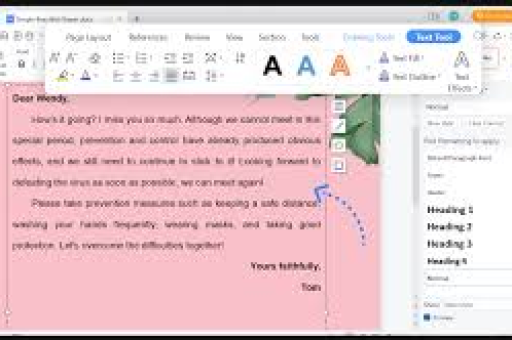
什么是页眉页脚?
页眉是文档每一页顶部区域(通常包含标题、章节名、公司Logo等),页脚则是文档每一页底部区域(通常包含页码、日期、版权信息等),在 WPS 文字中,页眉页脚与正文内容分离,属于“页眉页脚层”,修改时不会影响正文排版,理解这一层结构,是避免后续操作混乱的前提。
如何快速插入页眉页脚?
1 插入页眉
- 步骤1:打开 WPS 文档,点击顶部菜单栏的“插入”选项卡。
- 步骤2:在“页眉和页脚”组中,点击“页眉”按钮,弹出预设样式库(如“空白”、“传统”、“现代”等)。
- 步骤3:选择一个样式后,文档顶部会进入页眉编辑状态(此时正文部分变灰),直接输入文字或插入图片即可。
- 步骤4:编辑完成后,双击正文区域退出页眉编辑。
2 插入页脚
操作与页眉类似,只是点击“页脚”按钮,同样可选择预设样式,如页码、日期等,WPS 还提供了“页码”快捷入口(直接插入当前页码、总页数等)。
3 插入页码(最常用)
点“插入”→“页码”,可选择页码位置(页脚中间、页脚右侧等),WPS 会自动生成从1开始的连续页码,如需从特定页开始编号(如封面不显示页码),后续会详细说明。
小技巧:若希望页眉或页脚在文档中自动显示章节标题,可以使用“域代码”功能(详见进阶部分)。
页眉页脚的修改与个性化设置
插入完成后,经常需要修改内容、字体、位置或添加分割线。
1 修改页眉/页脚内容
- 双击页眉/页脚区域进入编辑状态,直接选中文字修改即可。
- 若要修改字体、字号、颜色,选中文字后使用“开始”选项卡中的格式工具(注意:此处修改的是页眉页脚的格式,不影响正文)。
2 添加或删除分割线
很多用户希望页眉下方或页脚上方有一条横线,使视觉更清晰,默认情况下,WPS 的某些页眉样式自带横线,若想自定义:
- 进入页眉编辑状态,选中页眉文字(或空白处),点击“开始”选项卡中的“边框”按钮,选择“下框线”即可。
- 或者右键点击页眉文字,选择“边框和底纹”,设置“下框线”的线型、颜色、宽度。
3 调整页眉页脚的大小和边距
- 在页眉/页脚编辑状态下,WPS 的标尺上会显示页眉的上下边距,拖动标尺上的“凹槽”即可调整页眉区域的高度。
- 更精确的做法:双击页眉/页脚区域,在“页眉和页脚”工具选项卡中,找到“页眉顶端距离”和“页脚底端距离”输入框,直接输入数值(单位厘米)。
4 插入图片(如公司Logo)
- 进入页眉编辑状态,点击“插入”→“图片”,选择本地图片。
- 建议将图片的文字环绕设置为“浮于文字上方”或“衬于文字下方”,以便自由调整位置。
- 注意图片尺寸不要过大,以免影响正文排版。
奇偶页、首页不同的页眉页脚设置
这是论文排版和书籍制作中的常见需求,奇数页显示章节名,偶数页显示书名;封面页不显示页眉页脚,WPS 提供了便捷选项。
1 首页不同
- 双击页眉/页脚进入编辑状态,在“页眉和页脚”工具选项卡中,勾选“首页不同”。
- 此时第一页的页眉/页脚会独立出来,你可以单独删除或修改第一页的内容,而后面的页眉页脚不受影响。
2 奇偶页不同
- 同样在“页眉和页脚”工具选项卡中,勾选“奇偶页不同”。
- 之后文档的奇数页和偶数页会分别拥有独立的页眉/页脚编辑区,你需要分别进入奇数页和偶数页进行设置(WPS 会自动标识当前编辑的是“奇数页页眉”还是“偶数页页眉”)。
3 从指定页开始显示页眉页脚
有时需要在文档中间插入一个新章节,并重新开始编号或取消页眉连接,此时需要“分节符”配合。
- 将光标放在需要分节的位置,点击“页面布局”→“分隔符”→“下一页分节符”。
- 然后双击新节的第一页页眉/页脚,在“页眉和页脚”工具选项卡中取消“链接到前一节”(按钮图标为链条状),这样新节的页眉页脚就可以独立设置。
如何正确删除页眉页脚?
许多用户遇到的问题是:页眉上有一条无法删除的横线,或者页脚页码怎么也删不掉,以下是正确方法:
1 删除页眉内容及横线
- 双击页眉进入编辑状态,选中所有文字(包括段落标记),按 Delete 键。
- 如果还有横线残留,那是页眉段落的下框线,选中页眉中的空段落,点击“开始”→“边框”按钮,选择“无边框”即可。
- 注意:页眉横线本质是段落边框,不能用“Delete”直接删除,必须通过边框设置。
2 删除整个页眉/页脚区域
- 进入页眉/页脚编辑状态,选中所有内容,然后按 Delete。
- 若文档分节,需要分别删除每个节的页眉页脚(因为各节可能独立)。
- 删除后,双击正文区域退出。
3 删除页码
- 如果页码是通过“插入”→“页码”添加的,进入页脚编辑状态后,直接选中页码数字(它实际上是一个域代码),按 Delete。
- 如果页码是手动输入的,直接删除文字即可,但手动输入的页码不会自动连续,建议使用域代码方式。
常见问题解答(Q&A)
Q1:为什么我插入的页眉横线无法去掉?
A:页眉横线是段落下框线,请进入页眉编辑状态,选中页眉中的段落(即使只有一个回车符),点击“开始”选项卡中的“边框”按钮,选择“无边框”,如果仍不行,检查是否应用了“段落边框”以外的样式(如“页面边框”误设为“边框”)。
Q2:如何让首页不显示页眉页脚,但第二页正常显示?
A:双击页眉/页脚,勾选“首页不同”,第一页的页眉/页脚会变空,你可以在第一页编辑区手动删除所有内容,而第二页之后不受影响。
Q3:我在文档中插入分节符后,后面节的页码变成了“1”,如何让它接着前一节?
A:默认情况下,分节后新节的页码会重新从1开始,若要延续前一节的编号,在新节的页脚编辑区,右键点击页码,选择“设置页码格式”,在“页码编号”中选择“续前节”,或者直接取消“链接到前一节”后,手动设置起始页码。
Q4:页眉中的文字如何居中或右对齐?
A:进入页眉编辑状态,选中文字后,使用“开始”选项卡中的对齐按钮(左对齐、居中、右对齐),或者使用“段落”对话框中的对齐方式,页眉中的文字排版与正文一致。
Q5:为什么我的页眉页脚设置后,打印出来却显示不全?
A:可能原因是页眉页脚边距设置过大,检查“页面布局”→“页边距”→“自定义页边距”,确保“页眉”和“页脚”的数值(如1.5厘米)小于上下边距(通常上边距2.54厘米,下边距2.54厘米),或将页眉/页脚区域的高度调小。
Q6:如何让奇数页和偶数页显示不同的页眉?
A:勾选“奇偶页不同”后,分别编辑奇数页页眉和偶数页页眉即可,注意:WPS 会把第一页默认为奇数页,所以第一页的页眉就是奇数页页眉。
Q7:页眉中能否插入自动更新的日期?
A:可以,在页眉编辑状态下,点击“插入”→“域”,选择“日期”,然后选择日期格式,这样每次打开文档,日期会自动更新为当前日期,如果想固定日期,就不使用域,直接输入文字。
Q8:我修改了页眉的字体,但正文的字体也变了?
A:这种情况很少见,但如果在页眉编辑状态下,不小心选中了正文区域(比如双击后单击正文),可能会误操作,正确的做法:双击进入页眉编辑后,所有操作仅在页眉区域生效,如果发现正文被改动,立即按 Ctrl+Z 撤销。
进阶技巧:页眉页脚与域代码的结合
对于高级用户,WPS 支持在页眉页脚中插入“域代码”,实现动态内容。
- 插入章节标题:在页眉中点击“插入”→“域”,选择“StyleRef”域,然后在“样式名”中选择你定义的标题样式(如“标题1”),这样页眉会自动显示当前页所在的章节标题。
- 插入总页数和当前页:在页脚中插入“Page”域和“NumPages”域,可显示“第X页 / 共Y页”的格式(需要结合域代码语法或使用WPS自带的“插入页码”组合选项)。
域代码使用虽有一定门槛,但掌握后能极大提升文档自动化水平,初学者可先从“插入”→“页码”中的预设选项开始,逐步尝试。
WPS 文档的页眉页脚插入修改看似简单,但实际应用中常因对“分节”、“链接”、“边框”等概念理解不足而频繁出错,本文从基础操作到进阶技巧,结合10个高频问答,系统梳理了所有关键点,建议您在实际编辑文档时,先想清楚整体结构(是否需要首页不同、奇偶页不同、分节等),然后按步骤操作,多练习几次,就能像专业排版人员一样轻松驾驭页眉页脚。
打开你的 WPS 文档,试试用新学到的知识,为你的报告或论文添上专业的页眉页脚吧!
标签: WPS文档





