
📖 目录导读
- 为什么你需要掌握WPS格式转换?
- Word转Excel:从文档到表格的精准迁移
- 1 表格数据的直接转换
- 2 纯文本内容的智能分列
- Word转PPT:一键生成演示文稿
- 1 利用大纲视图快速转换
- 2 保留格式与样式的技巧
- Excel与PPT的互转:数据可视化新思路
- 常见问题与解决方案(问答环节)
- 提升办公效率的三个关键点
为什么你需要掌握WPS格式转换?
在日常办公中,我们经常需要处理不同格式的文档,一份Word报告可能需要提取数据制作Excel图表,或者将文档要点整理成PPT进行汇报,很多人还在使用“复制-粘贴-手动调整”这种低效方式,数据错位、格式丢失、样式不一致是常见问题。
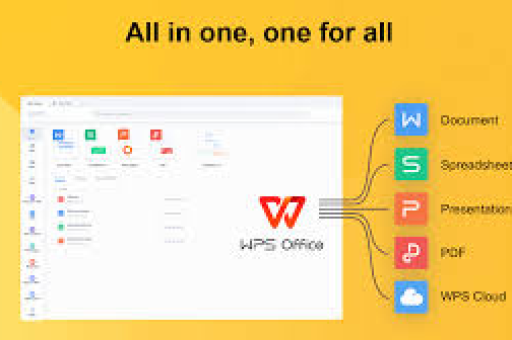
WPS Office内置了强大的格式转换功能,无需安装第三方插件,就能实现Word转Excel、Word转PPT、Excel转PPT等核心操作,掌握这些技巧,可以将工作效率提升2-3倍。
Word转Excel:从文档到表格的精准迁移
1 表格数据的直接转换
如果你Word文档中已经存在表格,转换最为简单:
操作步骤:
- 在WPS Word中打开文档,选中整个表格(或按Ctrl+A全选)
- 右键点击表格,选择“复制”(或按Ctrl+C)
- 打开WPS Excel,点击目标单元格
- 右键选择“粘贴”(或按Ctrl+V)
关键技巧: 如果希望保持列宽和格式,可以使用“粘贴特殊”中的“保留源列宽”(WPS Excel中为“匹配目标格式”),如果出现格式错乱,优先检查Word表格中的合并单元格。
2 纯文本内容的智能分列
对于Word中非表格形式的文本(如清单、条目),可以通过以下方式高效转换:
操作步骤:
- 在Word中复制所有文本内容
- 在Excel中粘贴到A列
- 选中A列,点击“数据”选项卡下的“分列”
- 根据实际分隔符(如Tab键、逗号、空格)进行分列
- 通过“文本分列向导”完成数据拆分
实战场景: 假设你在Word中有100条客户信息,每条格式为“姓名-电话-地址”,只需一次复制粘贴+分列操作,就能变成规范的Excel表格。
Word转PPT:一键生成演示文稿
1 利用大纲视图快速转换
这是WPS最实用的隐藏功能之一:
操作步骤:
- 在WPS Word中,点击“视图”选项卡,切换为“大纲”视图
- 将各段落的大纲级别设置为:标题(1级)、副标题(2级)、正文(3级)
- 设置完成后,点击“文件”->“另存为”,选择“大纲/RTF文件”格式
- 打开WPS PPT,点击“新建演示文稿”->“从大纲导入”
- 选择刚刚保存的RTF文件,自动生成每张幻灯片
关键技巧: 如果文档没有按大纲级别设置,可以手动调整,标题级别1对应PPT的页面标题,标题级别2对应正文内容,建议在Word中提前规划好内容结构。
2 保留格式与样式的技巧
直接拖拽法(简单场景):
- 在Word中复制内容
- 在PPT中粘贴,选择“使用目标主题”保持PPT格式统一
- 如果需要保留Word样式,选择“保留源格式”
智能转换法(批量处理): 使用WPS自带的“文档转换”功能(WPS 2021及以上版本):
- 在Word中点击“审阅”->“文档转换”
- 选中“转换文档中的所有文本框”和“转换表格”
- 系统自动识别文档结构,生成PPT初稿
Excel与PPT的互转:数据可视化新思路
虽然Excel和PPT互转不太常见,但在以下场景非常实用:
Excel转PPT(制作数据汇报):
- 在Excel中选中数据区域
- 点击右键,选择“复制”->“复制为图片”
- 在PPT中粘贴,选择“使用目标主题”或“保留源格式”
- 如果希望数据可编辑,使用“选择性粘贴”中的“Microsoft Excel 工作表对象”
高级技巧: 对于经常更新的数据,建议使用“嵌入对象”方式:在PPT中点击“插入”->“对象”->“由文件创建”,选择Excel文件,这样PPT中的数据会随Excel源文件自动更新。
PPT转Excel(整理演讲备注):
- 在PPT中点击“文件”->“导出”->“创建讲义”
- 选择“Microsoft Word”(保存为Word)
- 通过Word中的“文本复制”转换到Excel
- 也可以直接使用大纲导出功能,获得纯文本后进行分列处理
常见问题与解决方案(问答环节)
Q1:Word转Excel后,数字变成了文本格式怎么办?
A:这是常见问题,解决方法:在Excel中选中该列,点击“数据”->“分列”,在第三步中选择“常规”格式,即可将文本数字转换为数值,或者使用公式:=VALUE(A1),然后复制粘贴为值。
Q2:Word转PPT后,图片和表格位置错乱了?
A:建议分步操作,先将Word中的表格单独复制到Excel,再将Excel表格复制到PPT,图片建议使用“另存为图片”功能单独保存后插入PPT,最保险的做法:使用“对象”嵌入方式,而非直接复制粘贴。
Q3:为什么我找不到“从大纲导入”功能?
A:这个功能在WPS PPT的“新建演示文稿”中,如果你的WPS版本较旧,可以升级到最新版,或者使用“文件”->“打开”,选择Word文档,系统会自动提示“是否从Word文档中创建演示文稿”。
Q4:如何批量将多个Word文件转为PPT?
A:目前WPS没有直接的批量转换功能,但可以用变通方法:将多个Word文档合并(WPS Word支持合并功能),然后按照大纲级别设置后统一转换。
Q5:转换后的Excel表格有空白行怎么办?
A:使用“定位条件”功能(快捷键Ctrl+G),选择“空值”,然后右键删除整行,如果内容无规律,使用“筛选”功能手动删除。
Q6:Mac版的WPS支持这些操作吗?
A:WPS Office for Mac功能与Windows版基本一致,但“文档转换”功能可能不完全相同,建议使用“大纲导入”方式,兼容性最好。
提升办公效率的三个关键点
-
结构先行:无论是Word还是Excel,提前规划好层次结构(大纲级别、列名、数据格式),能大幅减少后期调整时间。
-
选择正确的方法:表格转Excel用直接复制粘贴;文档转PPT用大纲导入;复杂数据用嵌入对象,不要迷信“一键转换”,不同场景需用不同工具。
-
善用WPS特色功能:WPS的“文档转换”、“文本分列”、“选择性粘贴”等工具,比传统手动操作高效10倍,建议花5分钟熟悉这些功能的快捷键。
掌握这三种格式转换技巧,你就不再需要为“格式不兼容”而浪费时间。好的工具是效率的催化剂,而掌握工具的方法才是真正的生产力,从今天开始,让WPS的格式转换功能帮你告别低效的复制粘贴吧!
温馨提示:建议收藏本文,或在电脑端打开WPS Office,边学边练,效果最佳,如果在操作中遇到其他问题,欢迎在评论区留言交流。
标签: WPS





