
目录导读
- 引言:为什么选择WPS Office?
- 核心组件全面解析
- 1 WPS文字:高效文档处理
- 2 WPS表格:数据与图表专家
- 3 WPS演示:创意幻灯片制作
- 4 PDF工具集:阅读、编辑与转换
- 5 辅助功能:思维导图、流程图、表单
- WPS Office的独家优势深度剖析
- 1 极致兼容性与轻量化
- 2 云文档+团队协作办公
- 3 海量模板与AI智能辅助
- 4 会员体系与增值服务
- 高效使用技巧与常见问答
- 1 文字处理技巧
- 2 表格数据处理技巧
- 3 PDF与格式转换技巧
- 4 高频Q&A总汇
- 适用场景与总结
在数字化办公时代,“一站式”办公软件已成为个人与企业的刚需,微软Office长期占据市场主导,但国产办公软件WPS Office凭借其全功能、轻量化、云协同及高性价比,近年来用户量持续攀升,截至2025年,WPS全球月活跃用户已突破5亿,成为唯一能与微软Office正面抗衡的全功能办公套件。
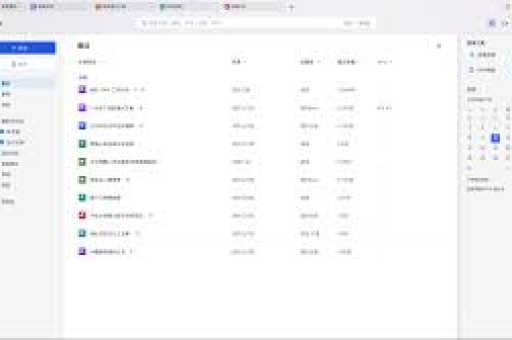
本文将从核心组件、独家优势、高效技巧及常见问答四个维度,对WPS Office进行一次深度“一站式使用总结”,无论你是职场新人、自由职业者,还是企业IT管理者,都能从中找到提升效率的实用方法。
核心组件全面解析
WPS Office并非简单的“三件套”,而是一个包含文字、表格、演示、PDF、思维导图、流程图、表单、脑图等十余种工具的办公生态,下面逐一拆解其核心组件。
1 WPS文字:高效文档处理
功能概览:支持.doc/.docx格式无缝兼容,提供大纲视图、多人协作批注、邮件合并、长文档排版等专业功能,特色功能如“文档校对”(AI识别错别字与语法错误)、“一键转PDF”、“智能模板库”等。
使用场景:报告撰写、合同编辑、论文排版、会议纪要。
问答环节
Q:WPS文字如何实现多文档内容快速合并?
A:点击“插入”选项卡下的“对象”按钮,选择“文件中的文字”,即可将多个Word/文本文件按顺序合并到一个文档中,或者使用“工具→文档合并”功能批量处理。
2 WPS表格:数据与图表专家
功能概览:支持百万级数据处理,拥有400+函数、数据透视表、条件格式、图表(含动态图表)、宏及VBA脚本,独有的“智能填充”可一键拆分合并单元格,“数据对比”工具可标记差异行。
特色亮点:与Python集成(需插件),支持数据可视化看板。
问答环节
Q:WPS表格中如何快速删除重复值并保留唯一记录?
A:选中数据列,点击“数据”选项卡的“删除重复项”,在弹出的对话框中勾选包含标题行,确认后即可自动去重,若需基于多列去重,可先使用“高级筛选”功能。
3 WPS演示:创意幻灯片制作
功能概览:内置数千套精美模板,支持母版编辑、动画效果、智能排布、演讲者备注、录制旁白,特色功能“一键美化”可自动调整排版;“智能动画”能根据内容推荐流畅转场。
问答环节
Q:如何将WPS演示中的幻灯片导出为高清长图用于分享?
A:点击“文件→导出→导出为图片”,选择“PNG/JPG”格式并勾选“所有幻灯片”(可选择宽高比及分辨率),即可一键生成全图版长图。
4 PDF工具集:阅读、编辑与转换
功能概览:WPS集成了完整PDF功能——阅读、批注、编辑文字/图片、添加水印、合并拆分、加密解密,以及双向转换(PDF转Word/Excel/PPT,反向转换),无需额外安装Adobe Acrobat。
问答环节
Q:WPS PDF如何将扫描件(图片型PDF)中的文字提取为可编辑文本?
A:打开PDF后点击“编辑”选项卡中的“OCR文字识别”(需联网或会员),WPS会自动识别图片中的文字并转成可选中、复制的文本,然后可直接另存为Word文档。
5 辅助功能:思维导图、流程图、表单
WPS Office还内建了思维导图(支持大纲模式、鱼骨图)、流程图(专业符号库)、在线表单(可收集数据并自动生成统计图表)、便签、日历等工具,所有组件均可在同一界面切换,真正实现“一站式”办公。
WPS Office的独家优势深度剖析
1 极致兼容性与轻量化
WPS对微软Office格式的双向兼容性已达到业界顶级水平:打开.doc/.docx/ .xls/.xlsx/ .ppt/.pptx文件时,排版还原度超过99%,同时安装包仅200MB左右(微软Office约2GB),启动速度更快,占用内存更少,非常适合配置较低的电脑或移动办公。
2 云文档+团队协作办公
WPS将云存储深度整合,每个账户免费提供10GB云空间(会员扩展更大),支持多设备同步(手机、平板、电脑),在线实时协作编辑文档,并保留详细版本历史,企业用户可通过“金山文档”实现多人协同、审批流程、安全权限控制等。
3 海量模板与AI智能辅助
WPS在线模板库拥有20万+ 免费/付费模板,涵盖简历、合同、财报、PPT、海报等,AI功能如“AI写作助手”(根据关键词生成内容)、“AI PPT”(一键将文档转为幻灯片)、“AI公式解析”等极大提升效率。
4 会员体系与增值服务
普通版免费即可满足80%办公需求,会员(WPS会员/稻壳会员/超级会员)提供高级功能:PDF编辑、OCR识别、云文档扩容、模板特惠、PDF合并等,价格远低于Office 365,性价比极高。
高效使用技巧与常见问答
1 文字处理技巧
- 技巧1:快速生成目录:使用内置“样式”功能(如标题1、标题2),然后点击“引用→目录”即可自动生成。
- 技巧2:批量替换字体:Ctrl+H打开查找替换,在“格式”中分别指定原字体和目标字体,一键完成。
- 技巧3:文档保护:点击“审阅→限制编辑”,可设置只读或仅允许批注。
2 表格数据处理技巧
- 技巧1:快速求和:选中需要求和的区域,按
Alt+=立即计算。 - 技巧2:冻结首行/首列:点击“视图→冻结窗格”中的“冻结首行”或“冻结首列”。
- 技巧3:条件格式高亮重复值:选中区域→开始→条件格式→突出显示单元格规则→重复值。
3 PDF与格式转换技巧
- 技巧1:批量合并PDF:在PDF工具集中点击“合并PDF”,勾选多个PDF文件并调整顺序即可。
- 技巧2:PDF转Word后保留布局:转换前选择“精确模式(保持原有版式)”或“可编辑模式(优化排版)”,按需选择。
4 高频Q&A总汇
Q1:WPS Office免费版有广告,如何永久关闭?
A1:打开WPS,点击左上角“WPS”图标→配置工具→高级→“其他选项”,取消勾选“显示WPS热点”和“显示WPS广告”,但部分版本仍会有弹窗,建议升级会员或使用第三方去广告版本(风险自担)。
Q2:WPS如何与手机端同步文档?
A2:登录同一WPS账号后,电脑端将文件保存到“云文档”文件夹,手机端WPS App打开“云文档”即可同步编辑。
Q3:WPS是否支持Mac和Linux系统?
A3:WPS支持Windows、macOS、Android、iOS,但Linux版本目前只有社区版(功能有限),macOS版功能与Windows版基本一致。
Q4:WPS演示中如何实现文字逐行出现动画?
A4:选中文本框→“动画”选项卡→添加“进入”动画(如淡入)→点击“动画刷”或“效果选项”→设置“按段落”触发,即逐行出现。
Q5:WPS表格中如何将公式计算结果自动转为数值(防止误改)?
A5:复制公式区域→右键“选择性粘贴”→“数值”,即可将公式结果固定为文本数值。
适用场景与总结
| 场景 | 推荐功能组合 |
|---|---|
| 个人学习/写作 | WPS文字 + 思维导图 + 云同步 |
| 中小企业办公 | WPS表格 + PDF工具 + 团队协作(金山文档) |
| 商务演示/演讲 | WPS演示 + 模板库 + 录制旁白 |
| 数据分析与报表 | WPS表格 + Python集成 + 数据透视表 |
| 日常文件处理 | PDF工具集 + 文件格式转换 + 云备份 |
WPS Office已经不再是“微软Office的廉价替代品”,而是一个集文档处理、数据管理、演示制作、PDF编辑、云协作、AI辅助于一体的全功能办公生态,其轻量高效、本土化优化、海量免费资源,使其在个人用户与中小企业中拥有极高占有率,掌握本文总结的核心技巧与问答,你将能够真正实现“一站式办公”的效率飞跃。
写在最后:WPS Office不断迭代更新,建议开启自动更新获取最新功能,希望这篇使用总结能帮助你在日常办公中节省时间、提升输出质量。
标签: 效率提升





