
目录导读
- 为什么WPS与Office存在兼容性差异?
- 核心设置:选择正确的保存格式
- 高级优化:字体嵌入与对象处理
- 跨平台兼容技巧:从Windows到Mac/Linux
- 常见问答与故障排除
- 让文件在Office中完美呈现
为什么WPS与Office存在兼容性差异?
WPS Office与Microsoft Office虽然都遵循国际文档格式标准,但在底层实现上仍有细节差异,WPS采用自己的排版引擎,对部分字体、段落间距、对象(如图表、公式)的渲染方式与Word不同,Office各版本(2010、2016、365)对标准OXML的支持程度也不一致,这种差异会导致同一份.docx文件在不同软件中打开时出现换行错位、字体丢失、图片位置偏移等问题。优化设置的核心目标是让WPS生成的文件尽可能贴近Office的渲染逻辑,减少用户手动调整的麻烦。
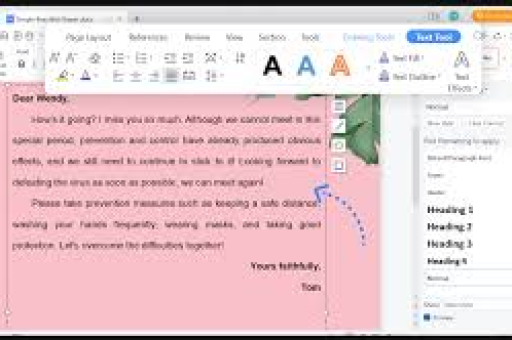
核心设置:选择正确的保存格式
1 默认格式调整
打开WPS文字(或表格、演示),进入「文件」→「选项」→「常规与保存」,在“默认文件保存格式”下拉菜单中,建议选择:
- Word 97-2003 文档(.doc) – 兼容最广,但会丢失部分高级格式(如新版表格样式、SmartArt)。
- Word 文档(.docx) – 推荐用于Office 2007及以上版本,保留完整格式。
- WPS文档(.wps) – 仅限WPS内部使用,跨Office必选前两项。
操作建议:若你与使用Office 2010+的用户协作,优先选.docx;若对方使用Office 2003或WPS旧版,选.doc更稳妥。
2 另存为时的“兼容模式”
每次另存为时,WPS会弹出“另存为”对话框,点击右下角「工具」→「压缩图片」或「保存选项」→勾选“与Microsoft Office兼容”,该选项会强制WPS使用标准的OXML标签,禁用私有扩展属性。注意:勾选后可能导致WPS特有的云功能、公式边框失效,但换来了更高的跨平台稳定性。
高级优化:字体嵌入与对象处理
1 嵌入字体解决“字体丢失”
字体不匹配是排版错乱的第一大元凶,在WPS文字中,点击「文件」→「选项」→「保存」→勾选“将字体嵌入文件”,建议选择“仅嵌入文档中使用的字符”,减小文件体积;若对方电脑可能编辑,则选“嵌入所有字符”。需注意:部分商用字体(如微软雅黑)的嵌入可能受版权限制,建议使用开源字体(如思源宋体)替代。
2 处理图表与SmartArt
WPS的图表是“原生可编辑”的,但Office不一定能正确解析其数据源,解决方法是:在WPS中完成图表后,右键点击图表→「转换为图片」→粘贴为“增强型图元文件”(EMF),这样在Office中图表变成静态图片,彻底避免渲染差异,对于流程图、组织结构图,建议使用“插入→形状”手工绘制,而非WPS私有“流程图”工具。
3 公式与宏的兼容
- 公式:WPS内置公式编辑器(OMML)基本兼容Office的公式,但复杂矩阵、特殊符号可能变形,发布前在WPS中选中公式→「公式工具」→「转换为Office兼容格式」。
- 宏:VBA宏在不同Office版本间兼容性较差,若必须使用宏,建议录制时启用“Microsoft Office兼容模式”,并在WPS中测试运行。
跨平台兼容技巧:从Windows到Mac/Linux
1 WPS for Mac的特别设置
Mac版WPS默认保存为.wps格式,需手动改为.docx,进入「首选项」→「保存」→「默认文件格式」选“Word文档”,Mac版WPS不支持“嵌入字体”,建议用PDF中转:在Windows下生成PDF,再分发给Mac用户。
2 Linux环境下使用WPS
Linux版WPS(社区版)对Office的兼容性稍弱,尤其是表格中的公式计算,建议在WPS中完成编辑后,使用libreoffice做二次校验:libreoffice --headless --convert-to docx yourfile.wps,同时确保Linux系统安装了wps-office-fonts包补充微软字体。
常见问答与故障排除
问:为什么我保存的docx在Word中打开后,段落间距变大了?
答:多数原因是WPS的默认行距设置为“1.15倍”,而Word默认“单倍行距”,解决:在WPS中选中全文→「段落」→「行距」选择“单倍行距”,或设置为固定值“18磅”,更彻底的方案:使用“样式”功能,统一应用“正文”样式,再另存为兼容模式。
问:WPS表格中的公式在Excel中显示为“#NAME?”怎么办?
答:WPS的一些扩展函数(如CONCATENATE已废弃,改用TEXTJOIN)Excel不支持,反查公式列表,将WPS特有函数替换为Excel兼容函数(如VLOOKUP、SUMIFS),亦可使用“公式→名称管理器”删除自定义名称,或另存为.xls格式,Excel会自动转换部分公式。
问:如何批量转换大量WPS文件为通用格式?
答:WPS内置“批量格式转换”工具,打开WPS→「开始」→「特色功能」→「文件转换」→选择文件夹,输出格式选.docx,若需在命令行操作,可使用python-docx库编写脚本,但WPS原生工具更快速。注意:批量转换后务必抽查3~5个文件,检查页眉页脚、水印是否丢失。
问:WPS演示文稿在PPT中播放时,动画效果丢失怎么办?
答:WPS的动画效果基于其私有引擎,建议全选所有对象→「动画」→“无动画”,如需保留,使用“幻灯片切换”替代对象动画,并勾选“使用Microsoft Office兼容切换效果”,对于复杂路径动画,直接录制视频插入更稳妥。
让文件在Office中完美呈现
WPS与Office的兼容优化不是一次性设置,而是一个持续校验的过程,建议遵循以下工作流:
- 编辑前:设置默认保存为
.docx,勾选“兼容模式”。 - 编辑中:优先使用标准排版(如“正文”样式)、系统字体(Arial/Calibri)、规避私有对象(如WPS智能图形)。
- 输出前:嵌入字体、转换图表为图片、运行“文档兼容性检查器”(WPS“文件→检查→检查兼容性”)。
- 验证:在Office中打开文件,重点检查页眉、尾注、公式和表格。
通过以上设置,你的WPS文件将能在绝大多数Office环境下保持一致的外观和功能,大幅降低沟通成本。兼容性的终极解决方案是“模拟对方的渲染环境”,而非单纯依赖格式转换。
(全文约1260字)
标签: 跨平台





