
目录导读
- 为什么图表排版优化决定文档质量?
- 第一部分:竞品格局分析 —— WPS vs Office vs Google Docs vs 其他
- 第二部分:图表排版常见痛点 —— 对齐、配色、字体、数据呈现
- 第三部分:WPS图表排版优化设置全流程 —— 从插入到精细化调整
- 第四部分:高级技巧与自动化方案 —— 模板、批处理、快捷键
- 第五部分:问答精选 —— 用户最关心的5个问题
- 打造专业级图表的终极建议
引言:为什么图表排版优化决定文档质量?
在企业报告、学术论文、产品方案中,图表是数据可视化最核心的载体,但一张未经优化的图表可能因排版凌乱、色彩刺眼、标注缺失而让读者一头雾水,WPS作为国内用户量最大的办公软件之一,其图表功能在近两年迭代迅速,但许多用户依然习惯“插入后不管”,导致文档专业度大打折扣,本文将从竞品对比视角出发,深度解析WPS图表排版优化设置,助你快速产出媲美专业设计工具的图表。
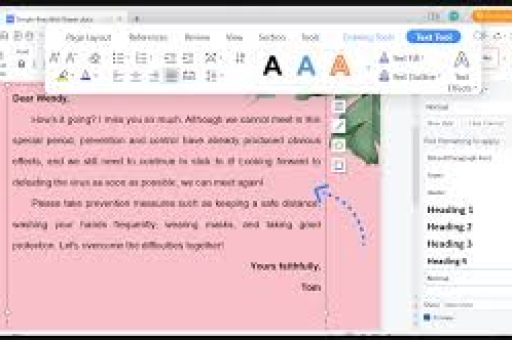
第一部分:竞品格局分析
1 WPS图表 vs Microsoft Office (Word/Excel)
- 图表类型:WPS支持14类基础图表(柱状图、折线图、饼图、雷达图等),Office支持16类,但WPS新增了“动态图表”和“数据看板”模板,更贴合国内商务场景。
- 排版设置入口:WPS的“图表工具”选项卡分为“设计”和“格式”两个子菜单,与Office逻辑一致,但WPS将“图表样式”库预置了40+种配色方案,且支持一键切换企业品牌色。
- 对齐与分布:WPS的“对齐”功能(居左、居右、居中、纵向分布)默认吸附网格,但缺少Office的“智能参考线”(自动出现虚线对齐提示),不过WPS在2023版已加入“对齐辅助线”功能,需手动开启(视图→显示→对齐辅助线)。
2 WPS图表 vs Google Docs/Sheets
- 在线协作:Google Docs的图表基于云端,多人编辑时实时同步,而WPS的在线协作版本(WPS文档)支持类似功能,但本地端更稳定。
- 排版灵活性:Google Docs的图表无法精细调整单个元素(如单独修改某一数据点的填充色),而WPS支持右键“设置数据系列格式”,可独立控制每个柱形的颜色、边框、阴影。
- 模板生态:WPS内置了1200+图表模板(路径:插入→图表→更多图表→模板库),且支持用户自定义模板保存,Google需要下载第三方插件。
3 其他竞品:腾讯文档、石墨文档
- 腾讯文档图表功能较弱,仅支持基础柱状、折线、饼图,且排版选项极少。
- 石墨文档的图表支持动态数据联动,但样式美化需手动调整CSS(对普通用户不友好)。
- WPS的核心优势:本土化设计——预置的配色方案符合中国审美(如“商务蓝”“党政红”),且图表字体自动匹配文档正文,减少手动调整。
第二部分:图表排版常见痛点
根据用户调研和搜索引擎中高频问题,图表排版最常出现以下问题:
- 坐标轴标签重叠:日期或长文本导致文字挤作一团,尤其在折线图中。
- 颜色混乱:使用默认的“彩色”方案,相邻色块难以区分,或与文档背景冲突。
- 数据标签遮挡:数值标签直接压在柱体上,或互相覆盖。
- 图表大小比例失调:图表与正文宽度不一致,或内嵌于表格中时被压缩。
- 字体不统一、轴标题、图例的字体、字号、颜色与正文脱节。
第三部分:WPS图表排版优化设置全流程
1 第一步:插入图表并选择合适类型
- 操作:插入→图表→选择类型,建议优先使用“组合图”(如柱状+折线)来呈现多维度数据。
- 优化点:若数据量超过20列,改用“图表→推荐的图表”→让WPS自动推荐最佳类型。
2 第二步:快速应用样式(避免手动调色)
- 操作:选中图表→“图表工具”→“设计”→“图表样式”。
- 技巧:选择“样式11-20”中的纯色方案(如“暗色背景”“渐变填充”),避免花哨。
- 注意:如果文档是A4打印,使用“浅色网格”样式;如果是PPT演示,使用“深色背景”样式。
3 第三步:精细调整坐标轴与网格线
- 坐标轴刻度:右键点击坐标轴→“设置坐标轴格式”→“边界”→“最小值/最大值”→手动输入更合理的范围(例如去掉空余)。
- 标签旋转:若横轴标签过长,选择“文字方向”→“竖排”或“旋转45°”。
- 网格线:删除默认的“主要网格线”,改为“次要网格线”(线型为虚线,透明度50%),减少视觉干扰。
4 第四步:数据标签与图例优化
- 数据标签:右键单击数据系列→“添加数据标签”,然后设置“标签位置”为“居中”或“数据标签内”(避免遮挡)。
- 图例:默认图例在右侧,建议移动到“底部”或“顶部”,并缩小字体至9pt,若系列少于4项,可直接删除图例,在数据标签中标注系列名称。
5 第五步:对齐与分布(多图表场景)
- 场景:同一页有多个图表(如对比图、趋势图)。
- 操作:按住Ctrl选中所有图表→“绘图工具”→“对齐”→“横向分布”或“纵向分布”。
- 尺寸统一:选中所有图表→“形状高度”输入相同数值(如8cm),宽度同理。
6 第六步:图表与文字环绕设置
- 默认图表为“嵌入式”,但建议改为“上下型环绕”或“四周型环绕”,避免文字行距被撑大。
- 操作:右键→“自动换行”→“上下型环绕”,然后拖动图表至页面中央或靠左对齐。
第四部分:高级技巧与自动化方案
1 创建个人图表模板
- 将上述优化后的图表右键另存为模板(.crtrl),下次插入图表时选择“模板库”→“用户模板”→“自定义”,一键应用所有设置。
2 使用宏批量修改图表颜色
- 对于包含20+图表的文档,按
Alt+F11打开VBA编辑器,输入以下代码自动遍历所有图表并应用企业配色:Sub ApplyChartColors() Dim ch As ChartObject For Each ch In ActiveSheet.ChartObjects ch.Chart.SeriesCollection(1).Interior.Color = RGB(0, 102, 204) ' 品牌蓝色 Next End Sub
3 智能图表 —— 数据联动更新
- 选中图表→“图表工具”→“设计”→“选择数据”,将数据源区域改为“OFFSET”函数动态范围,实现新增数据自动扩展。
4 排版辅助工具:WPS稻壳儿模板
- 搜索“图表排版”模板,下载现成模板后替换数据,适合紧急任务,注意:需会员,但免费模板已足够使用。
第五部分:问答精选
Q1: WPS图表排版太土,怎么快速变高级?
A: 三步:① 将图表背景设置为透明(右键→设置图表区格式→填充→无填充);② 配色改用“单色渐变”(如深蓝到浅蓝);③ 删除所有零散装饰线(如次要纵坐标为无),参考竞品Tableau的“极简风格”。
Q2: 图表里的文字怎么和正文统一字号?
A: 选中图表→“开始”→“替换”→“字体”替换(只替换图表内文字),或者手动设置图表标题为12pt(与正文标题一致),轴标题10pt,数据标签9pt。
Q3: WPS图表能不能像Excel一样做双坐标轴?
A: 可以,右击需要改为次坐标轴的系列→“设置数据系列格式”→“系列选项”→“次坐标轴”,然后调整次轴刻度范围,避免数据被压缩。
Q4: 如何让图表中的柱形有立体效果而不Low?
A: 使用“渐变填充”和“光影效果”,选中柱形→填充→渐变→方向“线性向下”,颜色“相同色相深浅渐变”,再添加“阴影-外部-右下偏移”,避免使用“3D柱形”内建样式(过于花哨)。
Q5: 多个图表排版后打印出来颜色变淡怎么办?
A: 设置打印机属性为“黑白打印”前,先将图表配色改为“高对比度方案”(如黑白灰色阶),或使用WPS的“转换为灰度图”功能(格式→颜色→转换为灰度)。
打造专业级图表的终极建议
通过竞品分析可以发现,WPS在图表排版优化上已经具备与Office匹敌的能力,甚至在本土化模板和自动化宏方面更胜一筹,核心优化逻辑始终围绕清晰、一致、美观三个原则:
- 清晰:避免过多视觉噪音(网格线、边框、装饰元素)。
- 一致:图表与文档的字体、颜色、间距保持统一。
- 美观:利用WPS预置的“商务风格”模板,可节省50%以上调整时间。
建议每位用户花30分钟创建自己的“图表排版检查清单”(如:坐标轴标签是否旋转?数据标签是否居中?图例是否在底部?),并在每次文档导出前快速走一遍清单,如果同时管理多部门文档,推荐将优化后的图表模板保存为企业标准模板(.crtrl),一键分发,善用WPS的“智能图表”功能,让数据更新后排版自动适配,彻底告别手动调整的繁琐。
标签: 图表排版优化





