
目录导读
- 什么是OCR?WPS的OCR功能有何优势?
- WPS图片文字提取的三种核心方式
- 如何批量识别图片并一键导出(图文详解)
- 常见问题与解答(Q&A)
- 提升识别准确率的5个实用技巧
- 让办公效率翻倍的WPS OCR用法
什么是OCR?WPS的OCR功能有何优势?
OCR(Optical Character Recognition,光学字符识别)技术能够将图片中的文字“读”出来,转化为可编辑的文本,对于经常需要从扫描件、截图、照片中提取文字的朋友来说,OCR是解放双手的利器。
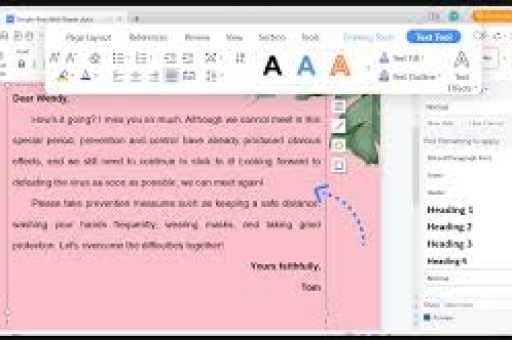
WPS Office内置的OCR功能(以下简称WPS OCR)相比其他独立OCR软件有三大核心优势:
- 无缝集成:无需安装第三方工具,直接在WPS文字、表格或PDF组件中调用。
- 高识别率:支持中文、英文、数字及混合排版,对印刷体和手写体均有不错表现。
- 批量处理:可一次性识别多张图片或PDF页面,并导出为Word、Excel、TXT等格式,极大提升批量作业效率。
WPS图片文字提取的三种核心方式
WPS提供多种入口进行图片文字提取,根据场景选择最顺手的方法:
直接插入图片 → 图片转文字
适用:处理单张或少量图片。
- 打开WPS文字/表格,点击【插入】→【图片】,选择目标图片。
- 选中图片,点击上方浮动工具栏中的【图片转文字】(部分版本需右键选择)。
- 在弹出的面板中选择识别语言(默认中文),点击【开始识别】。
- 识别结果会显示在右侧,支持一键复制或直接插入文档。
特色应用 → 图片转文字(批量入口)
适用:需要批量处理多张图片。
- 点击WPS左上角“WPS”图标,选择【特色应用】→【图片转文字】。
- 在打开的窗口中点击【添加文件】,可多选或拖拽图片(支持jpg/png/bmp等常见格式)。
- 设置输出格式(Word/Excel/TXT)及识别语言,点击【开始转换】。
- 转换完成后自动打开文件夹,所有识别结果按原图名称保存。
PDF转文字(适用于图片型PDF)
适用:将包含图片的PDF批量提取文字。
- 用WPS打开PDF文件,点击【开始】→【PDF转Word】。
- 在弹出窗口中选择【文字偏好】为“可编辑文本”,勾选“OCR识别图片中的文字”。
- 点击【开始转换】,WPS会自动识别所有页面内的图片文字并转成Word。
注意:方式二、三的部分高级功能(如批量处理、高精度OCR)可能需要WPS会员支持,建议先试用免费版,再按需升级。
如何批量识别图片并一键导出(图文详解)
批量识别导出是WPS OCR最实用的高频场景,下面以“特色应用→图片转文字”为例,给出完整步骤:
步骤1:进入批量界面
打开WPS → 点击左上角“WPS”图标 → 选择【特色应用】→【图片转文字】。
(若界面未显示,可在搜索框输入“图片转文字”快速定位)
步骤2:添加图片
点击【添加文件】,支持:
- 单张/多张选择(按住Ctrl或Shift)
- 直接拖拽文件夹到窗口
- 添加PDF文件(WPS会自动提取其中图片)
步骤3:设置参数
- 输出格式:选“Word文档”可保留排版;选“纯文本”可去格式;选“Excel”适合表格类图片。
- 识别语言:默认中文,若包含英文选“中文+英文”更准确。
- 高级设置(会员可用):
- “高精度识别” – 针对复杂背景或小字体
- “保留图片” – 输出文档中保留原图位置
步骤4:开始转换
点击【开始转换】,WPS会依次处理每一张图片,处理速度取决于图片数量和计算机性能(通常1张A4图片约3-5秒)。
步骤5:导出结果
转换结束后自动弹出输出文件夹,每张图片对应一个同名文档(如“合同1.jpg” → “合同1.docx”)。
- 如需合并为一个文档:在WPS文字中点击【插入】→【对象】→【文件中的文字】,批量插入合并。
- 或使用【审阅】→【比较】功能整理差异。
批量处理小技巧:
- 如果图片命名有规律,可在输出前在Excel中制作编号,识别后按编号排序。
- 对于大量图片(如百张以上),建议分批次(每次20-30张)处理,避免软件卡顿。
常见问题与解答(Q&A)
Q1:免费版WPS能否批量识别?
A:免费版支持单张图片识别(方式一),但批量识别(方式二)和PDF批量OCR(方式三)需要WPS会员(通常是稻壳会员或超级会员),建议先领取官方试用会员(7天或30天)体验批量功能。
Q2:识别出来的文字有乱码怎么办?
A:常见原因及对策:
- 图片分辨率低:先用修图软件将图片调整为300dpi以上。
- 字体过于花哨:优先使用标准宋体/黑体印刷体。
- 背景复杂:用图片编辑器去背景或增强对比度。
- 语言选项错误:检查是否勾选了正确的识别语言。
Q3:批量识别后如何将多个Word文档合并?
A:新建一个空白Word → 点击【插入】→【对象】→【文件中的文字】→ 按住Shift键选中所有生成的docx文件 → 点击【插入】,所有内容按文件顺序拼接。
Q4:WPS OCR能否识别手写体?
A:可以,但准确率受手写工整度影响,建议使用“高精度识别”模式,并保持图片清晰、背景单一,手写文字识别不推荐用于重要合同等场景。
Q5:识别出的表格能否保持原有格式?
A:如果输出格式选择“Excel”,WPS会自动识别表格结构并生成可编辑的表格,但复杂合并单元格或跨页表格可能需手动调整,建议使用“高精度识别”+ 输出为Excel格式。
提升识别准确率的5个实用技巧
- 图片预处理:用WPS自带的【图片工具】→【色彩】→【黑白】或【增强】功能,提高文字与背景对比度。
- 裁剪冗余区域:只保留含文字的部分,去除边缘水印、印章或无关图案。
- 统一分辨率:批量处理前,用软件(如IrfanView)将所有图片调整为相同分辨率(推荐300dpi)。
- 避免倾斜:图片旋转至文字水平,WPS OCR对倾斜文字容错率较低。
- 分页处理:连续多页扫描件,最好每页一张图片,不要把两页拼在一张图上。
让办公效率翻倍的WPS OCR用法
WPS图片文字提取OCR功能从单张处理到批量导出,完美覆盖了日常办公中的文字数字化需求,通过本文介绍的三种方式(插入图片转文字、特色应用批量转、PDF转Word),你可以在10分钟内将几十页纸质文档变成可编辑的电子档。批量识别 + 合并导出 = 零录入办公。
最后提醒:若遇到识别不理想的情况,先检查图片质量,再尝试高精度模式,WPS的OCR能力虽不敌专业付费软件(如ABBYY),但胜在便捷与集成,是大多数人日常办公的“最佳拍档”。
打开你的WPS,试试批量处理一叠报销单或合同扫描件吧!





