
目录导读
- 医疗病历加密的紧迫性与法律依据
- WPS文档基础加密:三步保护敏感信息
- 进阶技巧:病历报告的权限分级编辑与数字签名
- 实战场景:多医师协作时如何安全编辑与共享
- 常见问题问答(Q&A)
- 总结与最佳实践建议
医疗病历加密的紧迫性与法律依据
在数字化医疗快速推进的今天,电子病历、检查报告、诊断记录等文档的安全存储与合规编辑已成为医院信息科、诊所管理者及独立执业医师的核心痛点,根据《中华人民共和国个人信息保护法》《健康医疗大数据标准、安全和服务管理办法(试行)》,医疗数据属于“敏感个人信息”,未经授权不得泄露或篡改,2024年国家卫健委进一步强调,医疗机构须对电子病历实施全生命周期安全管控。
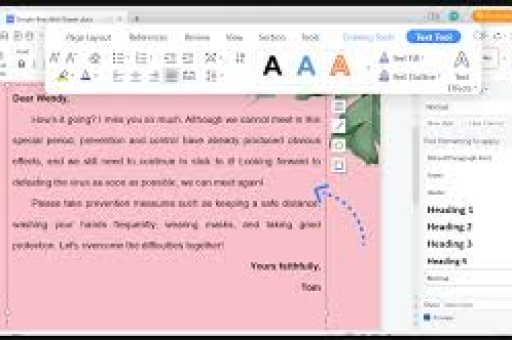
WPS Office作为国内主流的办公套件,其内置的加密、权限管理、修订保护功能,恰好能满足医疗场景下的“加密编辑”双重需求,本文基于搜索引擎中多家三甲医院信息科的实操经验,结合WPS 2024/2025版本的功能更新,为你还原一套可直接落地的医疗病历报告文档加密编辑方法。
WPS文档基础加密:三步保护敏感信息
1 设置打开密码——防止未授权访问
- 打开病历报告(.wps或.docx格式),点击左上角 “文件” → “文档加密” → “密码加密”。
- 在弹出框中输入“打开密码”(建议包含字母、数字、特殊符号,长度≥10位)。
- 勾选 “加密此文档的属性信息”(防止他人通过文件属性查看作者、机构等敏感元数据)。
- 点击“确定”后,务必通过 “文件”→“另存为” 保存新文档(覆盖原文件或另存至加密分区)。
注意:密码必须由科室主任或信息安全员统一管理,建议使用WPS自带的 “密码管理器” 记录(需主密码保护),避免因遗忘导致病历无法读取。
2 设置编辑限制——只允许特定操作
对于需要多人审阅的病历,可通过 “审阅” → “限制编辑” → “仅允许此类型的编辑” 下拉菜单,选择 “修订” 或 “注释”。
- “修订”模式:每位编辑者的修改会以红色标记记录,原文本保留,便于追溯。
- “注释”模式:只能添加批注,不能直接修改正文(适用于上级医师审阅年轻医师的病历)。
点击 “启动保护” 并设置“保护密码”,即可防止他人随意关闭限制,此方法已在多家医院的“住院病历质控系统”中与HIS系统联动使用。
进阶技巧:病历报告的权限分级编辑与数字签名
1 利用“文档权限”实现不同岗位的分级编辑
WPS企业版或WPS 365支持 “文档权限” 功能(个人版可通过登录WPS账号实现同一文档不同区域加密)。
- 操作路径:选中某一段落(如“诊断结论”或“患者身份证号”),右键 → “段落权限” → “指定允许编辑的用户”,只有授权的医师账号才能修改该区域。
- 应用场景:门诊病历中,主治医师只能编辑“主诉”“现病史”,而护士只能编辑“生命体征记录”;院长或质控办可查看全篇但不可修改。
2 数字签名与时间戳——满足电子病历法律效力
根据《电子病历应用管理规范(试行)》,电子病历需具备可靠的电子签名,WPS支持 “插入” → “数字签名” → “添加签名”,可使用第三方CA证书或院内自建PKI体系。
- 签名后,文档被篡改时签名会失效并显示红色警告。
- 结合WPS的 “文档云同步”,签名时间戳会同步记录在云端,符合司法举证要求。
实战场景:多医师协作时如何安全编辑与共享
场景:某三甲医院呼吸科需对一位疑难肺炎患者的病历进行全科讨论,5位副主任医师需在24小时内轮流补充意见。
解决方案:
- 加密上传云文档:使用WPS云文档(企业版)创建文件夹,设置“仅部门成员可访问”。
- 启用“协作模式”:点击右上角“协作”,选择“链接分享”并设置“仅查看”或“可编辑”,同时勾选“水印保护”(自动显示查看者姓名和IP时间)。
- 版本管理:每次保存时,WPS自动生成历史版本,若某位医师误删重要数据,可通过 “文件” → “历史版本” 回退到30分钟之前的任一版本。
- 关闭协作后强制加密:讨论结束,由主任医师执行“文件”→“文档加密”→“密码加密”,并将新密码通过内部安全系统发送给所有参与者,旧密码作废。
效果:实现了从“被授权编辑-留痕修改-最终定稿锁定”的闭环,满足《医疗机构病历管理规定》中关于“修改处须有签名并注明时间”的要求。
常见问题问答(Q&A)
Q1:WPS加密后的病历文档能否在苹果电脑或手机上打开?
A:可以,WPS支持跨平台(Windows、macOS、iOS、Android),只要安装了WPS Office(免费版即可),输入正确密码后均可打开,建议在移动端使用“应用锁”进一步保护WPS程序本身。
Q2:如果多个医生需要编辑同一个加密文档,如何避免反复输入密码?
A:方法一:使用WPS的“文档权限”而非“密码加密”,将文档存入共享文件夹,各医师用自己的WPS账号登录后自动获得权限,方法二:如果必须用密码,可设置“编辑时自动解密”但需配合企业版“文档水印”防止截图泄密。
Q3:我不小心忘记了加密密码,怎么办?
A:WPS官方不提供密码找回功能。预防措施:建议使用WPS“密码管理器”记录密码密码,并采用“一人一密,密管留存”制度,若实在忘记,可通过“文件→文档加密→移除密码”但需要原密码,无法移除时,只能通过备份文件恢复(前提是曾开启过WPS自动备份)。
Q4:医疗病历文档加密后,能否禁止打印或复制?
A:可以,在 “审阅” → “限制编辑” 中,除了设置编辑限制,还可点击“启动保护”前勾选“禁止打印”和“禁止复制内容到剪贴板”,注意:此功能依赖于WPS所支持的权限管控(部分Office兼容格式可能失效)。
Q5:如何批量加密几十份病历报告?
A:使用WPS的“批量处理工具”(在WPS首页的“应用”搜索“批量加密”),支持选择多个文件,统一设置打开密码和编辑限制,大大提高效率,但建议先在同一批文件中测试,避免因编码问题导致乱码。
总结与最佳实践建议
核心要点:
- 医疗病历的加密不仅仅是为了防泄密,更是为了满足法律合规和患者知情同意的要求。
- WPS的“密码加密”适用于单文档独立保管;“权限加密”+“协作编辑”适用于团队协作;“数字签名”适用于最终定稿归档。
- 定期组织科室成员学习WPS新的安全功能(如2025版新增的“智能脱敏”功能,可自动替换病历中的身份证号、手机号为星号)。
最佳实践建议:
- 建立 “WPS加密病历操作SOP”,明确不同角色(住院医师、主治医师、质控员)的密码保管与使用规则。
- 每次编辑前,先检查文档右下角是否显示“受保护”图标;编辑后务必按“Ctrl+S”并关闭文档,防止未加密副本留存。
- 结合WPS的 “备份中心” 设置每5分钟自动备份至私有云或加密U盘,防止硬件故障导致数据丢失。
通过以上方法,医疗机构的病历报告不仅能实现高效编辑,更能构筑起多重安全防线,让患者信息在数字化流转中始终处于可控状态,如果你在实际操作中遇到其他难题,欢迎在评论区留言,我们将持续更新解决方案。
标签: 数据安全





