
目录导读
- 为什么自媒体人都在用WPS做排版?
- 图文混排的三大致命误区(你中了几条?)
- WPS独家优化技巧:从入门到精通
- 1 文本框与图片的“对齐魔法”
- 2 利用“分栏”实现杂志风排版
- 3 样式与母版:一键套用高颜值模板
- 4 图片裁剪与绕排:告别“文字打架”
- 5 字体与间距:提升阅读舒适度的细节
- 常见问题问答(Q&A)
- 让WPS成为你的排版神兵
为什么自媒体人都在用WPS做排版?
在微信公众号、头条号、小红书等平台扎堆的今天,内容创作者最头疼的不是写不出好文,而是排版太丑,贵的设计软件(如PS、AI)学习成本高,在线编辑器(如135编辑器、秀米)又常常限制免费模板或广告弹窗,而WPS Office——这个装机率超90%的办公软件,凭借 “免费 + 易上手 + 图文混排灵活” 的优势,正成为自媒体小白的“排版本命”。
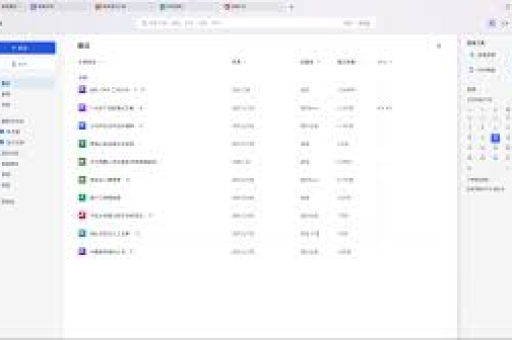
WPS自带强大的图文工具,能实现专业排版的90%效果:文字环绕、精确对齐、背景填充、裁剪蒙版……甚至比某些专业排版软件更直观,更重要的是,WPS导出的PDF或图片可直接用于推文上传,不需要额外转格式。
图文混排的三大致命误区
误区1:图片压字、文字跑偏
很多新手直接复制图片到文档,然后手动拖动文字位置,结果图片一移动,整段文字乱飞。根源在于:没有启用“文字环绕”功能。
误区2:图片尺寸不统一,排版像“补丁”
为了省事,直接从网上拖拽不同尺寸的图片进文档,导致版面参差不齐,读者视觉跳跃,阅读体验极差。
误区3:过度花哨,反失重点
用过多彩色字体、卡通边框、动态贴纸,显得廉价且分散注意力,自媒体排版要遵循“少即是多”原则——留白、对齐、统一才是高级感。
WPS独家优化技巧:从入门到精通
1 文本框与图片的“对齐魔法”
操作:
- 插入图片后,右键选择“文字环绕” → “上下型环绕”或“四周型环绕”。
- 若需要图片与文字严格对齐,使用“水平和垂直居中”工具(视图→对齐功能区)。
- 进阶技巧:先插入一个“文本框”,将文字放入文本框内,再把图片拖动到文本框边缘,通过“组合”将两者绑在一起,这样移动时文字和图片同步,永远不会错位。
2 利用“分栏”实现杂志风排版
适用于多图多段落的推文(如测评、攻略)。
步骤:
- 选中要分栏的文字段落,点击“页面布局” → “分栏” → 选择两栏或三栏。
- 在每个栏中单独插入图片,调整大小至栏宽。
- 配合“标题样式1、标题2)让层级清晰。
效果: 类似《国家地理》的图文穿插,减少长文压迫感,提升完读率。
3 样式与母版:一键套用高颜值模板
很多自媒体人不知道WPS内置了“文档样式库”,点击“设计” → “更多样式” → 选一套“清新/商务/简约”模板,这些模板已预设了标题字体、正文字号、行距、页边距,一键应用还能保持全局统一。
自定义母版:进入“视图” → “幻灯片母版”(如果是WPS演示)或“样式窗格”(在文字文档里),修改默认字体、段前后间距,之后新建段落自动继承。
4 图片裁剪与绕排:告别“文字打架”
当图片包含多余背景或需要特殊形状时:
- 双击图片 → 左上角出现“图片工具” → “裁剪” → 可裁剪为圆形、圆角矩形、箭头等形状(WPS自带100+形状)。
- 文字绕排:在“文字环绕”中选择“紧密型”或“穿越型”,图片的透明区域会让文字自动避让,形成不规则排版,非常有设计感。
5 字体与间距:提升阅读舒适度的细节
字体**:推荐“微软雅黑”或“思源黑体”,无衬线字体在屏幕上更清晰,标题可用“阿里巴巴普惠体”或“衬线体”增加辨识度。
- 字号:正文14~16pt,标题18~24pt(根据手机屏微调)。
- 行距:1.5~2倍行距,段前段后各6pt。
- 留白:图片与文字之间至少留5mm空白,不要紧贴。
常见问题问答(Q&A)
Q1:WPS排版后保存为图片,图片模糊怎么办?
A:WPS里导出图片时,选择“输出为图片” → 在“选项”中调整DPI为 300(默认96),或者先保存为PDF,再从PDF转高质量PNG(推荐使用WPS自带的PDF转换工具)。
Q2:导入多张图片后,文档变得卡顿,如何优化?
A:原因是图片原图过大(手机拍的一张可能5M+),解决:选中图片 → “图片工具” → “压缩图片” → 选择“Web/屏幕(150 dpi)”,可减少99%体积,画质在手机上差异不大。
Q3:如何让每一段开头都有首行缩进?
A:选中全部文字 → 右键“段落” → 特殊格式 → “首行缩进” → 设置“2字符”,注意:部分自媒体平台(如公众号)自带首行缩进,WPS排版时也可不设缩进,直接用空行分段更清爽。
Q4:WPS里做的排版微信能直接显示吗?
A:不能直接复制,需要将WPS文档导出为 长图(PNG) 或 PDF,再上传至公众号后台,注意:长图模式建议先在WPS里设置“页面尺寸”为 750×任意高度(宽适应手机屏),再插入内容。
Q5:没有设计基础,如何快速生成高级感的图文配色?
A:使用WPS内置“智能配色”功能(设计 → 配色方案),或者参考“Pantone年度色”,推荐黑白灰+1个主色调(如莫兰迪蓝、焦糖色),避免超过3种颜色。
让WPS成为你的排版神兵
WPS不是专业排版软件,但它零门槛、全平台、免费的特性,完美契合自媒体新手“快速出图”的需求,关键在于掌握文字环绕、分栏、样式统一、图片压缩这几个核心动作。
如果你还在为推文排版焦头烂额,不妨花一小时熟悉上述技巧,你会发现,原来用WPS做图文混排,也能媲美百万大V的视觉质感,最后提醒一句:的仆人,别让花哨的版式掩盖了你的好观点。
(本文所提及的功能基于WPS Office 2025最新版,具体菜单名称可能因版本略有差异,建议更新至最新版本体验。)
标签: 排版秘籍





