
目录导读
- 引言:告别论文焦虑,从用好WPS开始
- 核心功能一:WPS“论文助手”一键规范格式排版
- 1 样式与模板:让正文、标题规范统一
- 2 多级列表与自动编号:目录生成不再难
- 3 页眉页脚与页码:分节设置轻松拿捏
- 4 参考文献管理:交叉引用与尾注自动排序
- 核心功能二:WPS如何“神助攻”论文查重与降重
- 1 论文查重:报告解读与针对性修改
- 2 借助WPS排版,从源头降低重复率
- 3 长文档瘦身与合并:提升查重效率
- 高频问题深度问答(FAQ)
- 总结与行动建议
引言:告别论文焦虑,从用好WPS开始
对于每一位大学生来说,毕业季的“三座大山”——选题开题、实验/调研、论文撰写与修改中,最令人头疼、也最耗时的往往是最后一步,许多同学可能已经完成了高质量的学术内容,却因为格式排版混乱、页眉页码错位、参考文献编号不正确、查重报告不知道怎么解读……等问题被导师反复退回修改,甚至影响答辩。
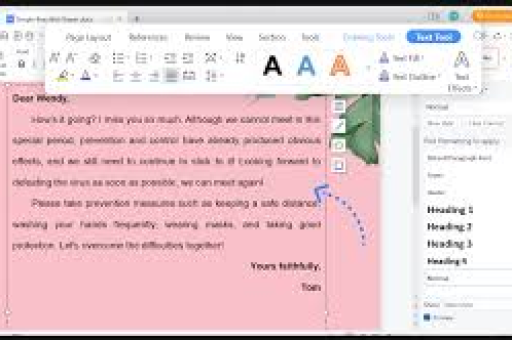
传统的Word在长文档排版上虽然强大,但学习曲线陡峭,而国内的WPS Office,凭借其对中文需求的深度理解,特别是集成的“论文助手”、“PDF to Word”、“文档校对”等功能,成为了学生党进行论文格式排版与查重辅助的“国产神器”。本文将从格式排版和查重辅助两大核心维度,为你深度剖析如何利用WPS高效、合规地完成一篇高质量毕业论文,帮你把时间花在刀刃上,专注于内容本身。
核心功能一:WPS“论文助手”一键规范格式排版
绝大多数高校的毕业论文格式要求(如标题黑体、正文宋体、行距固定值20磅、页眉五号楷体等)都极其苛刻,手动逐项设置不仅繁琐,且极易出错。
1 样式与模板:让正文、标题规范统一
- 操作路径:打开WPS文档 -> 顶部菜单栏【章节】或【开始】 -> 右侧【样式】库。
- 精髓技巧:不要直接手动修改字体字号,应使用“标题1”、“标题2”、“”等预设样式,右键点击某样式 -> “修改样式”,在弹出的对话框中对字体、段落、缩进、行距进行一次性精确设置(正文首行缩进2字符,行距1.25倍),设置好后,你只需要选中文字,点击对应的样式,整篇文章的格式就会自动统一,若后续需要修改,再次修改该样式,所有应用了该样式的文字都会同步更新,实现“改一处,动全篇”。
2 多级列表与自动编号:目录生成不再难
- 痛点:手动输入“一、1. (1)”,一旦中间插入或删除一段,编号全乱。
- WPS解法:在定义了“标题1”、“标题2”等样式后,选中标题,点击【开始】->【段落】->【多级列表】,选择关联了“标题1-1. 标题2-1.1”等样式的列表库,这样,无论你如何调整章节顺序,只需点击工具栏的“重新编号”或“设置所有多级列表”,编号会自动顺延。生成目录时,点击【引用】->【目录】->【自定义目录】,选择显示级别(如3级),点确定,清晰规范的目录即刻生成,后续内容变动,只需右键目录,选择“更新域” -> “更新整个目录”。
3 页眉页脚与页码:分节设置轻松拿捏
- 复杂场景:封面和声明不要页眉页脚;中英文摘要、目录用罗马数字页码;正文用阿拉伯数字页码。
- WPS核心操作:在需要改变格式的位置(如目录之后、正文之前)插入“分节符(下一页)”,具体操作:【布局】->【分隔符】->【分节符】->【下一页】,双击页眉/页脚进入编辑状态,此时你会看到“与上一节相同”的链接。务必点击工具栏上的“同前节”按钮,断开链接,然后分别对各节的页眉内容进行设置,或插入不同格式的页码,这能从根本上解决页眉页脚乱套的问题。
4 参考文献管理:交叉引用与尾注自动排序
- 手动陷阱:手动编号[1] [2],引用后增删文献,导致序号和正文里的上标全错。
- WPS方案:使用【引用】->【尾注】,插入尾注后,WPS会自动生成编号,在正文需要引用的位置,使用【交叉引用】,引用类型选择“尾注”,引用内容选“尾注编号”,这样,尾注编号变化,正文里的上标数字也会自动更新,强烈建议搭配EndNote或Zotero等专业工具使用,但WPS自带的功能足以应对大部分本科论文需求。
核心功能二:WPS如何“神助攻”论文查重与降重
查重是毕业的“生死线”,很多同学以为查重就是花钱买个报告,但WPS可以帮你做得更多。
1 论文查重:报告解读与针对性修改
- WPS内置查重:WPS会员通常包含论文查重和论文降重功能,查重后,WPS会生成一份详细的报告,用不同颜色(红标严重相似,黄标轻度相似)标出重复片段。
- 辅助修改技巧:鼠标悬停在红色的重复句上,WPS有时会给出“改写建议”或同义词替换,但更重要的是,结合报告,你应该分析重复原因:
- 大段陈述:这不是你的核心观点,可以尝试用自己的话复述,或调整语序、主语。
- 专业术语:无法改动的专有名词,确保引用格式(加引号、脚注)准确。
- 参考文献拼凑:这是大忌,WPS报告会显示相似来源,如果发现大量连续重复,必须重新组织逻辑。
2 借助WPS排版,从源头降低重复率
- 巧用“文字转表格”:很多查重系统对表格内容的检测灵敏度低于纯文本,如果列举对比数据、组织架构,不妨多用表格呈现,在WPS中,点击【插入】->【表格】或从文本直接转换。
- 结构化表达:使用列表、编号、要点(Bullet Points)来替代长段落叙述。“其次、最后”的结构化表达,能让文字更精炼,同时打破查重系统的连续性检测。
- 图表结合:将过程描述、实验流程图用WPS的【插入】->【形状】或【SmartArt】绘制出来,并配上精准的图题,避免用大段文字描述图形的所有细节。
- 引用规范:间接引用而非原词照搬,将长句拆分,改变连接词(如“由于”→“鉴于”),调整状语位置。
3 长文档瘦身与合并:提升查重效率
- 文档瘦身:论文中嵌入的高清图片会导致文件巨大,上传查重系统缓慢,使用WPS的【文件】->【压缩图片】功能,将图片分辨率压缩到适合屏幕阅读(比如150dpi),文件立减50%。
- 合并分章节文档:很多同学分章节写论文,需要统一查重时,用WPS的【插入】->【对象】->【文件中的文字】,可以快速将多个章节文档合并成一个,且保证格式(如页边距)统一。
高频问题深度问答(FAQ)
问:我的论文格式要求“标题1用三号黑体,段前段后0行,行距单倍行距”,在WPS中怎么一次性搞定? 答: 在【开始】-【样式】里,右键“标题1”样式 -> “修改样式” -> 点击左下角“格式” -> “字体”(设为黑体、三号) -> “段落”(段前段后=0,行距=单倍行距),应用一次后,所有标题1都生效。强烈建议不要用格式刷,因为它无法联动目录和多级列表。
问:我用了WPS插入尾注和交叉引用,但参考文献太多,尾注格式不按学校要求(比如不要中括号、要带句号),怎么办? 答: 在WPS里无法直接精确修改尾注的自带格式(如[1]),变通方法是:
- 用WPS自动插入尾注并生成引用。
- 最后定稿前,在【文件】-【选项】-【高级】里,找到“剪切、复制和粘贴”,确保“粘贴内容时使用目标主题” ,然后全选文档复制,粘贴到一个新空白文档(选择“只保留文本”或“合并格式”)。
- 此时尾注会变成普通文本,然后手动或通过查找替换,将“[1]”修改成带句号的格式“1.”。注意:这会破坏交叉引用的动态更新,所以只在最终版本做。
问:WPS查重准吗?能不能直接用WPS的降重功能大幅度修改? 答: WPS的查重报告保守程度中上,可作为初稿自查和降低风险的参考工具,但强烈建议以学校指定的权威查重系统(如知网、维普、万方)的最终结果为标准,WPS的“一键降重”功能(俗称“洗稿”)效果一般,多表现为同义词替换,生硬且易出现语病。建议您: 将WPS查重报告作为发现“高危段落”的地图,然后手动结合自己的学术理解进行深度改写,这才是真正的降重。
总结与行动建议
WPS Office不再是一个简单的文字处理软件,对于学生论文工作流来说,它集成了强大的自动格式排版引擎、高效的查重报告解读助手、以及多种降重辅助工具。
行动三步走:
- 布局在前:动笔前,就定义好所有样式(标题、正文、图题、表题)。
- 动态关联:使用多级列表、交叉引用、尾注、自动目录,让文档“活起来”。
- 借力打力:利用WPS查重进行初筛,借助其排版降重功能(表格、图表)优化内容结构,最后再投向查重系统的“最终深渊”。
用好WPS,不仅能让你在格式上不再提心吊胆,更能帮助你从重复率的焦虑中解脱出来,全身心投入到真正提升论文质量的学术思考中去,祝你顺利毕业!
标签: 查重降重





