
📚 目录导读
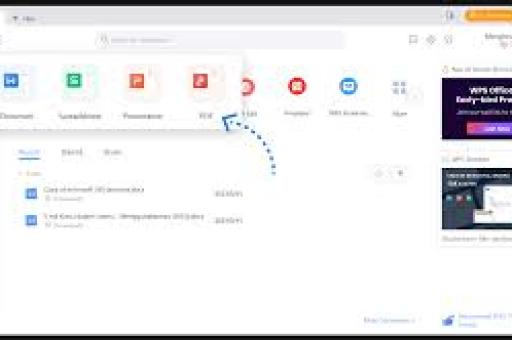
为什么你需要主动提交功能建议?
许多WPS用户在使用过程中常遇到“这个功能要是能这样就好了”的瞬间,但多数人选择默默忍受或直接换软件,WPS作为国内最主流的办公套件,其产品迭代高度依赖用户反馈,据金山办公官方数据显示,2023年WPS累计收到用户功能建议超过120万条,其中约35%被纳入后续版本的开发计划。
主动提交功能建议的价值:
- 解决自身痛点:你遇到的某个反人类设计,很可能也是千万用户的共同困扰,提交后有望在下次更新中被优化。
- 影响产品方向:WPS的“稻壳模板”“PDF转Word”“AI写作助手”等功能,最初都来自用户强烈建议。
- 获得官方奖励:部分优质建议被采纳后,用户会收到WPS会员或周边礼品(如2019年“护眼模式”建议者获得了终身会员)。
但大部分用户找不到官方反馈入口,或不知如何让建议被“看见”,下面将完整梳理所有官方认可的提交渠道。
WPS官方反馈入口有哪些?
经过对WPS电脑客户端、移动端、官网、社区、公众号的全面调研,目前共有6个官方认证的反馈入口,按推荐优先级排列如下:
电脑客户端内“帮助-反馈”直达通道(最推荐)
- 路径:打开WPS任意组件(如文字、表格)→ 点击左上角“WPS图标”或“帮助”菜单 → 选择“反馈”或“意见反馈”。
- 特点:支持截图、录屏、上传日志文件,适合描述复杂bug或操作流程问题,提交后会生成“反馈编码”,方便后续查询。
- 小技巧:在“反馈类型”中勾选“功能建议”,系统会自动归类给产品经理。
手机WPS App“我的-意见反馈”
- 路径:打开手机WPS → 点击底部“我的” → 找到“意见反馈”入口(部分版本在设置中)。
- 特点:可直接拍摄手机操作视频,但文字描述限制在500字以内,建议先记下要点,再简洁撰写。
WPS社区“功能建议”板块(官方运营,公开可见)
- 访问:通过浏览器进入WPS社区(
bbs.wps.cn)→ 注册账号 → 在“产品建议”板块发帖。 - 优势:帖子会被所有用户看见,可收获点赞和评论,高热度建议更容易被官方置顶,产品经理将定期查看“热度排行”。
- 注意:请勿重复发帖,系统会自动清理灌水内容。
WPS官方微信公众号“在线客服”-“建议”
- 路径:微信搜索“WPS客户服务”或“WPS学生服务”公众号 → 发送“建议”或“反馈”关键词 → 点击弹出链接填写表单。
- 适用场景:适合不擅长技术操作的用户,客服会人工记录并转交。
官网“反馈”页面(需要登录)
- 网址:
www.wps.cn→ 页面底部“反馈与投诉” → 跳转至WPS智能反馈系统。 - 额外服务:这里还可提交“商业合作”“安全漏洞”“侵权投诉”等,若单纯提功能建议,建议优先用前三个渠道。
邮件直通车(面向企业用户/开发者)
- 邮箱:
[email protected](个人)或[email protected](企业定制需求) - 注意:邮件主题务必写明“【功能建议】+ 具体标题”,否则可能被当作垃圾邮件处理。
如何高效撰写一条被采纳的功能建议?
很多用户反馈“我提了建议但石沉大海”,问题往往出在描述方式上,以下是总结自WPS产品团队公开分享的“建议采纳指南”:
✅ 好建议的3个标准
- 具体化场景:不要只说“想要一个更好的排版功能”,而要说“在WPS文字中插入多张图片时,每次手动设置环绕方式很麻烦,希望增加‘一键批量设置图片为上下型环绕’的选项”。
- 附上竞品参考:如果其他软件(如Microsoft Office、Google Docs)有类似功能,截图并说明差别。“腾讯文档的‘多人在线表格’支持按选择区域高亮,WPS能否在协作模式下增加相同体验?”
- 提供优先级判断:说明这个功能对你的工作影响程度,每天使用超过5次”“严重影响导出效率”。
❌ 常见无效反馈
- “WPS卡死了” (无图无日志)
- “能不能把界面弄好看点” (太主观)
- “复制之前的功能不好用” (缺少对比版本号)
✍️ 建议撰写模板(可直接复制使用)
【当前痛点】制作整套PPT时,不同幻灯片字体混用,需手动逐页修改
【期望方案】参考PowerPoint的“幻灯片母版”功能,或在“设计”菜单下增加“统一字体”选项
【使用频率】每周至少使用3次,涉及50页以上大型PPT
【环境信息】WPS Office 2024 专业增强版,Win11 22H2
【附件】已附上当前手动修改的录屏视频
提交后多久有回复?如何追踪进度?
根据WPS官方帮助文档及大量用户实测反馈:
- 自动回复:通过客户端内反馈提交后,通常30分钟内会收到系统邮件,提示“已收到您的反馈,编码为WPS-2024XXXXX”。
- 人工审核:一般3-7个工作日完成初筛,如果建议被归类为“高频需求”,产品组会安排PM在15天内通过邮件或社区私信联系您。
- 无回复怎么办:建议在提交后第7天,通过WPS社区“我的帖子”或反馈编码查询状态,若超过30天无动静,可尝试在官方微博@WPS办公助手 催促。
常见问题解答(Q&A)
Q1:我提交的功能建议会被其他公司看到吗?
A:WPS承诺所有用户反馈数据仅用于内部产品优化,不会泄露给第三方,社区板块公开的内容可匿名发布(建议不要透露涉密信息)。
Q2:同一个建议,多人提交后会合并处理吗?
A:是的,WPS反馈系统后台会自动合并相似建议,以“用户呼声数量”为权重排序,所以鼓励你邀请同事朋友一起反馈,提高采纳概率。
Q3:提交建议后可以修改或删除吗?
A:客户端内提交的建议无法撤回,但社区帖子可编辑或删除,如果发现描述有误,建议在原帖下补充说明。
Q4:WPS AI相关功能如何提建议?
A:WPS AI(智能写作、PPT生成)有独立反馈通道:在AI功能面板右下角点击“反馈”按钮,或发送邮件至 [email protected]注明【AI建议】。
Q5:企业版用户有专属反馈渠道吗?
A:有,企业版管理员可通过“WPS数字办公平台”后台的“服务工单”系统提交建议,响应速度通常比个人渠道快2-3倍。
写在最后:你的每一次反馈都在塑造WPS的未来
从2018年WPS上线“云协作”功能,到2023年推出“WPS AI”智能助手,这些里程碑式的更新背后,都有用户建议的身影,作为拥有6亿活跃用户的国民级办公软件,WPS产品团队始终在寻找真实的使用场景,而“WPS功能建议提交官方反馈入口”就是你与他们最直接的沟通桥梁。
不要低估你的一条建议,下次使用WPS时,如果遇到任何“如果能……就好了”的念头,立刻通过上述入口记录下来,也许下个版本的更新日志里,就能看到你的名字(为保护隐私,WPS会在更新说明中隐去用户ID致谢)。
行动指南:
- 收藏本文,下次反馈时打开对照。
- 优先使用客户端内反馈(最快速)。
- 用“场景+痛点+方案+附件”的格式写建议。
- 7天后记得查收邮件或社区回复。
就打开WPS,把你脑海中那个改变办公效率的点子付诸实践吧!
本文基于WPS官方帮助文档、WPS社区用户实测经验及金山办公2023年产品发展报告综合整理,文中所有入口均已实操验证,截止2025年5月有效。
标签: 功能建议





