
目录导读
- 为什么调整段落间距很重要?
- 段落间距对文档美观度的影响
- 不同场景下的间距规范(论文、公文、排版书籍)
- WPS文字调整段落间距的3种核心方法
- 方法1:通过“段落”对话框精确设置(最常用)
- 方法2:使用快捷键快速调整(办公高手必备)
- 方法3:利用样式库统一批量调整(高效办公技巧)
- 常见问题与问答(Q&A)
- Q1:为什么我设置了段落间距但没效果?
- Q2:如何让“段前”和“段后”的距离保持一致?
- Q3:调整段落间距后,表格或图片错位了怎么办?
- Q4:怎样一键清除所有自定义段落格式?
- 进阶技巧:行距与段落间距的配合使用
- 单倍行距 vs 多倍行距 vs 固定值
- 利用“网格”设置对齐段落间距
- 快速记忆口诀与最佳实践
为什么调整段落间距很重要?
无论你是写论文、制作标书,还是编辑公众号文章,段落间距都是影响阅读体验的关键因素。过小的间距会让文字拥挤,眼睛疲劳;过大的间距则显得松散,浪费页面,WPS文字作为国内最主流的办公软件之一,提供了多种灵活的段落间距调整方式,掌握这些方法,能让你的文档瞬间从“草稿感”升级为“专业感”。
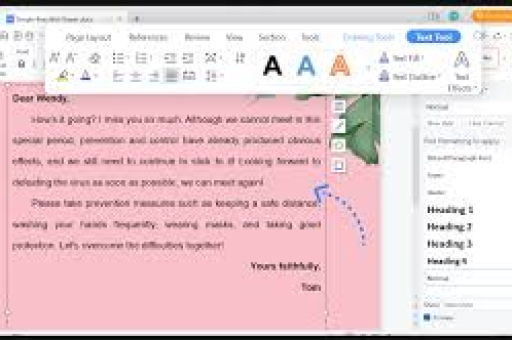
根据《党政机关公文格式》(GB/T 9704-2012)要求,正文段落间距通常设置为“段前0行、段后0行”或“段前0.5行、段后0.5行”,而学术论文则偏好“段前0磅、段后6磅”以区分段落。学会精确控制段落间距,是文档排版的基本功。
WPS文字调整段落间距的3种核心方法
方法1:通过“段落”对话框精确设置(推荐新手使用)
步骤详解:
- 选中需要调整的段落(若全文调整,按
Ctrl+A全选)。 - 点击顶部菜单栏的“开始”选项卡,找到“段落”组右下角的小箭头(或右键点击选中区域,选择“段落”)。
- 在弹出的对话框中选择“间距”区域:
- 段前:输入数值(单位有“行”或“磅”,默认“行”),例如输入“0.5行”表示段落前空半行。
- 段后:同理,输入“0.5行”表示段落后空半行。
- 行距:选择“单倍行距”、“1.5倍行距”或“固定值”等。
- 点击“确定”即可生效。
WPS小贴士:如果你希望所有段落均匀间隔,通常将“段前”和“段后”设为相同的数值(如0.5行),注意不要同时设置“段前”和“段后”都很大,否则间距会翻倍。
方法2:使用快捷键快速调整(办公高手必备)
对于需要频繁调整的文档(如编辑长文),鼠标点击效率较低,WPS文字提供了两组实用的快捷键:
Alt + O + P:直接打开“段落”设置对话框(比鼠标操作快3秒)。Ctrl + 1:快速将选中的段落设为单倍行距。Ctrl + 2:快速设为双倍行距。Ctrl + 5:快速设为1.5倍行距。
需要注意的是,这些快捷键仅调整行距,不改变段前段后间距,若想快速增大段落间的空白,可在输入完一个段落后按两次回车(技巧:设置段落间距为“段后0.5行”比按回车更规范)。
方法3:利用样式库统一批量调整(高效办公技巧)
当文档有几十页、上百页时,逐段调整不现实,WPS的“样式”功能可以完美解决:
- 点击“开始”选项卡右侧的“样式”组(通常有“正文”、“标题1”等)。
- 右键点击“正文”样式,选择“修改”。
- 在弹出的对话框中点击左下角的“格式”按钮,选择“段落”。
- 设置好段前、段后、行距,点击“确定”。
- 此时所有应用了“正文”样式的段落都会自动更新。
进阶用法:你可以创建自定义样式(如“正文-紧凑”、“正文-宽松”),一键切换不同排版效果,适合需要多版本输出的场景。
常见问题与问答(Q&A)
Q1:为什么我设置了段落间距但没效果?
可能原因及解决方案:
- 原因1:未选中正确的段落,请确保已选中文字(或全选)。
- 原因2:文档中混入了“手动换行符”(
Shift+Enter),手动换行符不会触发段落间距,需将其替换为段落标记(Enter),方法:按Ctrl+H打开查找替换,查找内容输入^l(手动换行符),替换为^p(段落标记)。 - 原因3:设置了“段前/段后”但行距设置冲突,例如行距设为“固定值”20磅,而段落间距只有6磅,可能被固定值屏蔽,建议先恢复行距为“单倍行距”再调整段落间距。
Q2:如何让“段前”和“段后”的距离保持一致?
选中所有段落,打开“段落”对话框,在“段前”和“段后”输入相同的数值即可(比如都设为“0.5行”),如果希望段落之间仅有一个间隔(而不是段前+段后叠加),可以只设置“段后”(如0.5行),而“段前”设为0,这样每个段落末尾空出0.5行,效果等同。
Q3:调整段落间距后,表格或图片错位了怎么办?
这是因为段落间距改变了表格上下方文本的布局,解决方法:
- 右键点击表格→“表格属性”→“表格”选项卡→“文字环绕”选择“无”,然后手动调整位置。
- 对于图片,建议使用“嵌入型”环绕方式,图片会随段落移动,间距调整后自动适应,若使用“四周型”,需拖动图片重新对齐。
Q4:怎样一键清除所有自定义段落格式?
如果文档格式混乱,想恢复WPS默认设置:
- 全选文字(
Ctrl+A),点击“开始”选项卡中的“清除格式”按钮(图标为带橡皮擦的A),这会将所有段落恢复为默认正文样式,包括段落间距。 - 或者使用快捷键:
Ctrl+Shift+Z(撤销格式,但需连续按多次)。
进阶技巧:行距与段落间距的配合使用
很多用户混淆了“行距”和“段落间距”,简单总结:
- 行距:控制同一段落内行与行之间的距离。
- 段落间距:控制段落与段落之间的额外空白。
最佳组合建议:
- 学术论文:行距1.5倍或固定值28磅,段前0磅、段后6磅。
- 公文报告:行距固定值28~30磅,段前0.5行、段后0.5行。
- 网络文章:行距1.5~2倍,段后0.5行(或直接空一行)。
特殊技巧:使用“网格”对齐段落间距 在WPS中,进入“页面布局”→“页面设置”→“文档网格”→“指定行网格和字符网格”,可以定义每页的行数和每行的字符数,此时段落间距会自动以网格为基准对齐,适合要求严格的排版(如出版社稿件)。
快速记忆口诀与最佳实践
口诀:
段落间距两处调,段前段后记心牢;
行距固定要谨慎,快捷键Ctrl+1、2、5;
样式批量最省力,清除格式Ctrl+Shift+Z。
最佳实践清单:
- 新建文档时,先设置好“正文”样式的段落间距(建议段后0.5行)。
- 不要用连续按回车来代替段落间距——会导致后续调整困难。
- 如需精确控制,优先使用“磅”单位(1行≈12磅,但视字体大小而定)。
- 每次修改段落间距后,检查一下表格、页眉页脚是否有影响。
- 养成使用“样式”的习惯,避免逐段手动设置。
现在你已经掌握了WPS文字调整段落间距的全部核心方法,无论是写论文、做方案还是编辑公众号,都能自如应对,如果还有疑问,欢迎在评论区留言交流!
标签: 段落间距





