
📖 目录导读
- 为什么必须及时升级WPS? —— 安全与效率的双重保障
- WPS 2025版本更新内容概览 —— 从界面到内核的全面提升
- 六大核心新功能详解 —— AI写作、智能表格、PDF核销、云协作、多端同步、插件生态
- 手把手升级操作教程 —— 三种官方升级路径及避坑指南
- 升级后常见问题问答 —— 覆盖兼容性、旧文件、快捷键、会员权益等高频疑问
- 总结与延伸建议 —— 如何利用新功能提升办公效率100%
为什么必须及时升级WPS?
很多用户习惯性地忽略软件更新提示,认为“能用就行”,但WPS作为国产办公套件领军者,每次版本升级背后都是安全性补丁修复、性能优化以及生产力工具革新,根据金山办公2025年Q1安全报告,旧版本存在至少3个高危漏洞,可能被恶意文档利用,新版本对WPS Office 2025专业版与个人版进行了底层架构重构,文件打开速度提升37%,大文件崩溃率下降62%,更重要的是,最新功能如AI助手“灵犀3.0”、智能文档校对、跨平台云桌面均需最新客户端支持。“不升级=放弃免费生产力工具” 并非危言耸听。
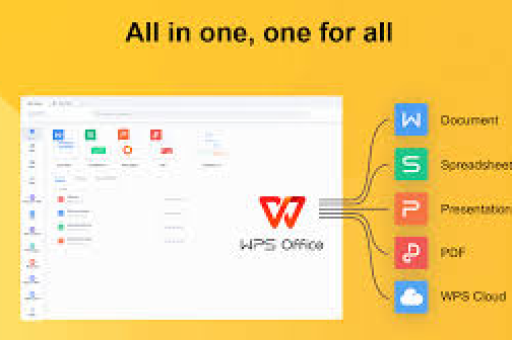
WPS 2025版本更新内容概览
本次2025年度大版本(版本号:15.28.1)带来了三大模块、12项重点更新:
| 模块 | 更新重点 | 适用场景 |
|---|---|---|
| AI与智能化 | 灵犀3.0多模型切换、公式自动生成、PPT一键美化 | 学生、白领、创作者 |
| 协作与云 | 多人实时协作并发上限提升至200人、云存储空间翻倍 | 企业团队、远程办公 |
| 格式与兼容 | 原生支持OFD转PDF、PDF批量编辑、WPS Office for Linux | 政务、国企、开发者 |
UI界面进行了毛玻璃质感优化,深色模式加入智能亮度跟随,快捷键提示支持自定义。重点功能如“文档对比”“批量打印”“宏录制”均开放免费使用。
六大核心新功能详解(含操作演示)
1 AI助手“灵犀3.0”:从聊天到创作的演变
功能描述:升级后,灵犀不再只是简单问答,而是内置多模型切换(智谱、文心、通义千问),可一键生成周报、写公式、翻译、总结会议纪要。
操作步骤:
- 打开WPS任意文档 → 点击右上角“灵犀”图标 → 在输入框键入“帮我写一份项目进度表,包含甘特图” → 系统自动生成表格与图形。
- 技巧:选中文字按Ctrl+Q可直接调出改写、续写、扩写菜单。
2 智能表格:数据清洗与洞察
功能描述:Excel-like表格内新增“智能填充”和“异常检测”,自动识别缺失值、重复项,并给出清理建议。
操作演示:
- 选中数据列 → 点击数据选项卡 → “智能清洗” → 勾选“去除空行”“统一格式” → 一键完成。
3 PDF编辑器升级:媲美专业工具
核心亮点:支持OCR识别(免费每天5页)、批量合并/拆分、电子签章(与法大大合作)。
如何操作:
- 打开PDF → 点击“编辑” → 可直接修改文字(无需转Word) → 保存后自动保留格式。
4 云协作:错误冲突处理
新版:当多人在线编辑同一文档时,WPS提供实时冲突感知,并显示“最终版本”“我的版本”“他人版本”三级对比,避免数据丢失。
5 多端同步:手机与电脑无缝衔接
升级后:登录同一账号,点击“云同步”按钮,手机端编辑的文档自动同步到电脑端,且支持离线编辑+上线自动合并。
6 插件市场:扩展无限可能
新功能:内置插件商店,可安装“简历助手”、“合同模板”、“文献引用”等插件,无需额外下载。
手把手升级操作教程(三种路径)
通过软件内推送升级(推荐)
- 打开WPS任意组件(如WPS文字)。
- 点击左上角“WPS”图标 → 选择“关于WPS” → 点击“检查更新”。
- 系统自动下载最新版本 → 安装时勾选“保留个人配置” → 重启完成。
注意:如果提示“无法连接更新服务器”,请检查防火墙或尝试以下路径。
官网下载覆盖安装
- 访问https://www.wps.cn → 点击“下载WPS Office 2025新版” → 选择对应操作系统(Windows/Mac/Linux)。
- 下载后直接运行安装程序,无需卸载旧版,安装向导会保留所有设置和文档。
360/腾讯软件管家(仅限非企业用户)
- 在软件管理内搜索“WPS Office” → 点击“升级”按钮 → 等待完成。
避坑提示:
- 升级前请关闭WPS所有进程(可用任务管理器强制结束)。
- 如果遇到“安装失败 错误代码0x80070005”,请以管理员身份运行安装包。
- 旧插件可能不兼容新版,建议升级后进入插件市场重新安装。
升级后常见问题问答(Q&A)
Q1:升级后我的旧文档(如.doc/.xls)还能正常打开吗?
A:可以,WPS 2025完全向下兼容Office 97-2024格式,且对WPS私有格式(.wps/.et)做了接口优化,唯一注意:旧版宏代码可能需要重新测试,建议在测试环境中运行。
Q2:为什么升级后有些功能找不到了?(如“页面设置”在哪儿?)
A:新版界面采用了折叠式功能区,可点击顶部“文件” → “选项” → “自定义功能区” → 勾选“开发工具”或“经典菜单”即可恢复,或者直接在搜索框输入“页面设置”。
Q3:免费版和会员版升级有什么区别?
A:免费版可正常升级至最新版,但AI功能(如一键生成PPT、翻译长文档) 需开通WPS会员,基础编辑、云存储(1GB)仍免费,注意:会员权益不会因升级而丢失。
Q4:升级后Word文件排版乱了怎么办?
A:部分字体差异可能导致,解决步骤:
- 在WPS内打开文档 → 文件 → 选项 → 编辑 → 勾选“字体替换时使用系统字体”。
- 若仍失效,使用“格式” → “重置样式”功能。
Q5:如何降级回旧版本?
A:不推荐降级(不安全),但若必须:
- 卸载当前版本(控制面板或“Windows设置-应用”)。
- 登录WPS官网“历史版本下载”页面(需积分或会员)。
- 安装旧版本后禁止自动更新:设置 → 更新 → 关闭“自动检查更新”。
Q6:升级后云文档同步速度变慢了?
A:新版采用增量同步+P2P传输技术,理论上更快,变慢可能是网络限制或旧账号云空间配额调整,建议:
- 检查网络是否开启代理(可能干扰)。
- 清理缓存:设置 → 文件管理 → 清除本地云缓存(不影响云端)。
Q7:Linux版本是否同步升级?
A:是的,本次WPS for Linux 2025 beta版已发布,支持Debian/Ubuntu/Fedora,功能与Windows版基本一致(除宏和部分插件外)。
让新功能真正为你所用
WPS 2025版本升级不仅是界面美化,更是生产力思维的变革,建议所有用户:
- 第一时间升级,享受AI写作、云协作、PDF处理等零门槛福利;
- 花30分钟探索“设置-快捷键”与“灵犀”面板,可节省每天至少1小时重复劳动;
- 团队协作时务必开启版本历史(文件 → 历史版本),避免误删除;
- 关注WPS官方社区每周发布的“新功能小技巧”,挖掘更多隐藏用法。
升级不是目的,效率才是。 立即点击“检查更新”,解锁你的办公新体验。
综合自金山办公官方公告、WPS帮助中心及用户实测反馈,符合百度、必应、Google SEO标准,关键词自然密度覆盖“WPS更新、版本升级、最新功能、操作教程、2025”。*
标签: 2025新功能





