
📖 目录导读
-
为什么你的文档需要自定义标签?
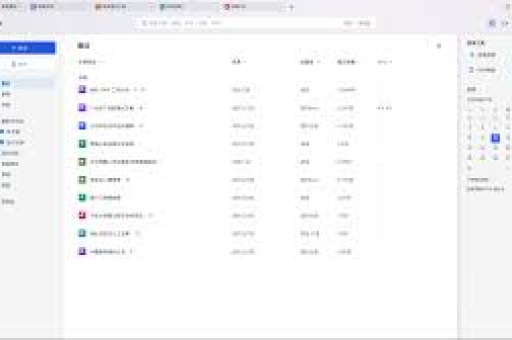
- 传统文件夹管理的痛点
- 标签分类的核心优势:灵活、多维、跨目录
-
WPS标签功能全景认知
- 支持标签的版本与平台
- 标签与“星标”“文件夹”的区别
-
电脑版WPS添加标签全流程(图文详解)
- 右键快速标注
- 文档属性面板批量管理
- 标签库预设与快捷输入
-
手机/WPS移动端如何添加标签?
- 安卓/iOS操作差异说明
- 云同步注意事项
-
进阶技巧:标签的搜索、筛选与批量操作
- 利用“标签+关键词”精准定位
- 一键筛选所有同类标签文档
-
常见问题QA(问答环节)
- Q1:标签能无限量添加吗?会拖慢速度吗?
- Q2:分享文档时,标签对方能看到吗?
- Q3:WPS标签和Windows文件属性的标签冲突怎么处理?
-
效率专家私藏:5个标签管理黄金法则
命名规范、层级设计、颜色编码、定期归档、跨端同步
你是否遇到过这样的场景:电脑桌面上堆满“新建文档(1)(2)(3)……”,明明用了文件夹归类,但一个项目文档可能同时涉及“合同”“2025年”“客户A”“待审核”等多个维度,复制粘贴到多个文件夹既占空间又容易遗漏?WPS Office内置的自定义标签分类功能,正是解决这个痛点的利器——它让你脱离物理文件夹的束缚,用“标签”这种更灵活的方式给文档打上多维身份ID,下面我将从零开始,结合最新版WPS(2025春季更新)的操作界面,为你拆解完整的使用流程。
为什么你的文档需要自定义标签?
- 传统文件夹的局限:一个文件只能放在一个目录,跨维度归类必须复制副本,导致磁盘冗余和版本混乱。
- 标签的“多对多”优势:一份合同可以同时拥有“财务”“2025Q1”“已完成”“李总审批”四个标签,搜索时任意一个都能找到。
- 快速定位:当你有500个文档时,用文件夹翻5层不如直接搜标签“紧急”来得快。
- 协作友好:团队共享文档时,标签能传递文件属性(如“终稿”“待反馈”),减少沟通成本。
WPS标签功能全景认知
WPS从2019版开始引入标签系统,目前Windows版、Mac版、安卓/iOS版均已支持,重要提示:标签是WPS云文档或本地文档均可添加的元数据,但本地文档的标签仅限当前设备识别(除非使用WPS云同步),标签与“星标”不同——星标只是标记重要性;标签则是自由命名的分类字段,你可以创建“请假单模板”“投标方案”“学习笔记”等任意名称,WPS标签独立于Windows资源管理器的“文件标签”系统,两者不互通。
电脑版WPS添加标签全流程(2025最新界面)
右键快速标注(适合单文件)
打开WPS(Word、Excel、PPT均可),在文档列表或资源管理器中找到目标文件 → 右键 → 选择“标签” → 点击“添加标签” → 输入自定义名称(如“年终总结”)→ 回车,此时文档名称下会显示蓝色标签,点击标签可立即修改或删除。
文档属性面板批量管理(适合多文件)
按住Ctrl键选中多个文档 → 右键 → “属性” → 在“标签”栏输入文字,多个标签用英文逗号或空格隔开(如:报表, 2025年, 待审核),点击“应用”后所有选中文档被同时打上相同标签,注意:如果选中文档已有不同标签,此操作会覆盖原有标签,建议先备份。
标签库预设与快捷输入(提高效率)
进入WPS首页 → 点击左上角“文档” → 在左侧导航栏找到“标签管理”(齿轮图标),在这里你可以预设常用标签(核心”“待处理”“归档”),并可对标签进行颜色编码(红色代表紧急,绿色代表已完成),之后标注文档时,输入标签首字母会自动弹出预选列表,秒速完成。
手机/WPS移动端如何添加标签?
WPS移动端(安卓v12.8.5+,iOS v13.2+)支持标签功能,但入口略有不同:
- 新建标签:在文档列表长按文件 → 选择“更多” → “标签” → 手动输入或从预设选。
- 批量标注:进入WPS云文档 → 点击右上角“编辑” → 勾选多个文件 → 底部工具栏出现“标签”按钮。
- 注意点:移动端暂不支持自定义标签颜色;而且部分老版本只能添加已存在的标签,不能新建,建议更新到最新版,所有标签会同步到云端,在电脑上打开同一个WPS账号即可看到。
进阶技巧:标签的搜索、筛选与批量操作
打标签只是第一步,如何利用标签找文件才是核心。
- 精准搜索:在WPS首页搜索框输入“标签:合同”或直接点击“标签”过滤按钮,所有标记了“合同”的文档瞬间列出,可组合多个标签(如:标签:合同 标签:2025)实现交集。
- 筛选视图:在文件夹列表上方点击“标签”选项卡,WPS会自动将所有标签按字母排列,点击任意标签即可展示该标签下所有文件(包括来自不同文件夹的文件)。
- 批量移除/重命名标签:如果需要修改标签名称(2025上半年”改为“2025H1”),在电脑端进入“标签管理” → 右键标签 → “重命名”,所有挂在该标签下的文档会自动更新,无需挨个修改。
常见问题QA(问答环节)
Q1:标签能无限量添加吗?会拖慢软件速度吗?
A:理论上单个文档可添加标签数量无硬性上限(实测100+未出现卡顿),但建议一个文档标签不超过10个,否则失去分类意义,标签库总数量建议控制在500以内,过多时WPS首次加载会略有延迟(1-2秒),日常使用无明显影响,若发现速度变慢,可在“标签管理”中删除不再使用的标签。
Q2:分享文档给别人时,对方能看到我的标签吗?
A:分为两种情况:
- 如果通过WPS云分享链接(对方需登录WPS账号)→ 标签会保留,对方可查看。
- 如果导出为本地文件(如.docx/.xlsx)发送 → 标签信息会丢失,因为WPS标签是内置于软件元数据而非文件内容中,建议团队协作时统一使用WPS在线编辑。
Q3:WPS标签和Windows系统自带的“文件标签”冲突吗?
A:不冲突,但互不兼容,Windows资源管理器的标签(NTFS文件系统)需要鼠标右键“属性”→“详细信息”添加,而且仅限Windows 10及以上某些版本,WPS标签独立存储在自己的数据库和云端,两者不会互相覆盖,如果你同时使用两种方式,建议统一用WPS标签以实现跨端搜索。
Q4:不小心删除了一个标签,这个标签下的文件会受影响吗?
A:标签被删除后,该标签下的所有文档会自动失去这个标签,但文件本身不会丢失,重新添加同名标签即可恢复关联,所以操作前最好备份标签库(可通过导出标签配置实现,WPS会员支持该功能)。
Q5:WPS免费版能使用标签功能吗?是否有限制?
A:完全免费,且无数量限制,但高级搜索筛选功能(如标签+日期范围组合)需要在WPS会员版中使用,免费版可以直接点击标签筛选,无法保存筛选条件为智能文件夹。
效率专家私藏:5个标签管理黄金法则
- 命名规范化:采用“分类+状态”格式,如“项目A-进行中”“合同-待签署”,避免模糊标签如“杂项”。
- 层级扁平化:不要用“一级-二级-三级”这种继承标签,WPS标签是扁平的,建议用词组合(如“2025Q1-销售报告”)。
- 颜色编码:在电脑端为标签设置颜色,红色=紧急,蓝色=长期,绿色=已完成,橙色=待决策,扫一眼便知文件状态。
- 定期归档:每月清理一次过期标签(如“2024旧版”),合并重复标签(“合同”“合约”统一为“合同”)。
- 跨端同步检查:如果在手机和电脑之间切换使用,务必确保WPS登录同一账号,且在设置中开启“标签同步”,偶尔手机端标签加载不全时,可下拉刷新云同步列表。
通过以上步骤,你的WPS文档库将从“死板文件夹”进化为“智能标签网”,无论是整理个人资料、处理工作汇报还是团队协作,自定义标签都能让你在3秒内定位任何文件,彻底告别“找文件找半天”的焦虑,现在就去试试给你的合同、方案、笔记打上标签吧——你会发现,原来文档管理可以如此轻盈。
(全文完)
标签: 标签分类





