
目录导读
- 为什么你需要自定义WPS快捷键?——效率提升的底层逻辑
- WPS自定义快捷键的入口在哪里?——3种打开方式详解
- 手把手教你设置常用快捷键——文本、表格、演示全场景覆盖
- 高频问题答疑(Q&A)——90%用户踩过的坑
- 进阶技巧:备份与迁移你的快捷键方案——换电脑不重设
- 总结建议——让快捷键真正融入你的工作流
为什么你需要自定义WPS快捷键?
在办公场景中,频繁使用鼠标点击菜单栏不仅浪费时间,还容易打断思路,WPS Office虽然内置了大量快捷键(如Ctrl+C复制、Ctrl+V粘贴),但有些高频操作(合并单元格”、“插入批注”、“一键高亮”)并未预设快捷键,或者预设的键位不符合个人习惯。
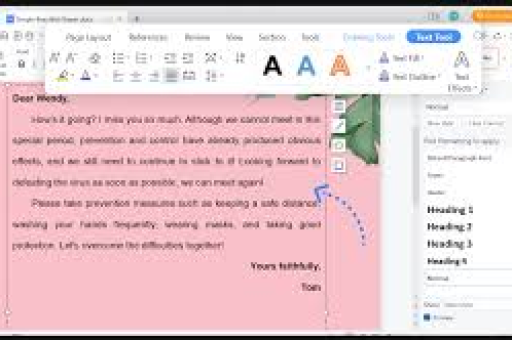
自定义快捷键的核心价值:将最常用的操作绑定到顺手的组合键上,让手不离键盘,实现“肌肉记忆”式办公,据统计,合理设置10个自定义快捷键,每日可节省约20分钟重复操作时间。
WPS自定义快捷键的入口在哪里?
WPS提供两种路径进入快捷键设置界面,以WPS Office 2024版本为例(WPS 2019/2021通用):
通过“文件”菜单进入(推荐)
- 打开任意WPS组件(如文字、表格、演示)。
- 点击左上角 “文件” → 选择 “选项”。
- 在弹出的窗口中,点击左侧 “自定义功能区” 下方的 “键盘快捷方式” 按钮。
右键快捷菜单
- 在工具栏空白处右键单击。
- 选择 “自定义快速访问工具栏”。
- 在窗口底部找到 “键盘快捷方式” 并点击。
直接搜索(WPS新版本支持)
- 按下
Alt + F激活文件菜单。 - 输入 “快捷键” 关键词,系统会自动定位到设置入口。
注意:不同WPS版本界面略有差异,但核心路径均为“文件→选项→自定义功能区→键盘快捷方式”。
手把手教你设置常用快捷键
以下以 WPS表格 为例,演示为“合并单元格”设置一个自定义快捷键(Alt + M)。
步骤1:打开快捷键管理窗口
按照上述方法进入“键盘快捷方式”设置界面。
步骤2:按功能查找命令
- 在 “类别” 下拉列表中,选择 “开始” 选项卡。
- 在 “命令” 列表中,滚动找到 “合并居中”(也可直接输入“合并”搜索)。
步骤3:指定新的快捷键
- 将光标置于 “请按新快捷键” 输入框内。
- 按下你希望绑定的组合键,
Alt + M。 - 如果快捷键未被占用,下方会显示 “当前指定到:未指定”,点击 “指定” 按钮。
步骤4:保存生效
- 点击 “关闭” 并退出设置窗口。
- 此时按下
Alt + M,即可一键合并单元格。
其他高频操作推荐绑定:
| 操作场景 | 推荐快捷键 | 说明(避免与系统冲突) |
|----------|------------|------------------------|
| WPS文字-插入批注 | Alt + N | 方便审阅和协作 |
| WPS演示-幻灯片播放 | Alt + F5 | 从当前页播放 |
| WPS表格-删除行 | Alt + D | 替代右键菜单 |
| WPS文字-清除格式 | Alt + 空格 | 快速恢复默认样式 |
高频问题答疑(Q&A)
Q1:我设置的快捷键没反应,为什么?
A:最常见原因有两个:
① 快捷键被系统或全局软件占用,例如某些输入法热键(如Ctrl+Shift)会拦截WPS的响应,建议用Alt+字母、Ctrl+Alt+字母这类组合,冲突概率更低。
② 未正确点击“指定”按钮,设置后必须点击“指定”才能保存,直接关闭窗口会丢失配置。
Q2:能撤销自定义快捷键吗?
A:可以,在同一设置窗口,选中已定义的快捷键组合,点击 “删除” 按钮,若误删了系统默认快捷键,可点击 “全部重置” 恢复出厂设置。
Q3:WPS文字/演示/表格的快捷键是独立的吗?
A:是的,每个组件(文字、表格、演示、PDF)都拥有独立的快捷键配置文件,例如在表格中设置的Alt+M合并单元格,在文字中并不会生效,需要分别设置。
Q4:为什么我找不到某些命令?
A:部分底层命令(如宏)或插件功能(如“AI助手”)不在默认列表中,需先在“类别”里选择 “所有命令” 或 “宏” 才能显示,若仍找不到,说明该功能未开放自定义接口。
Q5:自定义快捷键能否同步到另一台电脑?
A:可以,WPS快捷键配置文件存放在:
%appdata%\Kingsoft\WPS Office\<版本号>\office6\keyconfig.ini
将此文件复制到新电脑的对应目录即可,注意版本号需一致。
进阶技巧:备份与迁移你的快捷键方案
如果你在多台设备上使用WPS,手动重新设置快捷键十分低效,推荐以下两种方法:
直接复制配置文件(推荐)
- 在设置好快捷键的电脑上,按下
Win+R输入%appdata%,进入Kingsoft\WPS Office\<版本号>\office6。 - 找到
keyconfig.ini文件,复制到U盘或云盘。 - 在新电脑的相同路径下,用此文件覆盖即可。
导出导入(部分版本支持)
- 在“键盘快捷方式”设置窗口,点击右下方 “导出” 按钮。
- 保存为
.keyconfig文件。 - 在新电脑上点击 “导入” 加载。
关键提醒:更换WPS版本(如从2019升级到2024)时,建议先重置快捷键再导入,避免因命令ID变化导致部分绑定失效。
总结建议
- 从小处着手:不必一次性设置几十个快捷键,先绑定最折磨你的3-5个操作(批量插入图片、快速拆分表格等),习惯后再逐步扩展。
- 遵循记忆规律:使用有意义的组合(如用
Alt+M记忆“Merge合并”,Alt+C记忆“Comment批注”),降低学习成本。 - 定期清理冗余:每隔季度检查一次快捷键列表,删除已不再使用的绑定,避免冲突。
- 官方文档查漏补缺:WPS帮助中心提供了所有系统默认快捷键列表(搜索“WPS快捷键大全”),标注自己已修改的项目,形成个人热键地图。
自定义快捷键是WPS效率提升的“隐藏增益”,花15分钟完成首次配置,未来每次操作节省的2-3秒,将汇聚成可观的时间复利,现在就打开你的WPS,试试为“插入当前日期”设置一个顺手组合吧——这可能是你今天做的最划算的一个办公决策。
标签: 自定义快捷键





