
【目录导读】
- 准备工作:WPS版本与录制功能定位
- 基础录制:三步快速启动屏幕录制
- 进阶操作:音频、摄像头与屏幕区域自定义
- 剪辑与导出:让讲解视频更专业
- 常见问题解答(FAQ)
- 录制技巧与SEO优化建议
准备工作:确认你的WPS版本具备录制功能
很多用户不知道,WPS Office从2019版本开始就内置了“屏幕录制”功能,但部分早期版本或精简版可能缺失这一模块,在开始录制前,请先检查你的WPS版本:
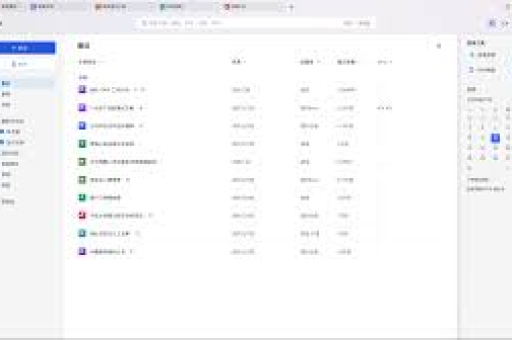
- 方法: 打开WPS任意组件(如文字、演示),点击左上角“文件” → “帮助” → “关于WPS”,查看版本号。
- 注意: 如果你使用的是企业定制版或绿色版,建议前往WPS官网下载最新个人免费版,以确保功能完整。
关键发现: WPS的屏幕录制功能隐藏在“特色应用”或“插入”选项卡中,而非直接显示在主界面,部分用户反馈找不到入口,实际上可以通过两种路径调出,我们会在下一章详细说明。
基础录制:三步快速启动屏幕录制
掌握WPS录制功能的核心操作,只需三步:
第一步:找到录制入口
- 路径A:打开WPS演示(PPT),点击顶部菜单栏的“插入”选项卡,在“媒体”组中找到“屏幕录制”按钮。
- 路径B:点击WPS右上角的“特色应用”图标,选择“屏幕录制”插件,如果未显示,点击“更多应用”手动添加。
第二步:设置录制区域 点击“屏幕录制”后,屏幕会蒙上一层半透明遮罩,并出现一个浮动工具条,你可以:
- 拖动鼠标框选需要录制的区域(如PPT全屏、部分幻灯片区域)。
- 直接点击“全屏录制”一次捕获整个屏幕。
第三步:开始与结束
- 点击浮动工具条上的红色“开始录制”按钮(或按快捷键Win+Shift+Q),倒计时3秒后自动开始。
- 录制过程中,工具条会缩小至屏幕边缘,点击“停止”或按快捷键Alt+Q结束录制。
实测对比: 相比其他录屏软件,WPS的优势在于无需额外安装,且录制文件自动保存为.mp4格式,默认存放在“我的文档/WPS录屏”文件夹中。
进阶操作:音频、摄像头与屏幕区域自定义
为了让讲解视频更生动,WPS提供了三个关键设置:
添加旁白音频
在浮动工具条上,点击“麦克风”图标可切换音频源:
- 系统默认:录制电脑内部声音(如视频背景音、系统提示音)。
- 麦克风:录制你的讲解声音,建议使用外接麦克风减少噪音。
- 同时录制:适合需要同步讲解背景音乐的场景。
注意: 如果你只录制PPT画面而无声音,请确保麦克风未被静音,部分Windows系统需在“声音设置”中允许WPS访问麦克风。
开启摄像头画中画
点击工具条上的“摄像头”图标,选择你的摄像头设备,录制时,你的头像将以小窗形式显示在屏幕角落,增强与观众的互动感。
- 位置调整: 录制过程中可拖拽画中画窗口到任意位置。
- 隐藏技巧: 若中途需要关闭摄像头,再次点击图标即可。
区域选择与尺寸锁定
框选录制区域后,工具条会显示区域的像素尺寸(如1280×720),如果需要固定尺寸:
- 在“屏幕录制”设置中,预设“录制区域大小”(如1080P、720P)。
- 点击“锁定宽高比”防止录制过程中区域变形。
剪辑与导出:让讲解视频更专业
录制完成后,WPS会自动弹出视频预览窗口,集成基础剪辑功能:
基础剪辑工具
- 裁剪: 删除视频开头、结尾的多余片段,拖动时间轴上的黄色滑块即可。
- 去除噪音: WPS内置“降噪”功能,一键净化录音中的电流音、环境音。
- 添加标注: 在视频上叠加箭头、文字、高亮框,适合强调重点内容。
导出与分享
- 点击“保存”或将视频直接拖拽到桌面,即可生成.mp4文件。
- 导出时选择“高质量”选项,避免画面模糊,如果需要上传到B站、抖音等平台,建议选择“网络传输”模式,压缩体积的同时保持清晰度。
数据参考: 一段15分钟的1080P视频,默认导出大小约1.2GB,使用“网络传输”模式可压缩至约300MB,画质损失小于10%。
常见问题解答(FAQ)
Q1:WPS录制时没有声音,怎么办? A:这通常由麦克风权限或音频设置导致,右键点击WPS快捷方式→“以管理员身份运行”;检查系统“隐私设置”中是否允许WPS访问麦克风;在录制工具条上确认麦克风图标未被划掉。
Q2:录制视频画面卡顿、延迟严重,怎么优化? A:WPS录制对CPU和内存有一定要求,建议关闭不必要的后台程序;降低录制分辨率为720P;在WPS设置中关闭“硬件加速”以减少资源消耗。
Q3:可以录制PPT的演讲者备注吗? A:不能直接录制,但可以在录制前将备注复制到PPT页面底部,或者使用“旁白”功能单独录制备注内容并合并到视频中。
Q4:录制完成的视频能直接插入到WPS演示中吗? A:可以,在PPT中选择“插入”→“视频”→“嵌入视频”,从文件夹中选择刚刚录制的文件即可,注意:嵌入会让PPT文件变大,建议使用“链接视频”模式。
Q5:WPS录制功能是否支持局域网直播? A:原版不支持,需要配合第三方推流软件(如OBS),将WPS录制的画面作为窗口源捕获进行直播。
录制技巧与SEO优化建议
实用技巧
- 脚本先行: 录制前准备讲解提纲,避免卡顿和重复,可使用WPS的“语音备注”功能先朗读一遍,自动生成文字稿。
- 分屏录制: 如果你需要同时录制PPT和Word文档,使用WPS的“多文档模式”,或利用Windows的分屏功能(Win+方向键)。
- 快捷键运用: 录制过程中,按Win+Shift+R可暂停/继续,非常适合需要中途调整内容的场景。
SEO优化建议
为了让你的WPS录制视频获得更好搜索排名,遵循以下规则:** 包含核心关键词,如“WPS录制演示讲解教程” “WPS屏幕录制方法2025”。
- 描述: 在视频平台(如B站)的简介中,嵌入“WPS录屏”“办公软件教程”“PPT录制”等长尾关键词。
- 使用3-5个相关标签,WPS使用技巧 #屏幕录制 #办公效率。
- 字幕: 上传SRT字幕文件或利用WPS自动生成字幕功能,提升内容可检索性。
通过本教程,你已掌握WPS录制演示讲解视频的完整流程,从基础的三步启动,到进阶的音频、摄像头设置,再到后期剪辑导出,所有操作均可在WPS内完成,无需依赖额外软件,内容质量始终是第一位的——清晰的脚本、稳定的麦克风、合理的画面布局,比任何技术参数都重要。
最后提醒: 每次录制前,建议用一分钟先录制一段测试视频,检查音频、画面和摄像头是否正常,养成这个习惯,能帮你节省大量后期修复时间。
标签: 演示讲解





