
目录导读
- 为什么封面页如此重要?
- WPS演示封面设计的基本原则
- WPS演示封面设计的具体步骤
- 1 选择合适的模板与主题
- 2 设置背景与配色方案
- 3 添加主标题与副标题
- 4 插入图片、图标与形状
- 5 运用动画与过渡效果
- WPS演示封面设计的进阶技巧
- 1 利用母版统一风格
- 2 使用配色工具一键生成
- 3 借助在线素材库快速美化
- 常见问题与问答(FAQ)
- 总结与建议
为什么封面页如此重要?
在WPS演示(WPS Presentation)中,封面页面是整个幻灯片的“脸面”,无论你是做工作汇报、产品发布会,还是教学课件,观众第一眼看到的永远是封面,一个设计精良的封面可以迅速抓住注意力、传递核心信息,并建立专业信任感,相反,杂乱无章的封面会让人对你的内容产生负面预判。
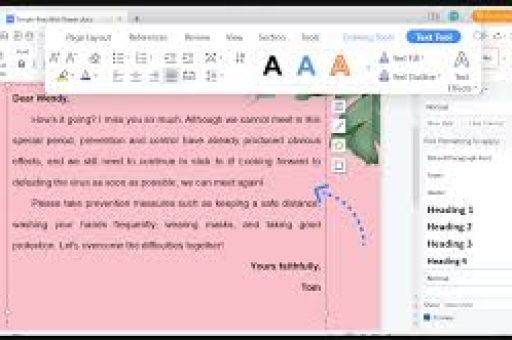
搜索引擎优化(SEO)的思维同样适用于演示设计:封面页的标题、配色、排版就像网页的标题标签和元描述,决定了用户是否愿意“点击”继续观看,学会在WPS中设计演示封面页面,不仅是视觉审美的提升,更是高效沟通的起点。
WPS演示封面设计的基本原则
在设计封面之前,请记住以下四大原则:
- 简洁为王:避免堆积过多元素,封面只需突出标题、副标题(或演讲人信息)、一张核心背景图或品牌Logo,留白是一种高级设计。
- 视觉层次:通过字号、颜色、对比度区分主次,主标题最大最醒目,副标题次之,辅助信息(日期、公司名)最小。
- 色彩统一:建议使用不超过3种主色,最好取自品牌色或WPS内置配色方案,高饱和度的颜色慎用,避免刺眼。
- 清晰可读:背景与文字要有足够对比度,如果使用图片背景,记得叠加半透明蒙版或调整文字亮度。
WPS演示封面设计的具体步骤
1 选择合适的模板与主题
WPS演示提供了丰富的模板库,启动软件后,点击“新建”>“模板中心”,在搜索框输入“封面”或“商务”“汇报”等关键词,即可找到大量免费模板,建议选择版式干净、留白较多的模板,便于后续个性化调整。
操作提醒:不要直接套用网络上下载的复杂模板,它们往往包含太多动画和干扰元素,优先使用WPS官方模板,或从“设计”选项卡中的“主题”里选择简洁的预设主题,再在此基础上修改。
2 设置背景与配色方案
选定模板后,进入“设计”>“背景”>“背景设置”,你可以选择纯色、渐变、图片或纹理填充,若使用图片,注意图片分辨率要高于1920×1080,避免放大后模糊。
配色方面,点击“设计”>“配色方案”,WPS内置了多套专业配色,如“商务蓝”“科技灰”“沉稳黑”等,如果企业有标准色,可以点击“自定义”输入RGB值。SEO小技巧:将品牌色关键词(如“深蓝”“墨绿”)融入封面副标题描述中,有助于观众记忆。
3 添加主标题与副标题
封面页的核心是文字,点击“插入”>“文本框”,或直接在占位符中输入,主标题建议使用无衬线字体(如微软雅黑、思源黑体),字号30-48pt之间;副标题可用16-24pt,文字颜色与背景形成强烈对比(深色背景用白色字,浅色背景用深色字)。
注意不要超过15个字,副标题控制在一行以内,如果想强调关键词,可以单独设置不同颜色或加粗。“WPS演示封面设计” 使用品牌蓝色,其余文字用白色。
4 插入图片、图标与形状
一张高质量的图片能瞬间提升封面质感,WPS内置了“图片”插入功能,也支持直接拖拽,建议使用留白较多的图片(例如城市天际线、抽象渐变、极简风景),并将标题放在留白区域。
如果不想用完整图片,可以插入“形状”来构建几何构图:比如用矩形色块划分区域,左边放文字、右边放图片;或者用圆形/六边形作为装饰元素,图标方面,WPS提供了“插入”>“图标”库,包含上千个免费矢量图标,适合点缀关键概念(如“PPT”“设计”“创意”等)。
5 运用动画与过渡效果
封面页可以添加适度的动画,但不要过于花哨,选中标题文本框,点击“动画”>“飞入”或“淡入”,速度设为0.5秒即可,如果想更高级,可以使用“擦除”动画让文字从左向右出现,模拟书写感。
在“切换”选项卡中,可以为封面页单独设置“推入”或“淡入淡出”过渡效果,让观众进入演示时有一种平滑的视觉衔接。动画是锦上添花,不是主角。
WPS演示封面设计的进阶技巧
1 利用母版统一风格
如果你需要制作多张幻灯片且保持封面的风格一致,务必使用“视图”>“幻灯片母版”,在母版中设计好封面的背景、字体、Logo位置,然后关闭母版,此后新建幻灯片就会自动应用该布局,这样你只需在普通视图修改标题文字即可,效率提升30%以上。
2 使用配色工具一键生成
WPS的“智能设计”功能(位于右侧任务窗格)可以分析你输入的文字和图片,自动推荐多种封面版式,点击“设计灵感”按钮,系统会生成10套以上方案,你只需一键应用,这是很多用户忽略但非常实用的功能,尤其适合没有设计经验的人。
3 借助在线素材库快速美化
在封面页插入图片时,WPS提供了“在线图片”功能,你可以直接搜索免费高清图库(如Pexels、Pixabay)的素材,无需离开软件。“形状”菜单中的“曲线连接符”可以制作科技感线条装饰;利用“艺术字”工具给标题添加金属光泽或渐变效果,只需点击“文本效果”即可。
常见问题与问答(FAQ)
Q1:为什么我设计的封面在投影上看起来很模糊?
A:常见原因是图片分辨率不足,建议使用1920×1080像素以上的图片,并且在插入时选择“保持原始大小”,WPS演示默认页面比例为16:9,请确保背景图片与此比例一致,避免拉伸变形。
文字被背景图片干扰,看不清楚怎么办?**
A:两种解决方法:①在背景图片上方插入一个半透明矩形(填充黑色或白色,透明度设为50%-70%),然后将文字放在矩形之上;②直接使用WPS的“图片效果”>“发光”功能,为背景图片添加柔光效果。
Q3:我想在封面上添加公司Logo,应该放多大?
A:Logo建议放在右下角或左上角,宽度控制在2-3厘米以内,避免喧宾夺主,如果Logo本身是透明PNG格式,可以直接插入;如果是白底,先用“设置透明色”工具处理。
Q4:免费模板不够用,有没有更专业的封面设计资源?
A:除了WPS内置模板,你还可以访问WPS官网的“稻壳儿”模板商城,或使用第三方网站如Canva、Freepik,但请注意,下载后要适当修改,避免版权问题。
Q5:封面页需要加页码吗?
A:通常不需要,封面页是演示的入口,页码一般从正文首页开始,你可以在“插入”>“页眉页脚”中勾选“标题幻灯片中不显示”,这样封面页就不会出现页码。
总结与建议
设计一个出色的WPS演示封面页面并不复杂,核心在于“减法”思维:选好模板、统一配色、突出重点文字、搭配一张好图或几何形状,封面是演讲的“第一印象”,它应该快速告诉观众“你在讲什么”以及“为什么值得听”。
最后几条实用建议送给你:
- 每次制作前,先花5分钟浏览WPS的模板中心,找到灵感;
- 将常用的封面设计保存为“我的模板”,下次直接调用;
- 对于重要演示,建议做2-3个封面方案,让同事投票选择;
- 定期更新你的素材库(图片、图标、字体),避免审美疲劳。
打开WPS演示,按照本文的步骤动手实践吧!你会发现,从杂乱无章到专业封面,只需要几个简单的调整,如果你有更多关于WPS演示封面设计的问题,欢迎在评论区留言,我们一起探讨。
(全文完)
标签: 封面设计





