
目录导读
- 为什么WPS会在后台悄悄运行?
- 通过WPS软件内置设置关闭后台进程
- 使用任务管理器永久禁用WPS后台服务
- 通过系统服务与计划任务彻底禁用
- 修改注册表(高级用户推荐)
- 使用第三方工具拦截启动项
- Mac用户如何关闭WPS后台进程?
- 常见问题Q&A
- 如何选择最适合你的关闭方式
为什么WPS会在后台悄悄运行?
不少用户发现,明明已经关闭了WPS的所有文档窗口,但打开任务管理器后,仍然能看到“WPSOffice.exe”、“wpscenter.exe”、“wpsnotify.exe”等多个后台进程在消耗内存和CPU资源,这些后台进程的主要作用包括:
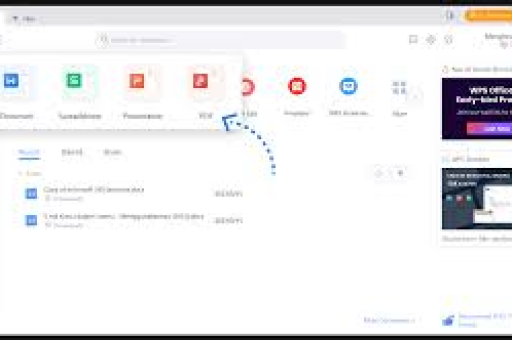
- 云同步加速:WPS默认开启文档云同步,后台进程会实时检测文件变更。
- 自动更新检查:定期连接服务器检查是否有新版本。
- 广告推送/弹窗服务:部分版本会通过后台进程推送会员活动或广告。
- 快速启动功能:为下次打开文档时减少加载时间。
虽然这些功能看似“贴心”,但对于追求系统流畅度、减少资源占用的用户来说,关闭不必要的后台进程是明智之举,下面将详细介绍5种经过验证的关闭方法,你可以根据自己的技术水平和需求选择。
通过WPS软件内置设置关闭后台进程
这是最直接、对新手最友好的方法,无需修改系统组件。
步骤:
- 打开任意WPS组件(如WPS文字、表格或演示)。
- 点击左上角的“WPS”图标(或“文件”菜单),选择“设置”或“选项”。
- 在弹出的设置窗口中,切换到“配置工具”或“高级设置”选项卡。
- 找到“其他选项”或“功能定制”区域,取消勾选以下选项:
- “开启WPS云服务”(若有)
- “允许WPS后台运行”
- “开启硬件加速以提升体验”(此选项也影响后台活动)
- “自动检查更新”
- 点击“确定”保存。
注意: 不同版本(个人版、专业版、政府版)的菜单名称略有差异,如果找不到对应选项,请直接搜索“关闭后台运行”或“退出时完全退出”。
效果: 设置后,关闭所有WPS窗口时,后台进程会自动退出,但部分更新或推送进程仍可能被系统服务唤醒(详见方法三)。
使用任务管理器永久禁用WPS后台服务
如果方法一无法完全清除进程,或者你希望更彻底地禁用,可以通过Windows的任务管理器禁用WPS的启动项和相关服务。
步骤:
- 按
Ctrl + Shift + Esc打开任务管理器。 - 切换到“启动”选项卡,找到所有以“WPS”开头的项目(如“WPS Office”、“WPS云服务”、“WPS主动防御”等)。
- 右键点击每个项目,选择“禁用”。
- 切换到“进程”选项卡,右键点击当前运行的WPS相关进程,选择“结束任务”。
- 打开“服务”选项卡(或直接按
Win + R输入services.msc),找到以下服务:Kingsoft Office Service(金山办公服务)WPS Office Cloud Service(云服务)WPS Office Update Service(更新服务)
- 右键每个服务,选择“属性”,将“启动类型”改为“禁用”,然后点击“停止”按钮。
注意: 禁用云服务和更新服务后,将无法使用WPS的在线模板、云文档同步功能,且需要手动下载更新包。
通过系统服务与计划任务彻底禁用
除了常规服务,WPS还可能通过Windows计划任务在后台自启,此方法能封堵大多数“漏网之鱼”。
步骤:
-
禁用计划任务:
- 按
Win + R输入taskschd.msc打开任务计划程序。 - 在左侧导航栏找到“任务计划程序库” → “Microsoft” → “Windows” → “WPS”。
- 右侧窗口中会显示多个任务(如“WPSUpdateTask”、“WPSCloudSync”等)。
- 右键每个任务,选择“禁用”或“删除”。
- 按
-
修改服务启动参数(高级):
- 打开命令提示符(管理员),输入以下命令(以WPS云服务为例):
sc stop "WPS Cloud Service" sc config "WPS Cloud Service" start= disabled - 重复替换服务名即可,可通过
sc query | find /i "wps"查看所有相关服务。
- 打开命令提示符(管理员),输入以下命令(以WPS云服务为例):
效果: 此方法可以阻止WPS在系统启动时自动加载,即使重启电脑也不会再有后台进程。
修改注册表(高级用户推荐)
注册表修改可以实现更精细的控制,但操作不当可能影响系统稳定性,建议先备份注册表。
步骤:
- 按
Win + R输入regedit打开注册表编辑器。 - 定位到以下路径:
HKEY_CURRENT_USER\Software\Kingsoft\Office\6.0\common - 在右侧空白处右键新建一个DWORD(32位)值,命名为
DisableBackgroundTask。 - 双击该值,将数值数据改为
1(十六进制)。 - 同样路径下新建
DisableCloudSync,数值数据改为1。 - 定位到:
HKEY_LOCAL_MACHINE\SOFTWARE\WOW6432Node\Kingsoft\Office\6.0\common - 重复上述步骤创建相同的键值(针对64位系统)。
注意: 注册表修改后需重启电脑生效,如果后续需要恢复,只需将数值数据改为0或删除对应键值即可。
使用第三方工具拦截启动项
如果你不想手动操作,可以使用系统优化工具(如Autoruns、火绒、360安全卫士等)一键禁用WPS的自启和服务。
以火绒为例:
- 打开火绒安全软件,点击“启动项管理”。
- 在“应用”列表中找到所有WPS相关项,全部切换为“禁止”。
- 切换到“服务项”标签,禁用
金山办公服务。 - 切换到“计划任务”标签,禁用所有WPS任务。
优势: 操作简单直观,且能清晰显示每个启动项的作用,缺点是需要安装额外软件。
Mac用户如何关闭WPS后台进程?
Mac版的WPS同样存在后台进程,称为“WPS Office Helper”或“wpscloudsvc”。
方法:
- 打开“活动监视器”,搜索“WPS”。
- 选中所有WPS相关进程,点击左上角“X”强制退出。
- 打开“系统偏好设置” → “用户与群组” → “登录项”,移除WPS相关的自动启动程序。
- 打开“访达” → “应用程序” → “实用工具” → “终端”,输入以下命令禁用后台服务:
launchctl unload ~/Library/LaunchAgents/com.wps.*.plist - 为了彻底禁止,可以删除对应的plist文件:
rm ~/Library/LaunchAgents/com.wps.*.plist
注意: Mac下修改后,下次WPS更新时可能会重新生成plist文件,建议定期检查。
常见问题Q&A
Q1:关闭后台进程后,WPS还能正常使用吗?
A:可以正常编辑、保存文档,失去的功能包括:云文档自动同步、在线模板加载、自动更新、部分弹窗广告,手动保存和本地功能完全不受影响。
Q2:为什么我按方法一设置后,任务管理器里依然有进程?
A:可能是WPS的“主动防御”或“自动更新”服务被Windows服务自启动了,请结合方法二或三禁用对应的系统服务。
Q3:关闭后台进程会影响WPS的会员权益吗?
A:不会,会员权益(如PDF转换、模板下载)使用时会临时启动相关进程,不影响核心功能。
Q4:Mac版关闭后,WPS还会自动更新吗?
A:不会,需要手动从官网下载安装包更新,如果想恢复自动更新,重新加载plist文件即可(launchctl load ~/Library/LaunchAgents/com.wps.*.plist)。
Q5:是否有方法只关闭广告推送,保留云同步?
A:可以,在WPS设置中单独取消“显示会员推荐”或“开启wps热点”即可,不要禁用整个后台服务,但部分广告仍可能通过云同步进程推送。
Q6:我使用的是WPS政府版/教育版,方法是否一样?
A:政府版和教育版通常阉割了广告和云服务,后台进程较少,只需在设置中关闭“硬件加速”和“自动更新”即可。
如何选择最适合你的关闭方式
- 新手用户:推荐方法一 + 方法二,仅禁用启动项和软件内设置,操作简单且风险低。
- 轻度需求用户:希望保留云同步但关闭广告?使用方法一中的“关闭会员推荐”选项,再配合任务管理器禁用主动防御服务。
- 追求极致流畅:请使用方法三(计划任务)+ 方法四(注册表),一次性杜绝所有后台进程,但需注意恢复时需手动修改。
- Mac用户:只能通过终端命令或活动监视器手动处理,没有Windows那么彻底的关闭方案。
最后提醒:关闭后台进程是一种权衡——你节省了系统资源,但也失去了WPS的部分自动化功能,建议根据自己的实际使用场景选择关闭程度,比如办公时临时关闭,需要云同步时再开启,如果文章对你有帮助,欢迎收藏或分享给同样被WPS后台困扰的朋友。
标签: 关闭方法





