
📖 目录导读
- PDF文件打开前的准备——WPS版本检测与安装要点
- 直接拖拽打开PDF——最快捷的操作方式
- 通过文件菜单打开——传统但稳定的路径
- 右键菜单快速打开——桌面操作效率提升
- 批量打开多个PDF——办公场景必备技巧
- 将PDF转换为Word/Excel后再打开——深度编辑需求解决方案
- 常见问题与解决方案——打不开、乱码、权限等问题处理
- Q&A高频问答——用户最关心的10个问题详解
PDF文件打开前的准备:WPS版本检测与安装要点
在开始操作之前,请确认您的WPS Office版本是否为最新,WPS自2019版本起已全面支持PDF文件的直接打开和基础编辑功能。
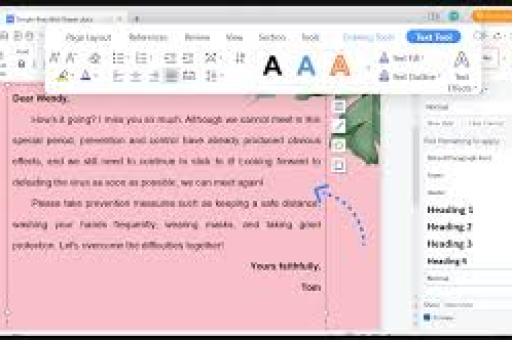
版本检测步骤:
- 打开WPS任意组件(如WPS文字),点击左上角「WPS」图标
- 选择「设置」→「关于WPS」查看版本号
- 若版本低于2019,建议通过WPS官网下载最新版
特别提示:部分精简版或第三方修改版WPS可能缺少PDF组件,建议使用WPS官方原版安装包,WPS个人版免费提供PDF查看、注释基础功能,企业版则支持更多高级编辑功能。
安装注意事项:
- 安装过程中勾选「PDF组件」选项(默认已勾选)
- 安装后首次打开PDF文件时,WPS会自动加载PDF解析引擎
- 若提示「未安装PDF插件」,可在WPS工具中心下载安装「PDF阅读组件」
方法一:直接拖拽打开PDF(最快捷)
这是最简单直接的方法,无需任何额外操作步骤。
操作步骤:
- 在电脑桌面或文件夹中找到目标PDF文件
- 鼠标左键按住文件图标不放
- 将文件拖拽至已打开的WPS窗口中(任意组件界面即可)
- 松开鼠标,WPS会自动识别并打开PDF文件
适用场景:
- 桌面工作环境,WPS已处于打开状态
- 需要同时打开多个PDF文件时
- 快速预览PDF内容后决定是否深度编辑
⚠️ 注意:若WPS未运行,拖拽操作将自动启动WPS并打开文件,但打开速度可能略慢于已运行状态。
方法二:通过文件菜单打开(传统稳定)
适合习惯传统菜单操作的办公人员,路径清晰,不易出错。
操作步骤:
- 启动WPS Office(任意组件均可)
- 点击左上角「WPS」图标 → 选择「文件」→「打开」
- 在文件浏览器中,将文件类型筛选设为「所有支持格式」或「PDF文件」
- 双击目标PDF文件,或选中后点击「打开」
技巧提升:
- 快捷键方案:在WPS界面中按
Ctrl + O(Windows)或Cmd + O(Mac),可直接调出打开对话框 - 最近文件:点击「文件」→「最近使用」,可快速找到近期打开的PDF文件
- 锁定文件:若PDF被其他程序占用,WPS会提示「文件被锁定」,需先关闭其他程序
方法三:右键菜单快速打开(桌面效率王)
无需事先启动WPS,直接从文件管理器中操作,效率最高。
操作步骤:
- 在文件夹中找到PDF文件
- 鼠标右键点击文件图标
- 在弹出菜单中选择「打开方式」→「WPS Office」
- 若列表中没有WPS,点击「选择其他应用」→ 找到WPS并勾选「始终使用此应用打开.pdf文件」
进阶设置: 将WPS设为PDF默认打开程序后,双击PDF文件即可直接以WPS打开,无需右键。
如何设置默认程序:
- 右键任意PDF文件 → 「属性」
- 在「常规」选项卡中点击「更改」→ 选择WPS Office
- 或进入系统「设置」→「应用」→「默认应用」→「按文件类型指定默认应用」
方法四:批量打开多个PDF(办公场景必备)
当需要同时查看或对比多个PDF文件时,此方法能大幅提升效率。
操作方法:
- 方案A:逐一拖拽:选中多个PDF文件,一次性拖入WPS窗口
- 方案B:Ctrl选择:在文件管理器中按住
Ctrl键依次点击多个文件,右键选择「打开方式」→「WPS Office」 - 方案C:Tab管理:打开第一个PDF后,按
Ctrl + O继续打开其他文件,每个文件以独立标签页形式呈现
注意: 默认情况下WPS以标签页形式管理多个PDF,若需窗口独立显示,可在「设置」→「视图」中关闭「标签页模式」。
方法五:将PDF转换为Word/Excel后再打开(深度编辑)
如果需要对PDF内容进行深度编辑(如修改文字、调整表格),建议先将PDF转换为可编辑格式。
操作步骤:
- 打开WPS → 在PDF文件打开状态下,点击顶部「转换」选项卡
- 选择目标格式:PDF转Word / PDF转Excel / PDF转PPT
- 设置转换范围(全部页面或指定页码范围)
- 点击「开始转换」,等待转换完成
- 转换后的文件自动以对应格式打开,即可进行编辑
转换质量说明:
- 纯文字PDF:转换准确率可达98%以上
- 带表格/图片PDF:转换后需手动调整排版
- 扫描件PDF:需要OCR功能支持(WPS会员功能)
常见问题与解决方案
❓ 问题1:打开PDF时提示“文件损坏”
解决方案:
- 尝试使用其他PDF阅读器(如Edge、Chrome)打开,确认文件是否真的损坏
- 使用WPS内置的「修复工具」:打开WPS →「文件」→「打开并修复」
- 联系文件发送方重新传输
❓ 问题2:PDF文件显示乱码或文字不全
解决方案:
- 确认PDF是否为扫描件(图片形式),需要OCR识别
- 更新系统字体库:下载安装「方正字库」「思源字体」等常见中文字体
- 在WPS中点击「视图」→「重排」,尝试不同渲染模式
- 检查WPS版本是否为最新版
❓ 问题3:PDF文件受密码保护
解决方案:
- 输入正确的打开密码(询问文件创建者)
- 若忘记密码,可使用WPS的「密码破解」功能(需VIP会员)
- 或使用第三方工具(需遵守法律法规)
❓ 问题4:WPS无法打开大容量PDF(超过100MB)
解决方案:
- 关闭其他占用内存的程序,释放系统资源
- 使用WPS的「快速打开模式」:右键PDF → 选择「WPS Office (Fast)」
- 将大PDF分割成多个小文件后再打开
❓ 问题5:PDF文件打开后只显示空白页
解决方案:
- 检查PDF是否包含安全限制(如禁止打印、禁止复制)
- 尝试使用「修复工具」:打开WPS →「PDF工具」→「文件修复」
- 将PDF另存为副本:打开后点击「文件」→「另存为」→ 重新保存为新文件
Q&A高频问答(用户最关心的10个问题)
Q1:WPS打开PDF文件需要额外付费吗? A:WPS个人版完全免费支持PDF文件的打开、查看、注释、标注等基础功能,但PDF编辑(如修改文字、图片替换)、格式转换(PDF转Word)、OCR识别等功能需要WPS会员。
Q2:WPS打开的PDF文件排版为什么和原文件不一样? A:可能原因包括:
- 原PDF使用了特殊字体,该字体未在您的系统中安装
- 原PDF包含复杂的排版元素(如透明度、渐变等)
- 解决方案:安装缺少的字体,或使用WPS的「字体替换」功能
Q3:如何在WPS中给PDF添加注释? A:打开PDF后,顶部会出现「注释」工具栏,支持:
- 高亮文本
- 添加下划线
- 插入矩形/圆形标注
- 添加文字备注
- 手写批注(支持触摸屏设备)
Q4:WPS能打开加密的PDF文件吗? A:能,WPS支持输入密码打开加密PDF,也支持通过数字证书验证的方式进行解密,但请注意,破解他人加密PDF可能涉及法律问题。
Q5:PDF文件打开后很卡,怎么办? A:建议:
- 关闭WPS中其他多余的标签页
- 在设置中开启「硬件加速」功能
- 降低PDF渲染质量(设置→PDF→显示→显示质量改为「草稿」)
Q6:WPS打开的PDF文件无法复制文字? A:可能原因:
- PDF文件本身设置了「禁止复制」权限
- 扫描件PDF(图片格式)需要先OCR识别
- 解决方案:使用WPS的「截取文字」功能或第三方OCR工具
Q7:如何将WPS打开的PDF保存为图片? A:操作路径:打开PDF →「文件」→「另存为」→ 选择图片格式(JPG/PNG/BMP)→ 选择页面范围 → 保存
Q8:WPS能打开PDF表单并填写吗? A:可以,WPS支持PDF交互式表单的填写,包括文本框、复选框、下拉菜单等,填写完成后可保存为带填写内容的PDF文件。
Q9:PDF文件名乱码,怎么打开? A:这通常是文件名编码问题,尝试:
- 右键文件 →「重命名」,手动修改为英文或数字名称
- 将文件移动到桌面后再打开
- 使用WPS的「打开文件」对话框中的预览功能确认内容
Q10:WPS打开PDF时提示“文件内部错误”怎么办? A:可尝试:
- 重启WPS和电脑
- 使用WPS自带修复工具:「开始菜单」→「WPS Office 工具」→「配置工具」→「修复」
- 卸载重装WPS,注意清除残留的配置文件
温馨提示: 本文所介绍的方法均适用于WPS Office 2019及以上版本,如果您使用的是旧版本(如WPS 2016),部分功能可能缺失或位置不同,建议升级至最新版本以获得最佳PDF处理体验,WPS个人版完全免费,无需担心版权问题,可放心使用。
标签: PDF





