
目录导读
- 从零开始:创建与内容梳理:告别空白页,掌握新建文档与构建逻辑大纲的核心方法。
- 设计赋能:模板应用与美化技巧:一键套用模板,并学会如何调整配色、字体,让视觉效果真正为内容服务。
- 效率为王:动画、切换与多媒体:学习如何添加恰当的动画效果、页面切换以及嵌入音频视频,提升演示的生动性。
- 实践问答:破解WPS制作中的高频难题:针对文字排版、图片处理等常见痛点,提供“药到病除”的解决方案。
- 终极呈现:放映、打印与导出避坑指南:确保你的心血在最后一刻完美呈现,并了解不同格式导出的最佳实践。
从零开始:创建与内容梳理
许多新手犯的第一个错误,就是直接打开WPS开始“填鸭式”地往幻灯片里塞文字,在 WPS 演示文稿中,内容逻辑远先于设计形式。
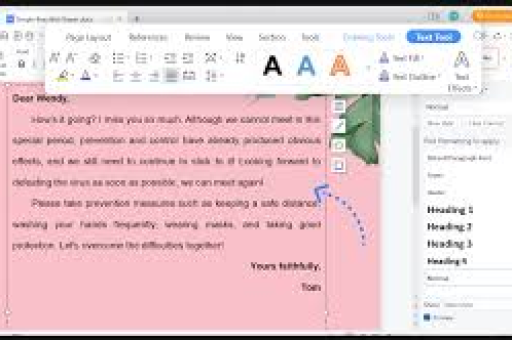
- 步骤1:新建与选择:打开WPS,点击“新建”,选择“演示”,你可以选择“新建空白文档”或从“本机模板”和“在线模板”中挑选一个风格合适的起点,对于初学者,强烈建议选择在线模板,它能高效解决80%的审美问题。
- 步骤2:构建“灵魂”大纲:点击左侧窗格或“视图”选项卡中的“大纲视图”,你不需要关注排版,只需像写文章一样,列出你的标题和核心要点,一个项目汇报的结构可以是:开篇(背景)- 核心数据(支撑)- 问题与对策(转折)- 未来规划(。
- 步骤3:填充内容:将大纲里的文字复制粘贴到对应的幻灯片中,记住“少即是多”,每页幻灯片只传达一个核心观点,善用项目符号列表,避免大段文本。
Q&A:为什么我的幻灯片看起来像“草稿”,毫无专业感?
A: 核心问题在于“文字堆砌”而非“信息提炼”,请尝试练习“电梯演讲”法则:如果你只在电梯里停留30秒,如何用一句话讲清楚这页的内容?把剩余的“废话”放入演讲者备注,而不是屏幕上,WPS的“演讲者备注”功能(位于状态栏下方)是为此而生的利器。
设计赋能:模板应用与美化技巧
骨架搭建好后,就进入了WPS强大的设计环节,别担心自己是设计小白,WPS提供了大量智能工具。
- 套用与定制模板:在“设计”选项卡下,你可以随时更换整套模板,点击某一模板右侧的下拉箭头,可以选择“应用于所有幻灯片”或“应用于选定幻灯片”,实现混搭效果,更高级的是,你可以右键单击幻灯片空白处,选择“设置背景格式”,对背景进行纯色、渐变、图片或纹理填充的精细调整。
- “设计灵感”功能(智能排版):这是WPS的杀手锏,选中一段文字或一张图片,点击“设计”选项卡下的 “设计灵感” (或“一键美化”),WPS会基于当前内容自动推荐多种排版布局,你可以像“点菜”一样选择最中意的一款。
- 颜色与字体的统一:在“设计”选项卡中,找到“配色方案”和“字体方案”。不要手动逐一修改每页幻灯片的颜色,通过修改主题配色和字体,所有页面的风格将瞬间统一,建议一页幻灯片使用不超过3种字体(标题、正文、强调各一种),主色控制在1-2种。
Q&A:如何在WPS中快速将图片处理成统一风格?
A: 请不要在美图秀秀里来回切换,选中图片后,WPS自带“图片工具”选项卡,你可以在这里一键应用“锐化”、“柔化”效果,或者使用“颜色”工具,为所有图片添加统一的“艺术效果”或“重新着色”,给所有图片加一个统一的暗蓝色调,瞬间提升高级感。“裁剪为形状” 功能能将正方形图片变成圆形、六边形等,打破呆板布局。
效率为王:动画、切换与多媒体
动画和切换是演示文稿的“调味料”,用得好是点睛之笔,用不好则画蛇添足。
- 页面切换(过渡):点击“切换”选项卡,这里有淡入、推入、涡流等多种效果。“平滑” 切换效果目前非常流行,能创造出类似Prezi的连续移动感,适合展示流程变化,建议整套演示文稿只使用1-2种切换效果,保持整体感。
- 对象动画:点击“动画”选项卡,为文字或图片添加进入、强调、退出、路径四大类动画。核心原则是“动作引导视线”,演讲者谈到“增长”时,代表数据的柱状图“升起”的动画,比生硬地出现效果好百倍。善用“动画刷” 可以快速复制动画效果,效率翻倍。
- 嵌入多媒体:点击“插入”选项卡,选择“音频”或“视频”,你可以选择“嵌入”文件(将文件打包进PPT,体积会变大)或“链接到文件”(源文件移动后视频会失效),建议重要场合选择嵌入,对于视频,可设置“自动播放”或“单击播放”,并可裁剪或添加封面。
Q&A:为什么我的动画效果总在“咔咔”响应,没有流畅感?
A: 可能是动画设置过于复杂或冲突,请打开“动画窗格”,检查所有动画的开始方式(单击时、与上一动画同时、在一动画之后),最常见的问题是将链式动画全部设置为“单击时”,导致需要多次点击,正确做法:将一部分自动播放的动画(如图片淡入)设为“与上一动画同时”,文字内容设为“上一动画之后”,只有核心转折动作才设为“单击时”。
实践问答:破解WPS制作中的高频难题
- Q1:我想把文字环绕在图片周围,PPT怎么实现?
- A: PPT本身不具备如Word一样的文字环绕能力,一个变通方法:使用文本框手动排版,假设图片在左侧,右侧用两个以上的文本框拼接,模拟出“文字绕图”的效果,或者,直接在“插入”->“形状”中画一个矩形,将其“填充”为图片,“无轮廓”,再在这个“形状”的右侧上方放置文字。
- Q2:我做的表格太丑,怎么快速美化?
- A: 点击表格,选择“表格工具”->“设计”,取消使用系统默认的“彩色样式”,选择“无样式,无网格”,然后手动为第一行和第一列设置“底纹”(浅灰色),再为表头和重点行稍加粗字体,这是最稳妥、最专业的“性冷淡风”美化法。
- Q3:WPS的PPT如何将字体打包进去,防止别人电脑上打开乱码?
- A: 点击左上角“文件”->“选项”->“常规与保存”,在底部勾选 “将字体嵌入文件” ,并选择 “仅嵌入所用的字符” 或“嵌入所有字符”(后者文件更大),这是跨设备演示的“保底神器”。
终极呈现:放映、打印与导出避坑指南
制作完成,只差临门一脚。
- 排练计时与演示者视图:点击“幻灯片放映”->“排练计时”,可以演练并自动记录每页停留时间,正式演示时,强烈建议使用“演示者视图”(快捷键Alt+F5),你的电脑屏幕会看到备注、下页预览和计时器,而观众只看到全屏的幻灯片。
- 打印与讲义:点击“文件”->“打印”,在“设置”中,可以选择“讲义”模式(一页纸上打印多张幻灯片),并选择“垂直”或“水平”顺序,勾选“打印备注页”,可以为听众提供带有演讲者备注的文档。
- 导出与格式选择:
- PPT格式:用于后续编辑,最推荐。
- PDF:用于发送给客户审阅,确保排版不变,且无法被轻易修改。
- 视频:适合将自动播放的演示文稿转为视频宣传。
- 图片:将每页幻灯片导出为高清JPG或PNG,用于社交媒体分享。
制作一份优秀的WPS演示文稿,本质是结构化思维与视觉化沟通的结合,从梳理逻辑到模板应用,从动画锦上添花到最终的完美演示,每一步都值得用心对待,希望这份指南能成为你从PPT新手到高手的得力助手,打开WPS,开始你的第一次专业创作吧!
标签: 专业级PPT





