
📚 目录导读
- WPS账号的核心价值——为什么要注册?
- 四种注册途径对比——网页、桌面、手机、第三方
- 详细注册步骤——分平台手把手教学
- 注册后必备设置——绑定手机、同步设置
- 高频问题问答——密码、多设备、付费等
- 安全与隐私提醒——避坑指南
- 总结与建议——让WPS成为你的效率利器
WPS账号的核心价值
在开始注册之前,很多用户会问:“我用WPS只是打开文档,不注册行不行?” 答案是:可以基础使用,但享受不到核心功能,WPS账号就像一把钥匙,能解锁以下能力:
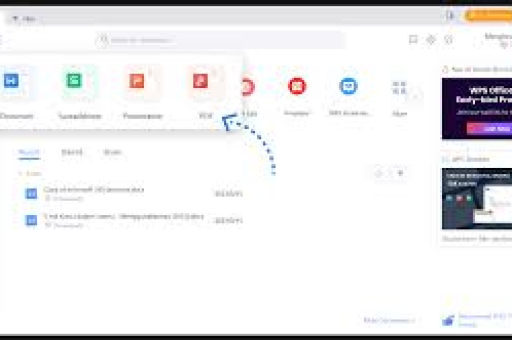
- 云文档同步:在电脑上编辑,手机上无缝继续,无需U盘拷贝。
- 多设备协同:平板、手机、Windows、Mac之间实时保存,自动备份。
- 会员权益绑定:PDF转Word、图片转文字、模板库等高级功能需登录后使用。
- 数据安全:文件存储在金山云服务器,即使本地电脑损坏,云端依然保留。
- 版本历史:误操作后可以回退到任意历史版本,类似“后悔药”。
数据佐证:根据金山办公2024年财报,WPS全球月活设备数已超5.86亿,其中70%以上的用户选择登录账号使用云服务,不注册意味着你放弃了最核心的协作与备份能力。
四种注册途径对比
WPS注册账号的入口非常丰富,以下根据使用场景整理出最常用的四种方式:
| 注册方式 | 推荐场景 | 注册耗时 | 需准备的资料 |
|---|---|---|---|
| 网页版 | 临时在他人电脑上使用 | 1分钟 | 手机号或邮箱 |
| 电脑客户端 | 日常办公用户 | 5分钟 | 手机号/邮箱/微信 |
| 手机APP | 移动办公为主 | 40秒 | 手机号或第三方授权 |
| 第三方登录 | 已有微信/QQ/微博 | 10秒 | 对应社交账号 |
详细注册步骤(分平台手把手教学)
🖥️ 途径一:网页版注册(最通用)
适合任何没有安装客户端的设备,只需浏览器:
- 打开任意浏览器,访问 WPS官网(注意认准官方域名,避免钓鱼网站)。
- 点击页面右上角 “登录” 按钮,在弹出的窗口中选择 “立即注册”(通常在登录框底部)。
- 输入 手机号 或 邮箱地址,设置登录密码(建议大小写字母+数字组合,长度8-16位)。
- 点击 “获取验证码”,输入接收到的6位数字验证码。
- 勾选同意《用户协议》和《隐私政策》,点击 “注册” 完成。
- 注册成功后,系统会引导你设置 昵称 和 头像,可以跳过,后期也能修改。
注意:邮箱注册时,部分企业邮箱可能拦截验证码邮件,建议优先使用QQ邮箱、163邮箱或Gmail。
💻 途径二:电脑客户端注册(最常用)
已在电脑上安装WPS Office的用户,推荐此方式:
- 双击桌面图标打开WPS,在软件界面右上角找到 “登录” 图标(一个人形头像)。
- 点击后弹出登录面板,选择右下角的 “注册账号”(或“手机号注册”)。
- 输入手机号,点击 “获取验证码”,输入验证码。
- 设置一个 密码(注意:WPS账号密码不同于电脑开机密码,需单独记忆)。
- 点击 “注册并登录”,系统自动跳转至主界面,右上角显示你的昵称。
- 可选操作:在设置中绑定微信,之后可以用微信扫码快速登录。
小技巧:注册成功后立即开启 “云文档” 功能,在“设置-云服务”中勾选“开启文件自动同步”,这样每次保存文件都会自动上传云端。
📱 途径三:手机APP注册(最快速)
安卓/iOS用户,通过手机号注册最为便捷:
- 在应用商店下载 “WPS Office” 官方APP,安装后打开。
- 首页底部点击 “我的” 选项卡,再点击顶部的 “登录/注册”。
- 选择 “手机号注册”,输入手机号,点击 “下一步”。
- 系统自动识别环境,部分手机会直接弹出短信读取权限——允许后验证码会自动填入,非常省事。
- 设置密码(也可选择“不设置密码,使用验证码登录”的临时模式)。
- 完善个人信息(昵称、性别、生日等),非必填。
- 完成注册,自动回到首页,此时你的文件已具备同步能力。
注意:手机注册时如果遇到“该手机号已注册”提示,说明你之前用此手机号登录过其他金山产品(如金山文档、金山词霸),直接输入密码登录或通过“忘记密码”重置即可。
🔗 途径四:第三方账号快速注册
如果你已有微信、QQ或微博,这是最快的方式:
- 在任何WPS登录界面,点击 第三方图标(微信绿色、QQ蓝色、微博橙色)。
- 手机端会跳转至对应APP确认授权;电脑端会弹出二维码。
- 扫描二维码或点击“同意授权”,系统自动创建一个与第三方绑定的WPS新账号。
- 首次使用第三方登录时,需要 补充手机号(为了账户安全和找回密码)。
- 绑定成功后,后续可直接扫码或点击图标登录,无需记忆密码。
优点:不需要额外注册,利用已有社交账号的信任体系,减少密码遗忘风险。
缺点:如果社交账号被封或丢失,你的WPS账号将无法登录,建议尽快绑定一个备用手机号。
注册后必备设置
完成注册只是第一步,以下四项设置能让你立刻感受到WPS的威力:
绑定多因素认证
在“账号安全”设置中,开启 “登录二次验证”(通常支持短信验证或人脸识别),这样即使密码泄露,他人也无法登录。
设置云同步文件夹
打开WPS,点击左上角“WPS”图标 → “更多” → “设置” → “云服务设置”,勾选 “自动同步桌面文件”,你可以指定一个本地文件夹作为同步盘,所有存进去的文件都会自动备份。
开启文件历史版本
在云文档内,右键点击任意文件 → “版本历史”,默认保留最近100个历史版本,建议保持默认,防止误删内容后无法恢复。
邀请协作成员
如果你需要与他人共同编辑文档,在云文档中点击“分享” → “获取链接” → 设置权限(可查看、可编辑、可评论),发送给微信或邮件联系人即可。
高频问题问答(FAQ)
Q1:注册WPS账号需要收费吗?
A:完全免费,注册是零费用的,且基础云文档功能(1GB免费存储空间)也是永久免费的,只有需要更大存储(如30GB)、PDF转Word、高级模板等才需付费购买会员。
Q2:忘记密码怎么办?
A:在登录界面点击“忘记密码”,输入注册时绑定的手机号或邮箱,接收验证码后即可重设密码,如果你是用微信登录的,则不需要密码,直接扫码即可。
Q3:一个手机号可以注册多个账号吗?
A:不可以,一个手机号只能绑定一个WPS账号,如果你需要多个账号(如工作号和个人号),建议一个使用手机号注册,另一个使用邮箱注册。
Q4:注册后可以修改绑定的手机号吗?
A:可以,登录WPS账号后,进入“个人中心” → “账号安全” → “更换绑定手机”,输入旧手机验证码和新手机验证码即可完成变更,注意:新手机号必须未注册过WPS账号。
Q5:在电脑上注册的账号,手机上能用吗?
A:完全通用,WPS账号是跨平台的,你只需在手机上用同一组账号密码登录,或在手机上用微信扫码登录电脑端,所有云端文件都会同步。
Q6:注册时提示“手机号已被注册”,但我不记得密码怎么办?
A:直接点击登录界面的“忘记密码”,通过短信验证码重置密码后登录,如果依然无法解决,可以联系WPS客服(官网在线客服或拨打400热线),提供手机号后申诉找回。
Q7:用第三方(微信/QQ)登录后,为什么还要绑定手机号?
A:这是为了保障账户安全,当你丢失手机或社交账号被盗时,可通过手机号找回WPS账号,部分合规要求(如反诈法)也要求实名认证。
Q8:注册后不登录,可以用哪些功能?
A:不登录可以打开本地文档、进行基础编辑(打字、调格式),但无法使用云同步、PDF转换、模板下载、协作编辑、跨设备漫游等核心功能,建议注册后登录使用。
Q9:WPS账号和金山文档账号是同一个吗?
A:是的,WPS Office与金山文档(在线协作平台)共用一套账号体系,用WPS账号登录金山文档官网(kdocs.cn)或微信小程序,都可以直接看到WPS云文档中的文件。
Q10:企业用户需要单独注册吗?
A:个人用户注册的账号可以用于个人办公,企业用户建议使用“WPS企业版”或“金山办公企业云”,需要管理员统一部署,但注册方式和个人账号基本一致,只是后续可以加入企业组织架构。
安全与隐私提醒
注册账号是好事,但也要注意以下几点,避免踩坑:
- 不要使用公共电脑勾选“记住密码”:网吧、图书馆等公共设备登录后,务必退出账号并清除浏览器缓存。
- 验证码绝对不要告诉任何人:包括自称“客服”的人员,WPS官方客服从不会索要验证码。
- 警惕虚假注册页面:有些钓鱼网站会仿冒WPS登录界面,一定要认准域名
wps.cn或wps.help(部分海外版)。 - 定期修改密码:建议每3-6个月更换一次,避免使用生日、手机号等简单密码。
- 开启登录提醒:在账号安全设置中开启“异地登录提醒”,任何新设备登录都会发送短信通知。
总结与建议
WPS注册账号不是一道门槛,而是一扇大门,一旦跨过,你将获得云同步、多端协作、版本追溯三大核心能力,无论你是在校学生、职场白领还是自由职业者,注册一个账号都能让日常文档处理效率提升一倍以上。
操作建议:
- 优先使用手机号注册,绑定微信作为快捷入口。
- 注册后立即开启“云同步”功能,并设置好自动备份文件夹。
- 把账号信息安全保存在密码管理器(如Bitwarden)中,避免遗忘。
如果你在注册过程中遇到任何问题,可以前往WPS官网的帮助中心(help.wps.cn)搜索解决方案,或直接联系在线客服,开始你的WPS账号注册之旅吧——点击“登录”按钮,两分钟即可完成。





